
12 de novembro de 2026
Monitores de ruído gratuitos para a sala de aula: 7 opções comparadas
Um monitor de ruído para a sala de aula usa o microfone do seu computador para mostrar à turma, no quadro e em tempo
real, o nível de barulho. Os melhores gratuitos são o Bouncy Balls e o medidor de som do Classroomscreen para começar
rápido sem conta, o Classroom Noise Monitor e o Calm Counter se a privacidade for importante para você, e uma versão em
forma de jogo (o Mio's Monster Meter ou o Desafio do Silêncio do ClassMana) se você quiser que a turma colabore para
manter o silêncio.
Eu desenvolvo uma dessas ferramentas, o dragão adormecido do ClassMana, então não sou neutro. Por
isso, todas as informações sobre as outras ferramentas neste artigo vêm dos próprios sites delas e de testes que eu mesmo
fiz com cada uma, em 12 de novembro de 2026. As capturas de tela também são minhas.
Monitores de ruído para a sala de aula em resumo
| Ferramenta | Preço | Conta de professor necessária | O que os alunos veem |
|---|---|---|---|
| Bouncy Balls | Gratuito | Não | Bolas que pulam mais alto com o barulho |
| Classroomscreen | Gratuito (Pro US$ 3/mês) | Não, só para salvar as configurações | Um medidor com um nível de "ruído máximo" |
| Calm Counter | Gratuito | Não | Um mostrador colorido com um ponteiro |
| Classroom Noise Monitor | Gratuito (Pro US$ 20 pagamento único) | Não | Semáforo, selva, dinossauros, … |
| Mio's Monster Meter | Gratuito | Não | Um monstro que descansa enquanto há calma |
| ClassDojo Noise Meter | Gratuito, dentro do app ClassDojo | Sim (app ClassDojo) | Animações |
| Desafio do Silêncio do ClassMana | Ferramenta gratuita para professores | Sim (conta gratuita de professor) | Um dragão que acorda com o barulho |
Os alunos nunca precisam de conta em nenhuma delas: o monitor roda no computador do professor.
Bouncy Balls: o clássico para turmas mais novas
O Bouncy Balls enche a tela de bolas que pulam mais alto à medida que a sala fica mais
barulhenta. Você pode ajustar a sensibilidade, o número de bolas e o tema (bolas de plástico, emojis, números, bolhas ou
globos oculares), e escolher um alerta: nenhum, um bipe ou um "psiu". É gratuito e roda no navegador; o site recomenda
Chrome ou Firefox.
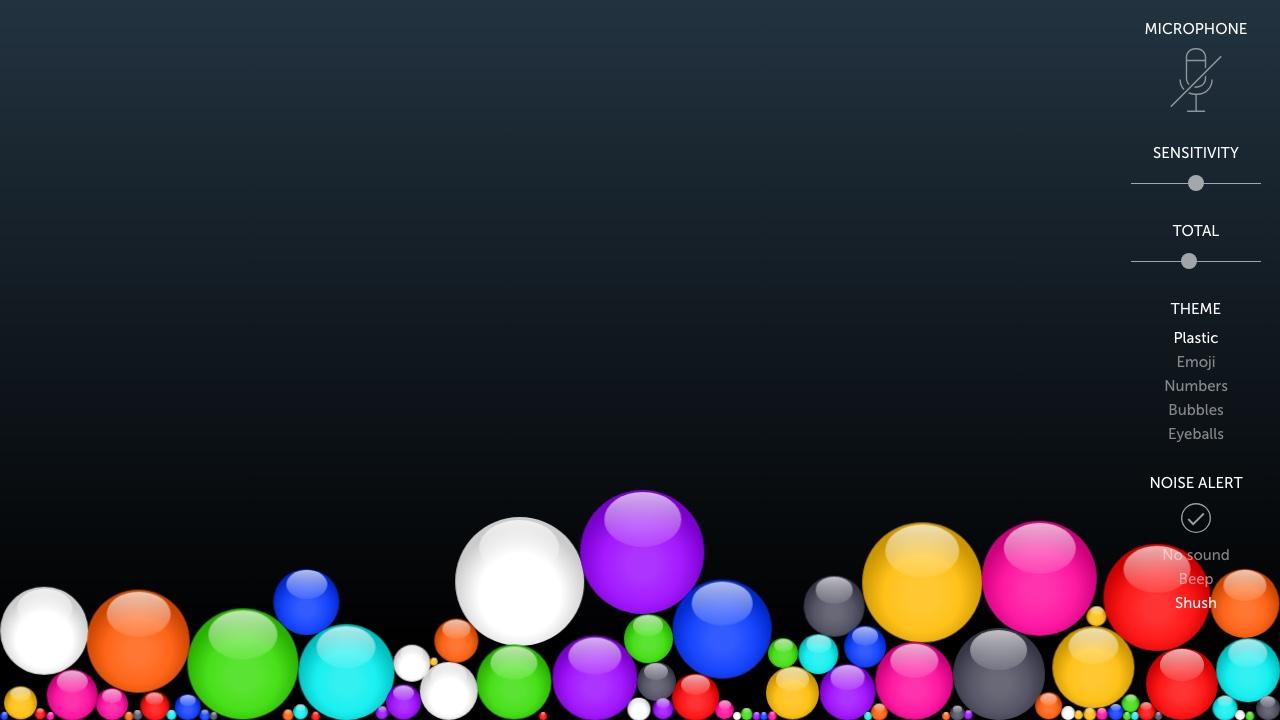
É simples, e os alunos mais novos entendem em segundos. Não há cronômetro nem pontuação, então ele mostra o barulho, mas
não dá um objetivo para a turma.
Medidor de som do Classroomscreen: gratuito, sem login
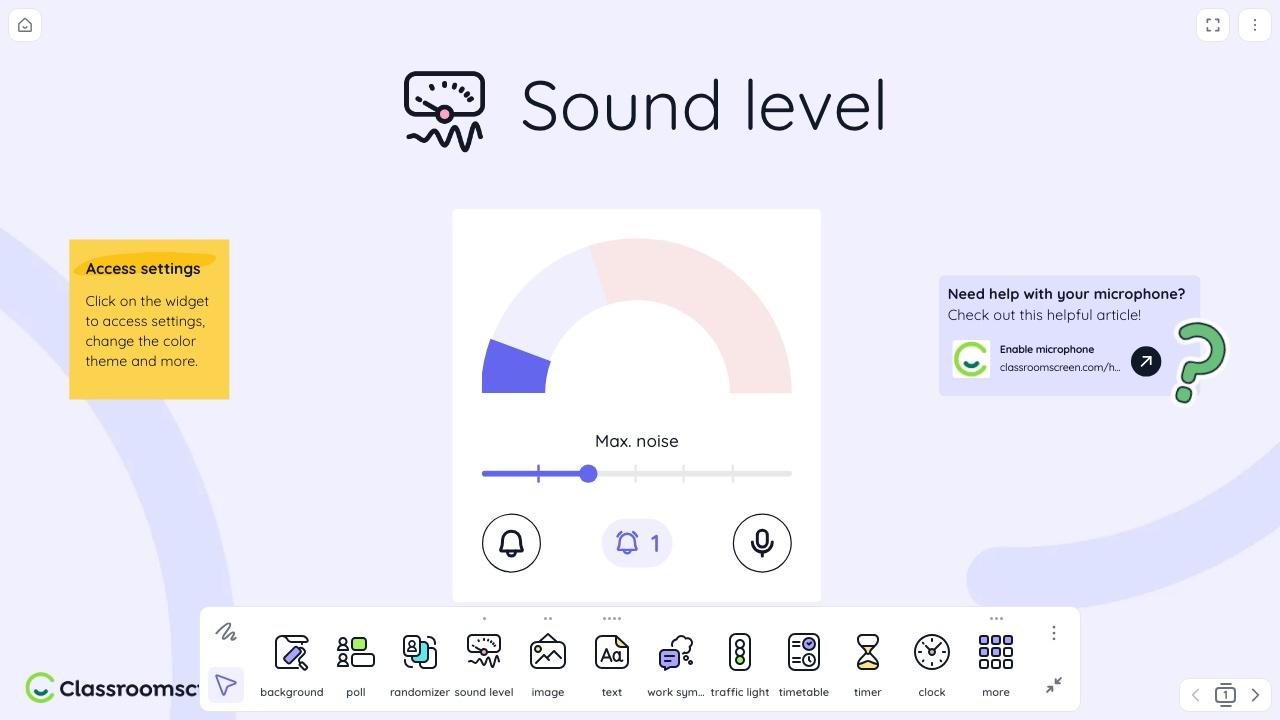
O widget de nível de som do Classroomscreen mostra um medidor que se
enche conforme a turma fica mais barulhenta, com um nível de "ruído máximo" definido por você. Você pode escolher o
microfone, ajustar a sensibilidade e a suavização, contar quantas vezes a turma ultrapassa o limite e ativar um sino que
se repete se o barulho durar 10 segundos. Ele faz parte do plano Basic gratuito, e você pode testá-lo sem fazer login;
uma conta serve apenas para salvar suas configurações.
É uma boa escolha se você já usa o Classroomscreen para colocar um cronômetro ou uma enquete no quadro, porque a barra de
ruído fica ao lado dos seus outros widgets. O visual é neutro, o que alunos mais velhos podem preferir em vez de bolas de
desenho animado.
Calm Counter: um medidor simples que mantém o som no seu computador
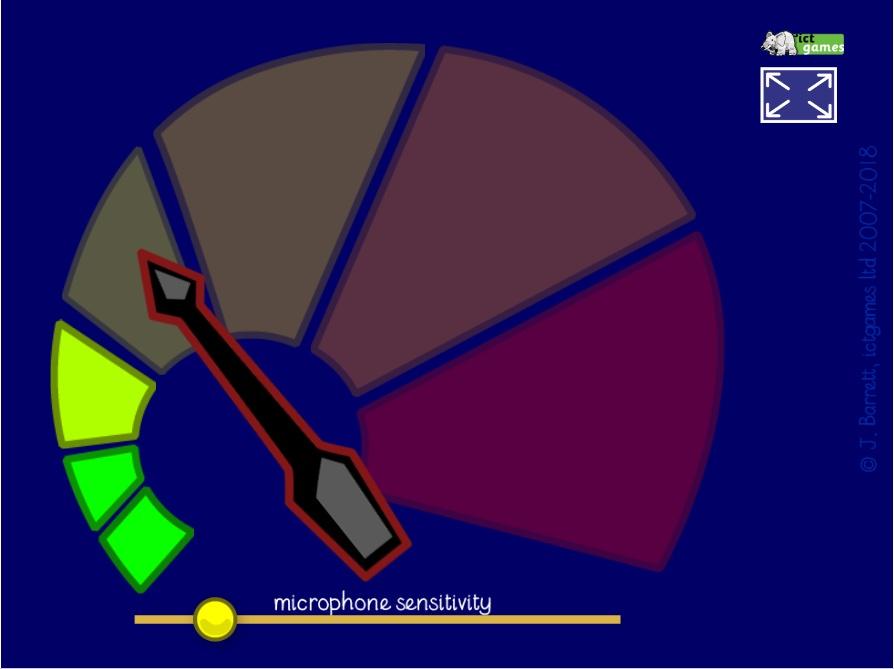
O Calm Counter, da ictgames, é um mostrador colorido com um ponteiro que vai do verde
ao vermelho, e um único controle de sensibilidade. A página dele é a mais clara de todas sobre privacidade: "Nenhum dado
de som é enviado da sua máquina para qualquer outra." Ele roda no navegador com um microfone embutido ou USB.
Classroom Noise Monitor: cenários temáticos e um cronômetro de aula
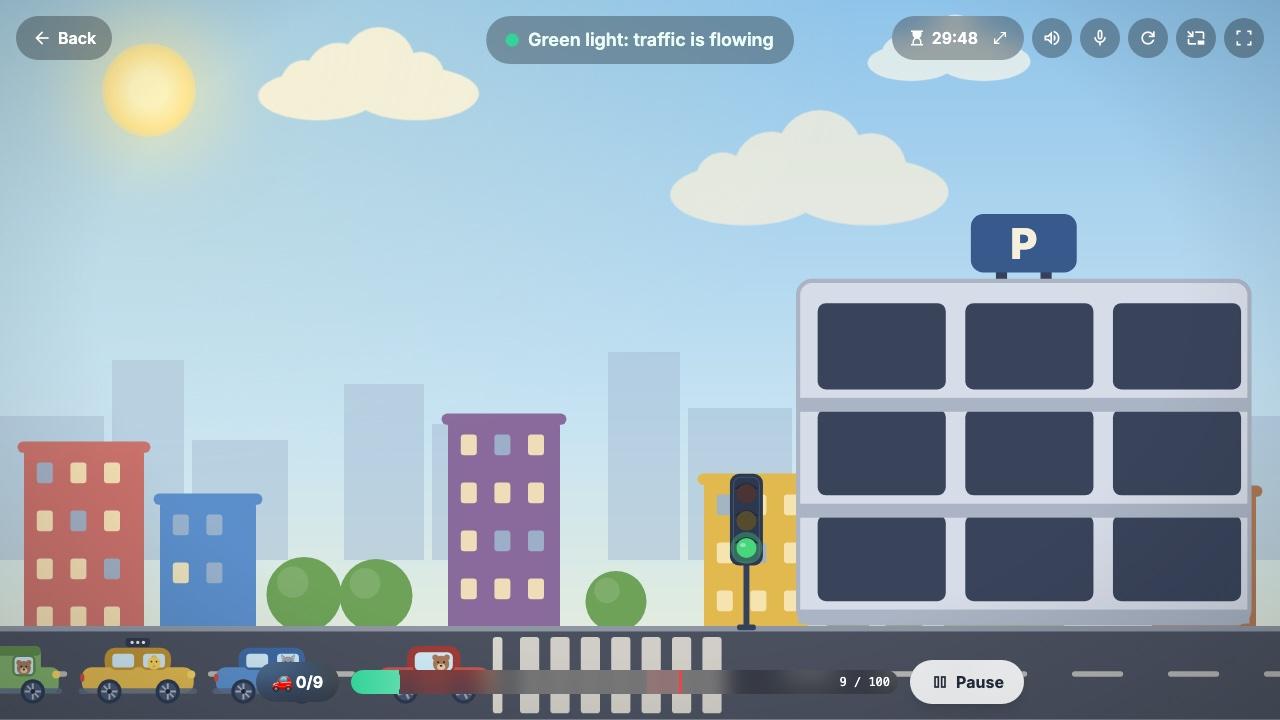
O Classroom Noise Monitor mostra um cenário que permanece calmo enquanto a turma está
em silêncio. Os sete temas gratuitos são Traffic Lights, Quiet Jungle, Dino Valley, Hush Safari, Calm Aquarium, Bouncy
Balls e um Focus Mode "feito para alunos mais velhos, provas, bibliotecas e salas de estudo". Cada tema tem um objetivo
para a aula: em Traffic Lights, a turma precisa estacionar os nove carros antes que o tempo acabe.
O plano gratuito tem sessões de até 30 minutos. Aulas mais longas e os outros 22 temas exigem o Lifetime Pro, um
pagamento único de US$ 20. O site também diz claramente: "O som permanece neste computador. Nada é gravado ou enviado
para lugar nenhum."
Mio's Monster Meter: um monstro adormecido do Classroom Zen
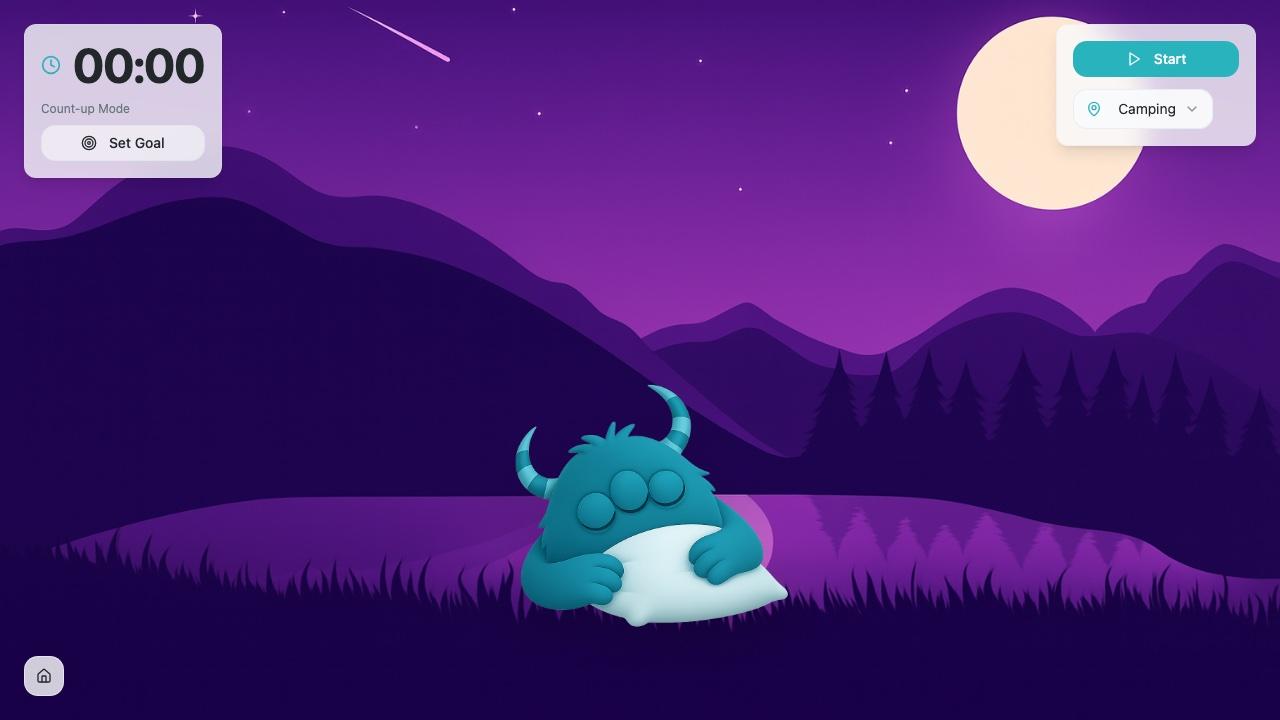
O Mio's Monster Meter faz parte do Classroom Zen. Um pequeno monstro descansa
enquanto a turma está calma, e "quanto mais tempo sua turma fica em silêncio, mais tempo o Mio pode descansar". O
Classroom Zen adicionou metas de tempo de silêncio, o que transforma o medidor em um pequeno desafio: um cronômetro conta
o tempo e você pode definir uma meta. Algumas ferramentas do Classroom Zen exigem login com Google ou Microsoft (ainda
gratuito), mas o Sleepy Mio abriu sem login quando testei.
ClassDojo Noise Meter: se sua turma já usa o ClassDojo
O medidor de ruído do ClassDojo faz parte do ClassDojo Toolkit
gratuito, dentro do app ClassDojo. Você pode ajustar a sensibilidade do microfone e controlá-lo pelo celular. Para
mostrá-lo no quadro, você também faz login no computador da sala e o envia para lá pelo app (o ClassDojo chama isso de
Dojocast). Faz sentido se o ClassDojo já for o seu sistema de comportamento. Se não for, uma das ferramentas de navegador
acima é mais rápida para começar.
Desafio do Silêncio do ClassMana: o dragão que acorda
Esta é a parte em que falo da ferramenta que eu desenvolvo, então fique à vontade para pular para as perguntas
frequentes.
O Desafio do Silêncio mostra um dragão adormecido no quadro. Enquanto a turma fica abaixo do nível de
ruído que você definiu, ele dorme. Quando o barulho ultrapassa esse nível, o dragão acorda (com um rugido, se você ativar
o som) e a contagem de alertas aumenta.
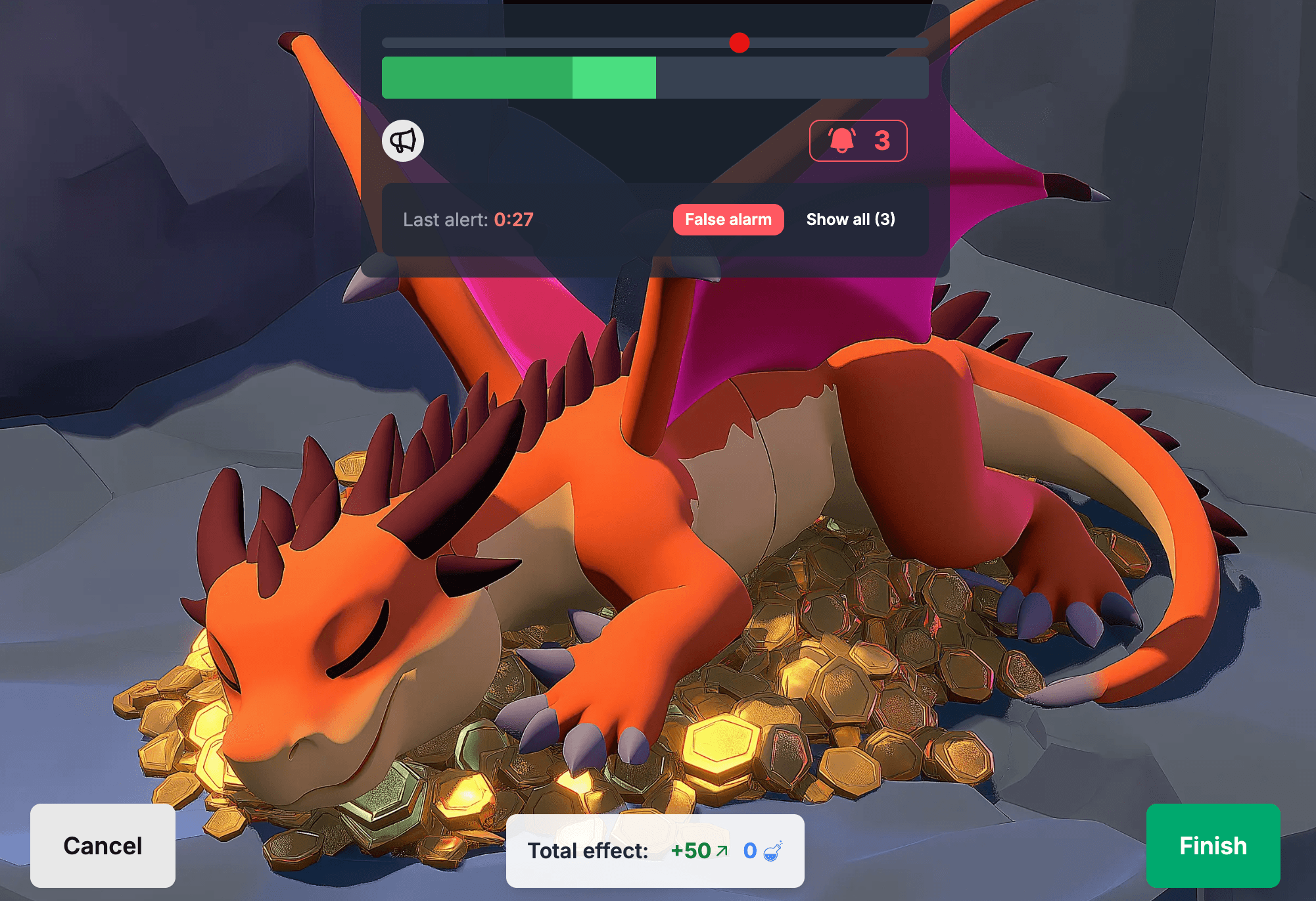
- Um controle de limite com duas barras: a clara mostra o barulho no momento, e a escura, mais lenta, decide quando o dragão acorda, então um único livro caindo normalmente não o acorda.
- Um cronômetro, uma contagem de alertas na qual você pode clicar para pausar e um botão de alarme falso para o espirro ou o aviso no alto-falante que não foram culpa da turma.
- Os alunos não precisam de conta nem de dispositivo. O professor precisa de uma conta gratuita no ClassMana.
- No jogo da sala de aula (Class Adventures), você pode dar à turma Experiência, mana ou ouro por uma sessão silenciosa. Cada vez que o dragão acorda, a recompensa é reduzida pela metade, e você pode tirar pontos de vida por alerta.
Um professor do ensino médio no Reddit, que migrou do Classcraft, usou exatamente dessa forma:

Professor do ensino médio no Reddit
Descobri o Classmana no meio do ano letivo e no dia seguinte já estava usando em todas as minhas turmas do ensino médio,
aproveitando todos os recursos, especialmente
o dragão para manter o volume baixo durante o trabalho individual.
A desvantagem, sendo honesto: as outras ferramentas desta lista abrem sem conta, e a nossa exige um login gratuito de
professor. Em troca, a sessão silenciosa pode valer alguma coisa no jogo da sala de aula.
Como escolher um monitor de ruído para a sala de aula
- Idade dos seus alunos. Bolas pulando e monstros funcionam no ensino fundamental I. Para o fundamental II e o ensino médio, uma barra neutra (Classroomscreen), um modo de foco (Classroom Noise Monitor) ou um jogo com algo real em jogo funcionam melhor.
- Um objetivo ou apenas uma exibição. Um medidor que só mostra o barulho informa a turma. Um cronômetro, uma pontuação ou uma recompensa dá a eles algo a alcançar.
- Com ou sem conta. Se você quer testar algo nos próximos cinco minutos, escolha uma ferramenta que abra sem login.
- Privacidade do microfone. Todo monitor de ruído precisa de acesso ao microfone. Prefira uma ferramenta que diga o que acontece com o som (veja abaixo).
- Alarmes falsos. Procure suavização ou um atraso, para que um único momento barulhento não conte como uma turma barulhenta.
Como usar um monitor de ruído na aula
Um monitor de ruído é uma ferramenta e, como qualquer ferramenta de sala de aula, funciona quando a turma conhece as
regras.
- Combinem o nível juntos. Antes da primeira sessão, mostre à turma como "barulho demais" aparece na tela. Deixe-os falar, depois sussurrar, e defina o limite com eles. Um nível que ajudaram a definir parece justo.
- Comece com sessões curtas. Cinco ou dez minutos de trabalho individual são um primeiro desafio melhor do que uma aula inteira. Um sucesso logo no início faz a turma querer tentar de novo.
- Torne-o possível de vencer. Se o medidor dispara o tempo todo, aumente o limite. Uma meta que a turma nunca alcança a ensina a ignorá-la. No Desafio do Silêncio do ClassMana, o dragão continuou dormindo em cerca de metade de 6.445 sessões, e acordou duas vezes ou menos em 72% delas.
- Dê algo em jogo à sessão. Uma pequena recompensa por uma sessão silenciosa funciona melhor do que uma punição por uma barulhenta. Os professores vincularam uma recompensa (Experiência, mana ou ouro) a 85% desses Desafios do Silêncio.
- Não use o dia inteiro. Use nos momentos que pedem silêncio: leitura, provas, trabalho individual, os minutos depois do recreio. Trabalho em grupo deve ser barulhento.
Os números vêm de todos os Desafios do Silêncio concluídos no jogo da sala de aula do ClassMana de 5 de janeiro a 11 de
novembro de 2026 (6.445 desafios em 1.762 turmas).
Os monitores de ruído para a sala de aula gravam os alunos?
As ferramentas de navegador desta lista medem o volume pelo microfone. Se elas enviam ou armazenam algo depende de cada
ferramenta, e a maioria não informa. Duas informam: o Calm Counter ("Nenhum dado de som é enviado da sua máquina para
qualquer outra") e o Classroom Noise Monitor ("Nada é gravado ou enviado para lugar nenhum").
O Desafio do Silêncio do ClassMana funciona da mesma forma. O navegador transforma o sinal do microfone em um número de
volume, e só esse número é usado para decidir quando o dragão acorda. Nenhum áudio é gravado, armazenado ou enviado aos
nossos servidores.
Se sua escola tem regras sobre o uso de microfone, o navegador pede permissão toda vez que um site quer usar o microfone,
e você pode revogá-la nas configurações do navegador.
Perguntas frequentes
Qual é o melhor monitor de ruído gratuito para a sala de aula?
Para turmas mais novas, o Bouncy Balls é gratuito, simples e não exige configuração. Para alunos mais velhos, o medidor
de som do Classroomscreen ou o Focus Mode do Classroom Noise Monitor parecem menos infantis. Se você quer que a turma
trabalhe para alcançar uma meta de silêncio, use uma versão em forma de jogo, como o Mio's Monster Meter ou o Desafio do
Silêncio do ClassMana.
Existe um monitor de ruído para a sala de aula que não exige conta?
Sim. O medidor de som do Classroomscreen funciona sem login, e o Bouncy Balls, o Calm Counter e o Classroom Noise Monitor
abrem no navegador na hora. O medidor de ruído do ClassDojo exige o app ClassDojo, e o Desafio do Silêncio do ClassMana
exige uma conta gratuita de professor.
Os monitores de ruído para a sala de aula gravam o que os alunos dizem?
Um monitor de ruído só precisa do volume, não das palavras. O Calm Counter, o Classroom Noise Monitor e o ClassMana
afirmam que nenhum som é gravado ou enviado para lugar nenhum. Para as outras ferramentas, consulte a política de
privacidade delas.
Como defino o nível de ruído certo?
Deixe a turma falar normalmente, depois sussurrar, e defina o limite entre os dois. Comece um pouco generoso e abaixe-o
quando a turma se acostumar. Se o medidor dispara o tempo todo, o nível está rígido demais.
Qual é um bom monitor de ruído para o fundamental II e o ensino médio?
Alunos mais velhos respondem melhor a uma exibição neutra ou a um desafio com algo real em jogo do que a animações de
desenho animado. Use uma barra simples (Classroomscreen), um modo de foco (Classroom Noise Monitor) ou vincule o tempo de
silêncio a pontos em um jogo da sala de aula, como o Desafio do Silêncio do ClassMana.
Por que meu medidor de ruído fica disparando?
Provavelmente a sensibilidade está alta demais, ou a ferramenta reage a sons altos isolados. Diminua a sensibilidade,
aumente o limite e use uma ferramenta com suavização ou atraso, para que um livro caindo ou um espirro não conte.
Um app de medidor de som é a mesma coisa que um monitor de ruído para a sala de aula?
Um app de medidor de som mostra o volume em decibéis, o que é útil para medir. Um monitor de ruído para a sala de aula
mostra o volume de um jeito que a turma inteira pode ver e ao qual pode reagir, com um limite, um visual e, muitas vezes,
um cronômetro ou uma meta.
Encontre o que sua turma prefere
Todas as ferramentas desta lista podem ser testadas de graça, então a forma mais rápida de escolher é colocar duas delas
no quadro esta semana e ver a qual sua turma responde melhor.
Agora experimente o dragão adormecido com sua turma e veja por quanto tempo vocês conseguem
mantê-lo dormindo.
Participe da Conversa! Tem pensamentos ou perguntas sobre este artigo? Junte-se à nossa Comunidade ClassMana no Facebook para compartilhar suas ideias, fazer perguntas e se conectar com outros educadores que pensam como você!