
20 de setembro de 2026
Crie uma missão uma vez, use-a em todas as suas turmas
A mesma missão agora pode ser compartilhada entre várias turmas. Você só precisa editá-la uma vez, e todas as turmas
que a utilizam recebem as alterações.
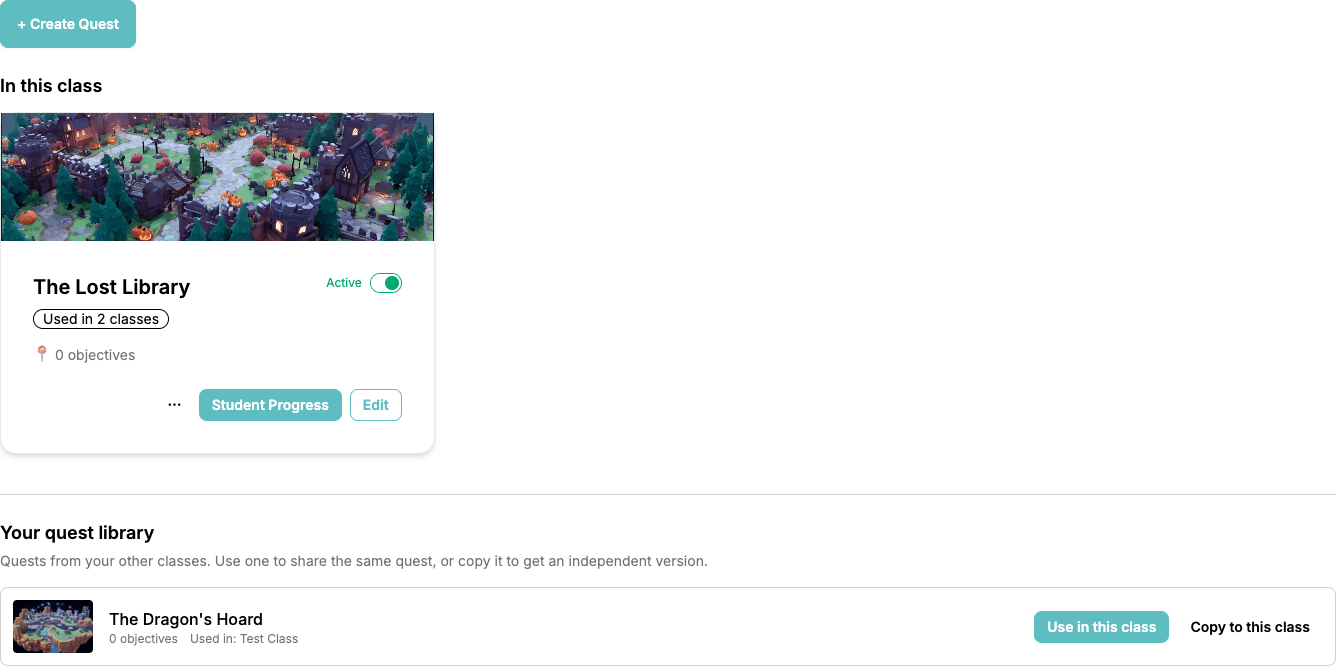
📚 Sua Biblioteca de Missões
A página da lista de missões agora está dividida em duas partes:
- Nesta turma: as missões que esta turma está realizando no momento
- Sua biblioteca de missões: todas as outras missões às quais você tem acesso, ou seja, as que você criou nas suas outras turmas e as que um professor colaborador compartilhou com você
Cada item da biblioteca tem dois botões, e a diferença é importante:
- Usar nesta turma: a mesma missão passa a ser realizada nas duas turmas. Edite-a uma vez e todas as turmas recebem a alteração.
- Copiar para esta turma: uma cópia independente que você pode levar para uma direção completamente diferente.
🎚️ Ativa em uma turma, rascunho em outra
Cada cartão de missão tem um selo Usada em N turmas. Clique nele e você verá uma caixa de seleção para cada turma,
além de um botão Ativa / Rascunho para cada uma.
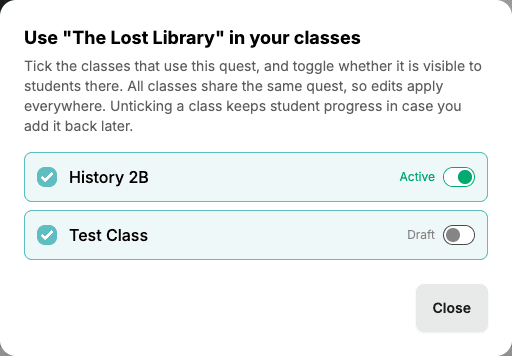
Assim, sua turma de segunda-feira já pode estar em plena aventura enquanto sua turma de quinta-feira ainda não vê nada.
Se você desmarcar uma turma, o progresso dos alunos dessa turma é mantido. Adicione a missão novamente mais tarde e seus
alunos simplesmente continuam de onde pararam.
🧩 Já fez cópias? Junte-as.
Se você vinha mantendo várias turmas sincronizadas manualmente, o ClassMana agora detecta essas missões parecidas e
oferece juntá-las em uma única missão compartilhada, incluindo todo o trabalho dos alunos em cada cópia.
Quando são encontradas duplicatas, aparece um aviso acima da sua biblioteca de missões com um botão Juntar missões.
Ele abre um assistente em duas etapas:
- Escolha a missão a manter: você vê cada grupo de missões parecidas com seus mapas, número de objetivos, as turmas que as utilizam e quantas entregas de alunos elas têm. Escolha a cópia que você considera mais atualizada.
- Compare e junte: uma tabela lado a lado mostra exatamente como ficará a missão combinada, objetivo por objetivo, antes que qualquer coisa seja alterada.
Cada coluna dessa tabela recebe um selo que indica o quão simples é incorporar aquela missão: Junção fácil, Junção
delicada ou Junção arriscada. As arriscadas começam desmarcadas, para que você possa juntar primeiro as mais
simples com segurança e tratar a exceção separadamente.
O trabalho dos seus alunos também vem junto: as entregas são transferidas para o objetivo correspondente da missão que
você mantém. As recompensas nunca são concedidas duas vezes, então não há Experiência, Ouro, Mana ou Vida acidentais.
🧭 Por onde começar
Abra a página de missões de qualquer turma. Se você já tem cópias espalhadas por aí, provavelmente verá o aviso para
juntá-las esperando por você no topo da sua biblioteca. Caso contrário, crie sua próxima missão em uma turma e clique em
Usar nesta turma nas outras.
Há também um passo a passo do assistente de junção em
Juntar missões duplicadas.
💬 Continue enviando ideias
Esta novidade também veio do feedback de professores. Vários de vocês me contaram que mantinham quatro cópias da mesma
missão manualmente. Se há algo mais que você gostaria que o ClassMana fizesse, me avise. E se quiser ajudar a definir os
próximos passos, participe da conversa no nosso grupo do Facebook.
Participe da Conversa! Tem pensamentos ou perguntas sobre este artigo? Junte-se à nossa Comunidade ClassMana no Facebook para compartilhar suas ideias, fazer perguntas e se conectar com outros educadores que pensam como você!