
Ændring af din plan
Din klasse ændrer sig i løbet af skoleåret: du får flere elever, en kollega begynder at undervise sammen med dig, eller du beslutter dig for at prøve Quests. Du kan justere dit abonnement selv når som helst — ingen e-mail er nødvendig.
Hvor du starter
- Klik på dit profilikon i øverste højre hjørne af dashboardet, og vælg Licens.
- Rul ned til afsnittet Fakturering.
- Klik på Skift plan.
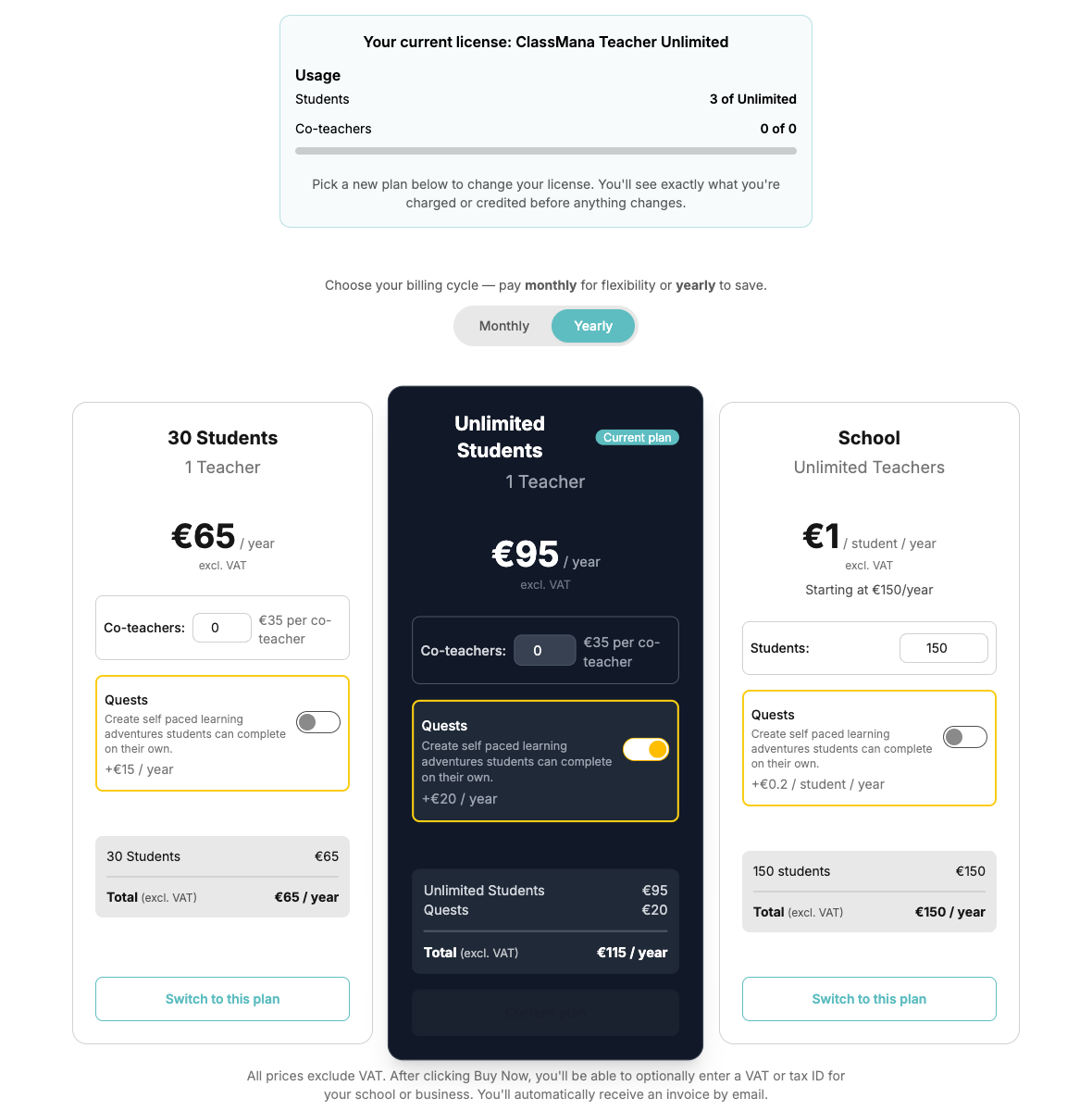
Dette åbner prissiden i skift-plan-tilstand: et banner øverst viser din nuværende licens og dit nuværende forbrug, din eksisterende plan er markeret med et Nuværende plan-mærke, og knapperne viser Skift til denne plan i stedet for Køb nu.
Kun licensadministratoren kan ændre planen
Knappen Skift plan vises kun for licensadministratoren. Lærermedlemmer ser en note, der henviser dem til administratoren.
Hvad du kan ændre
- Opgrader til ubegrænset antal elever — skift fra planen med 30 elever til den ubegrænsede plan.
- Nedgrader til 30 elever — muligt, så længe du i øjeblikket har 30 elever eller færre.
- Tilføj eller fjern pladser til medlærere — angiv antallet af medlærere på plankortet.
- Tilføj eller fjern Quests-tilføjelsen — slå Quests til eller fra på plankortet.
- Skift mellem månedlig og årlig — brug Månedlig/Årlig-knappen over plankortene. Årlig er billigere over et helt skoleår.
- Skoleplan: skift elevniveauet — angiv antallet af elever (i trin af 10) på skolekortet.
Angiv først de ønskede indstillinger på plankortet, og klik derefter på Skift til denne plan.
Forhåndsvisning før du bekræfter
Der opkræves intet, før du bekræfter. Efter at have klikket på Skift til denne plan beregner en dialog det præcise resultat af ændringen:
- Betales i dag — det forholdsmæssige beløb, du betaler lige nu for resten af den nuværende periode, eller
- Kredit anvendt på din næste faktura — når du skifter til en billigere plan, kommer den ubrugte del af det, du allerede har betalt, tilbage som kredit, eller
- Ingen opkrævning i dag — når ændringen ikke har nogen umiddelbar omkostning.
- Ny tilbagevendende pris — hvad du betaler fra din næste faktureringsdato og fremefter.
Din faktureringsdato forbliver den samme, og den nye plan træder i kraft umiddelbart efter, at du klikker på Bekræft ændring. Klik på Annuller for at lukke dialogen uden at ændre noget.
Priser er ekskl. moms
Ligesom ved kassen er de viste beløb ekskl. moms. Den endelige faktura tilføjer eventuel moms eller salgsafgift, der gælder for dit faktureringsland.
Værn mod nedgradering
ClassMana fjerner aldrig elever, medlærere eller lærere på dine vegne. Hvis en plan, du har valgt, tillader færre end du i øjeblikket bruger, er dens knap deaktiveret, og årsagen vises lige under den, for eksempel:
- "Denne plan tillader færre elever, end du i øjeblikket har. Fjern nogle elever først."
- "Denne plan tillader færre pladser til medlærere, end du i øjeblikket bruger. Fjern nogle medlærere fra dine klasser først."
- "Denne plan tillader færre lærere, end din licens i øjeblikket har. Fjern nogle lærere fra din licens først."
Løs først den underliggende situation — arkiver en klasse, fjern elever, fjern en medlærer fra en klasse, eller fjern et lærermedlem fra licensen — så bliver knappen tilgængelig. Forbrug-blokken i banneret afspejler altid dine aktuelle tal.
Særlige situationer
Du har en tilpasset eller manuelt faktureret licens
Tilpassede, ambassadør- og fakturabaserede licenser administreres af os, så de har ingen Skift plan-knap. Hvis du alligevel åbner prissiden, tilbyder plankortene Erstat med denne plan: dette starter en normal betaling og erstatter din eksisterende licens med den nyligt købte. Hvis du er i tvivl om, hvilken vej der er den rigtige for din skole, så send først en e-mail til info@classmana.com.
Du er medlem af en andens licens
Hvis en kollega eller din skole har tilføjet dig til deres licens, kan du ikke købe en separat plan, mens du er på deres — plankortene er deaktiverede med et værktøjstip, der forklarer dette. Hvis du vil have din egen licens, skal du åbne panelet Licens og klikke på Forlad licens først (eller bede administratoren om at fjerne dig) og derefter købe din egen plan.
Dit abonnement er annulleret
Mens et abonnement er planlagt til at blive annulleret, er knappen Skift plan skjult. Klik først på Genoptag abonnement, og skift derefter planen.
Efter ændringen
Du føres tilbage til dit licenspanel med en bekræftelse, og plannavnet, grænserne og Quests-statussen opdateres med det samme. Paddle sender dig en faktura eller kreditnota for justeringen via e-mail, og du kan også downloade den fra tabellen Fakturaer på licenssiden.