
Ihren Plan ändern
Ihr Klassenzimmer verändert sich während des Schuljahres: Sie bekommen mehr Schüler, ein Kollege beginnt mit dem Co-Teaching, oder Sie entscheiden sich, Quests auszuprobieren. Sie können Ihr Abonnement jederzeit selbst anpassen — keine E-Mail erforderlich.
Wo Sie beginnen
- Klicken Sie auf Ihr Profilsymbol oben rechts im Dashboard und wählen Sie Lizenz.
- Scrollen Sie zum Abschnitt Abrechnung.
- Klicken Sie auf Plan ändern.
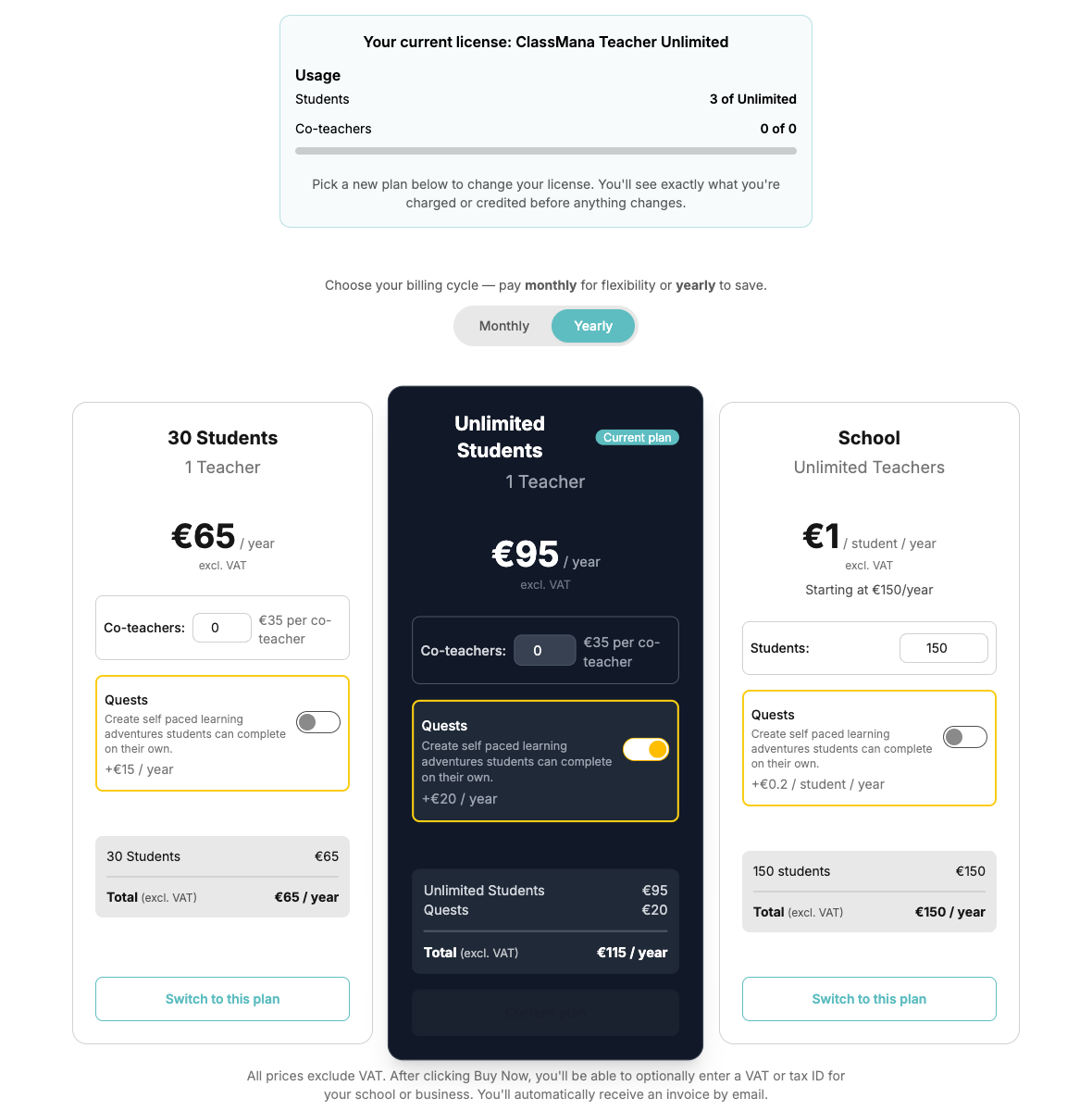
Dadurch öffnet sich die Preisseite im Plan-Änderungsmodus: Ein Banner oben zeigt Ihre aktuelle Lizenz und Ihre aktuelle Nutzung, Ihr bestehender Plan ist mit einem Abzeichen Aktueller Plan markiert, und die Schaltflächen lauten Zu diesem Plan wechseln statt Jetzt kaufen.
Nur der Lizenzadministrator kann den Plan ändern
Die Schaltfläche Plan ändern erscheint nur für den Lizenzadministrator. Lehrer-Mitglieder sehen einen Hinweis, der sie an den Administrator verweist.
Was Sie ändern können
- Upgrade auf unbegrenzte Schüler — wechseln Sie vom 30-Schüler-Plan zum unbegrenzten Plan.
- Downgrade auf 30 Schüler — möglich, solange Sie derzeit 30 Schüler oder weniger haben.
- Co-Lehrer-Plätze hinzufügen oder entfernen — legen Sie die Anzahl der Co-Lehrer auf der Plankarte fest.
- Das Quests-Add-on hinzufügen oder entfernen — schalten Sie Quests auf der Plankarte um.
- Zwischen monatlich und jährlich wechseln — verwenden Sie den Monatlich/Jährlich-Schalter über den Plankarten. Jährlich ist über ein volles Schuljahr günstiger.
- Schulplan: die Schüler-Stufe ändern — legen Sie die Anzahl der Schüler (in Schritten von 10) auf der Schulkarte fest.
Legen Sie zuerst die gewünschten Optionen auf der Plankarte fest und klicken Sie dann auf Zu diesem Plan wechseln.
Vorschau, bevor Sie bestätigen
Es wird nichts berechnet, bis Sie bestätigen. Nach dem Klick auf Zu diesem Plan wechseln berechnet ein Dialog das genaue Ergebnis der Änderung:
- Heute fällig — der anteilige Betrag, den Sie jetzt für den Rest des aktuellen Zeitraums zahlen, oder
- Guthaben, das auf Ihre nächste Rechnung angewendet wird — wenn Sie zu einem günstigeren Plan wechseln, wird der ungenutzte Teil dessen, was Sie bereits bezahlt haben, als Guthaben zurückerstattet, oder
- Heute keine Belastung — wenn die Änderung keine unmittelbaren Kosten verursacht.
- Neuer wiederkehrender Preis — was Sie ab Ihrem nächsten Abrechnungsdatum zahlen.
Ihr Abrechnungsdatum bleibt gleich, und der neue Plan gilt sofort, nachdem Sie auf Änderung bestätigen klicken. Klicken Sie auf Abbrechen, um den Dialog zu schließen, ohne etwas zu ändern.
Preise ohne Mehrwertsteuer
Genau wie beim Bezahlvorgang verstehen sich die angezeigten Beträge ohne Mehrwertsteuer. Die endgültige Rechnung fügt jede Mehrwertsteuer oder Umsatzsteuer hinzu, die für Ihr Abrechnungsland gilt.
Downgrade-Schutzmechanismen
ClassMana entfernt niemals Schüler, Co-Lehrer oder Lehrer in Ihrem Namen. Wenn ein von Ihnen ausgewählter Plan weniger zulässt, als Sie derzeit nutzen, ist seine Schaltfläche deaktiviert und der Grund wird direkt darunter angezeigt, zum Beispiel:
- „Dieser Plan lässt weniger Schüler zu, als Sie derzeit haben. Entfernen Sie zuerst einige Schüler."
- „Dieser Plan lässt weniger Co-Lehrer-Plätze zu, als Sie derzeit nutzen. Entfernen Sie zuerst einige Co-Lehrer aus Ihren Klassen."
- „Dieser Plan lässt weniger Lehrer zu, als Ihre Lizenz derzeit hat. Entfernen Sie zuerst einige Lehrer aus Ihrer Lizenz."
Beheben Sie zuerst die zugrunde liegende Situation — archivieren Sie eine Klasse, entfernen Sie Schüler, entfernen Sie einen Co-Lehrer aus einer Klasse oder entfernen Sie ein Lehrer-Mitglied aus der Lizenz — und die Schaltfläche wird verfügbar. Der Nutzungs-Block im Banner spiegelt immer Ihre aktuellen Zahlen wider.
Besondere Situationen
Sie haben eine benutzerdefinierte oder manuell in Rechnung gestellte Lizenz
Benutzerdefinierte, Botschafter- und rechnungsbasierte Lizenzen werden von uns verwaltet, daher haben sie keine Schaltfläche Plan ändern. Wenn Sie die Preisseite dennoch öffnen, bieten die Plankarten Durch diesen Plan ersetzen an: Dadurch wird ein normaler Bezahlvorgang gestartet und Ihre bestehende Lizenz durch die neu gekaufte ersetzt. Wenn Sie nicht sicher sind, welcher Weg für Ihre Schule der richtige ist, schreiben Sie zuerst eine E-Mail an info@classmana.com.
Sie sind Mitglied der Lizenz einer anderen Person
Wenn ein Kollege oder Ihre Schule Sie zu ihrer Lizenz hinzugefügt hat, können Sie keinen separaten Plan kaufen, solange Sie deren Lizenz nutzen — die Plankarten sind deaktiviert und ein Tooltip erklärt dies. Wenn Sie Ihre eigene Lizenz möchten, öffnen Sie das Panel Lizenz und klicken Sie zuerst auf Lizenz verlassen (oder bitten Sie den Administrator, Sie zu entfernen), und kaufen Sie dann Ihren eigenen Plan.
Ihr Abonnement ist gekündigt
Während ein Abonnement zur Kündigung vorgesehen ist, ist die Schaltfläche Plan ändern ausgeblendet. Klicken Sie zuerst auf Abonnement fortsetzen und ändern Sie dann den Plan.
Nach der Änderung
Sie werden mit einer Bestätigung zu Ihrem Lizenz-Panel zurückgeführt, und der Planname, die Limits und der Quests-Status werden sofort aktualisiert. Paddle sendet Ihnen per E-Mail eine Rechnung oder Gutschrift für die Anpassung, und Sie können diese auch aus der Tabelle Rechnungen auf der Lizenzseite herunterladen.