
Verwaltung Ihrer Lizenzen
Sobald Sie Ihre Premium-Mitgliedschaft erworben haben, verwalten Sie alles selbst über Ihr ClassMana-Profil: Ihren Abonnementstatus, Ihre Nutzung, Ihre Lehrermitglieder, Ihre Zahlungsmethode, Ihre Rechnungen und Ihre Verlängerung.
1. Ihr Abonnement-Portal finden
Die gesamte Lizenz- und Abrechnungsverwaltung erfolgt unter Ihrem Kontoprofil:
- Klicken Sie auf Ihr Profilsymbol in der oberen rechten Ecke des Dashboards.
- Wählen Sie Lizenz.
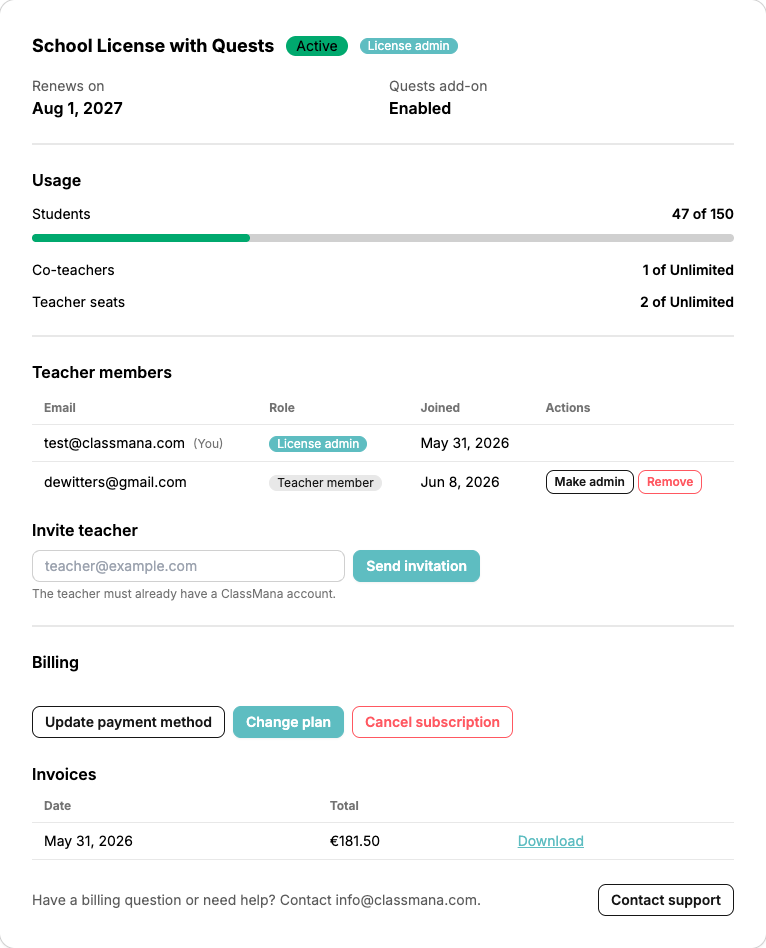
Hier sehen Sie eine Übersicht über Ihr Abonnement: den Plannamen, seinen Status, Ihr Verlängerungsdatum, den Status des Quests-Add-ons, Ihre Nutzung, Ihre Lehrermitglieder und Ihren Abrechnungsbereich.
Lizenzadministrator vs. Lehrermitglied
Die Person, die die Lizenz gekauft hat, ist der Lizenzadministrator. Nur der Administrator sieht den Abrechnungsbereich und kann Lehrer einladen oder entfernen oder den Plan ändern. Andere Lehrer auf der Lizenz sind Lehrermitglieder: Sie erhalten alle Premium-Funktionen, sehen aber einen schreibgeschützten Bereich.
2. Ihre Nutzung überprüfen
Der Bereich Nutzung zeigt an, was Sie tatsächlich nutzen im Vergleich zu dem, was Ihr Plan zulässt:
- Schüler — die Gesamtzahl der Schüler in allen Klassen, die den Lehrern auf dieser Lizenz gehören.
- Co-Lehrer — die Co-Lehrer-Plätze, die aktuell in diesen Klassen genutzt werden.
- Lehrerplätze — die Anzahl der Lehrer auf der Lizenz.
Jede Zeile zeigt „genutzt von Limit“ an, mit einem Balken, der gelb wird, wenn Sie sich dem Limit nähern, und rot, wenn Sie es erreichen. Unbegrenzte Einträge zeigen einfach „von Unbegrenzt“ an.
Nutzung vor dem Downgrade überprüfen
Diese Zahlen verwendet ClassMana, wenn Sie zu einem kleineren Plan wechseln. Wenn ein Plan weniger Schüler, Co-Lehrer oder Lehrer zulassen würde, als Sie heute nutzen, wird der Wechsel blockiert, bis Sie Platz freigeben. Siehe Ihren Plan ändern.
3. Premium-Funktionen für Ihre Klassen
Premium ist mit Ihrem Lehrerkonto verknüpft! Sie müssen einzelne Klassen nicht manuell aktivieren. Alle Klassen, die einem Lehrer mit einer aktiven Premium-Lizenz gehören, erhalten automatisch Zugriff auf die vollständige Karte, Avatare, Quests und den Shop.
Co-Lehrer und Premium
Wenn Sie eine Klasse gemeinsam unterrichten, muss der Eigentümer der Klasse eine Premium-Lizenz besitzen, damit die Klasse über Premium-Funktionen verfügt. Co-Lehrer haben Premium-Zugriff auf die Klasse, wenn der Eigentümer eine Premium-Lizenz besitzt.
4. Lizenzen verteilen (Käufer von Schulen/Bezirken)
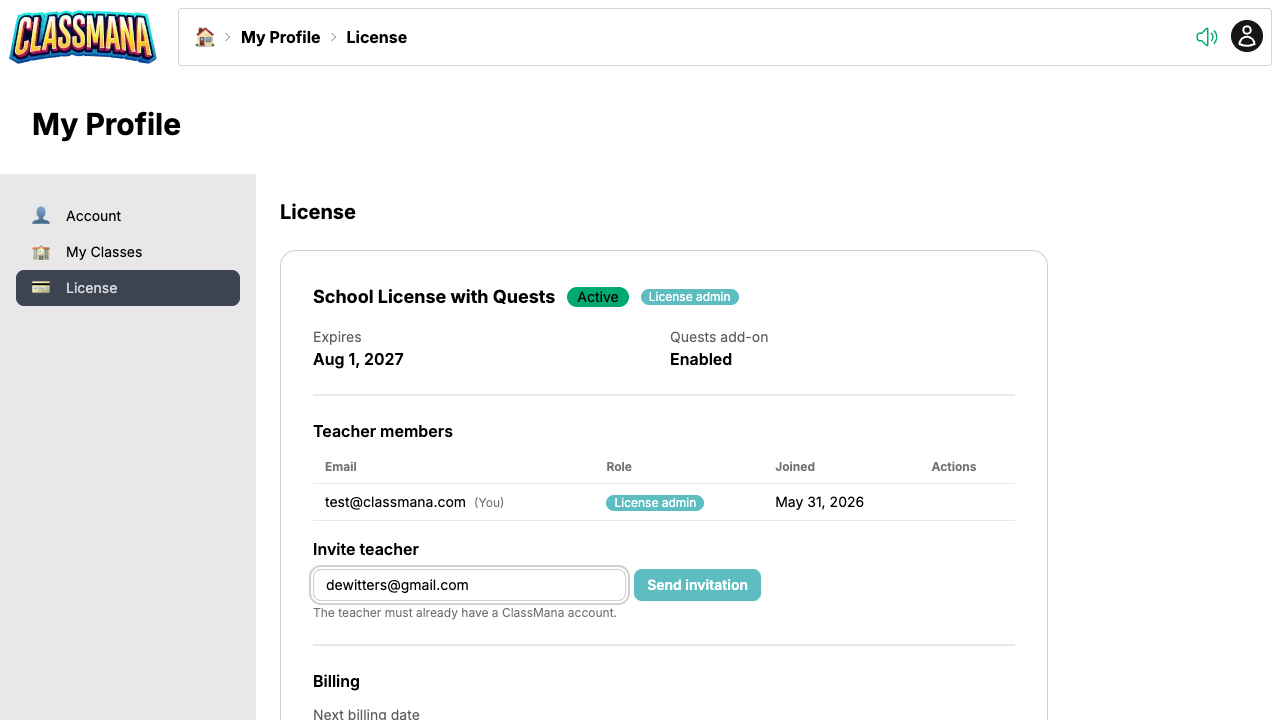
Wenn Sie eine Lizenz für mehrere Lehrer für Ihre Schule erworben haben, sind Sie der Lizenzadministrator. Sie können Ihre erworbenen Plätze ganz einfach verteilen, indem Sie andere Lehrer direkt von Ihrem Lizenz-Dashboard aus einladen.
So laden Sie Lehrer ein
- Gehen Sie zum Tab Lizenz in Ihrem Profil.
- Suchen Sie im Bereich Lehrermitglieder das Feld „Lehrer einladen“.
- Geben Sie die E-Mail-Adresse des Lehrers ein, den Sie hinzufügen möchten.
- Klicken Sie auf Einladung senden.
Der Lehrer erhält eine Einladungs-E-Mail und bekommt sofort Premium-Funktionen für die Klassen, die ihm gehören.
Bestehende Konten erforderlich
Der Lehrer, den Sie einladen, muss bereits über ein kostenloses ClassMana-Konto verfügen, das mit der von Ihnen angegebenen E-Mail-Adresse registriert ist.
Platzlimits
Ihr Plan umfasst eine feste Anzahl an Lehrerplätzen. Sobald jeder Platz belegt ist, wird die Schaltfläche Einladung senden deaktiviert und ClassMana teilt Ihnen mit, dass das Platzlimit erreicht wurde. Um weitere Kollegen hinzuzufügen, entfernen Sie entweder einen Lehrer, der Premium nicht mehr benötigt, oder fügen Sie Plätze über Ihren Plan ändern hinzu.
Lehrer entfernen und den Administrator ändern
In der Tabelle Lehrermitglieder hat der Administrator zwei Aktionen pro Lehrer:
- Entfernen — nimmt den Lehrer von der Lizenz und gibt seinen Platz frei. Seine Klassen und Schülerdaten bleiben intakt, er verliert lediglich die Premium-Funktionen.
- Zum Administrator machen — übergibt die Lizenzverwaltung an diesen Lehrer. Sie bleiben als reguläres Lehrermitglied auf der Lizenz, verlieren aber den Zugriff auf die Abrechnung und die Mitgliederverwaltung. Nutzen Sie dies daher nur, wenn Sie an einen Kollegen übergeben (zum Beispiel, wenn Sie die Schule verlassen).
Lehrermitglieder können selbst die Lizenz verlassen, wenn sie keinen Platz mehr nutzen möchten.
5. Ihre Zahlungsmethode aktualisieren
Wenn Ihre Karte abläuft oder Ihre Schule die Zahlungsdetails ändert, können Sie diese selbst aktualisieren:
- Scrollen Sie auf der Lizenzseite nach unten zum Bereich Abrechnung.
- Klicken Sie auf Zahlungsmethode aktualisieren.
- Bestätigen Sie den Hinweis — Sie werden zu einer sicheren Seite weitergeleitet, die von Paddle, unserem eingetragenen Händler, gehostet wird, wo Sie Ihre neuen Details eingeben können.
Die Änderung gilt für alle zukünftigen Verlängerungen; nichts anderes an Ihrem Plan wird beeinflusst.
6. Ihren Plan ändern
Benötigen Sie mehr Schüler, zusätzliche Co-Lehrer-Plätze, das Quests-Add-on oder einen Wechsel zwischen monatlicher und jährlicher Abrechnung? Klicken Sie im Bereich Abrechnung auf Plan ändern. ClassMana zeigt Ihnen genau, was Ihnen berechnet oder gutgeschrieben wird, bevor sich etwas ändert.
Siehe die vollständige Anleitung: Ihren Plan ändern.
7. Rechnungen anzeigen
Sie können alle Ihre vergangenen Belege und Rechnungen direkt über den Tab Lizenz anzeigen und herunterladen.
- Scrollen Sie auf der Lizenzseite nach unten zum Bereich Abrechnung.
- Suchen Sie in der Tabelle Rechnungen die benötigte Zahlung.
- Klicken Sie auf Herunterladen, um einen PDF-Beleg für die Finanzabteilung Ihrer Schule zu erhalten.
Beleg-E-Mails
Sie erhalten immer eine Kopie Ihrer bezahlten Rechnung über die E-Mail-Adresse, die Sie beim Checkout registriert haben.
8. Verlängerungen, Kündigung und Fortsetzung
Standardmäßig verlängern sich Abonnements automatisch, damit das Gameplay im Klassenzimmer nicht unterbrochen wird. Ihr nächstes Abrechnungsdatum wird im Abrechnungsbereich angezeigt.
Automatische Verlängerung kündigen
- Gehen Sie auf der Lizenzseite zum Bereich Abrechnung.
- Klicken Sie auf Abonnement kündigen.
- Bestätigen Sie im Dialogfeld.
Ihnen wird nicht erneut etwas berechnet, und Ihr Plan bleibt bis zum Ende des bereits bezahlten Zeitraums vollständig aktiv. Der Bereich zeigt dann eine Kennzeichnung „Wird bald gekündigt“ und das Datum an, an dem Ihr Zugriff endet. Nach diesem Datum kehren Sie zur kostenlosen Stufe zurück.
Ein gekündigtes Abonnement fortsetzen
Haben Sie es sich vor dem Enddatum anders überlegt? Klicken Sie im Abrechnungsbereich auf Abonnement fortsetzen und bestätigen Sie. Die automatische Verlängerung wird wieder aktiviert und Ihnen wird am regulären nächsten Abrechnungsdatum erneut etwas berechnet.
Manuell in Rechnung gestellte Lizenzen
Lizenzen, die per Bestellung (Purchase Order) oder Banküberweisung bezahlt werden, sowie individuelle/Ambassador- Lizenzen, werden von uns verwaltet. Ihr Bereich zeigt eine Schaltfläche Support kontaktieren anstelle der Selbstbedienungs-Abrechnungsschaltflächen an — senden Sie für jede Änderung eine E-Mail an info@classmana.com.
Was passiert mit den Schülerdaten?
Wenn Ihr Abonnement ausläuft, werden Schülerdaten und Avatare nicht gelöscht. Die Premium-Funktionen werden lediglich gesperrt. Schüler können keine neue Ausrüstung kaufen oder Kräfte verwenden, aber ihre aktuellen Erfahrungspunkte, ihr Gold und ihre angelegten Outfits bleiben genau so gespeichert, wie sie waren. Sobald Ihre Lizenz reaktiviert wird, wird das Gameplay normal fortgesetzt!