
Διαχείριση των Αδειών σας
Μόλις αγοράσετε τη συνδρομή σας Premium, τα διαχειρίζεστε όλα μόνοι σας από το προφίλ σας στο ClassMana: την κατάσταση της συνδρομής σας, τη χρήση σας, τα μέλη εκπαιδευτικών σας, τη μέθοδο πληρωμής σας, τα τιμολόγιά σας και την ανανέωσή σας.
1. Εντοπισμός της Πύλης Συνδρομής σας
Όλη η διαχείριση αδειών και χρεώσεων πραγματοποιείται κάτω από το προφίλ του λογαριασμού σας:
- Κάντε κλικ στο εικονίδιο του προφίλ σας στην επάνω δεξιά γωνία του πίνακα ελέγχου.
- Επιλέξτε Άδεια.
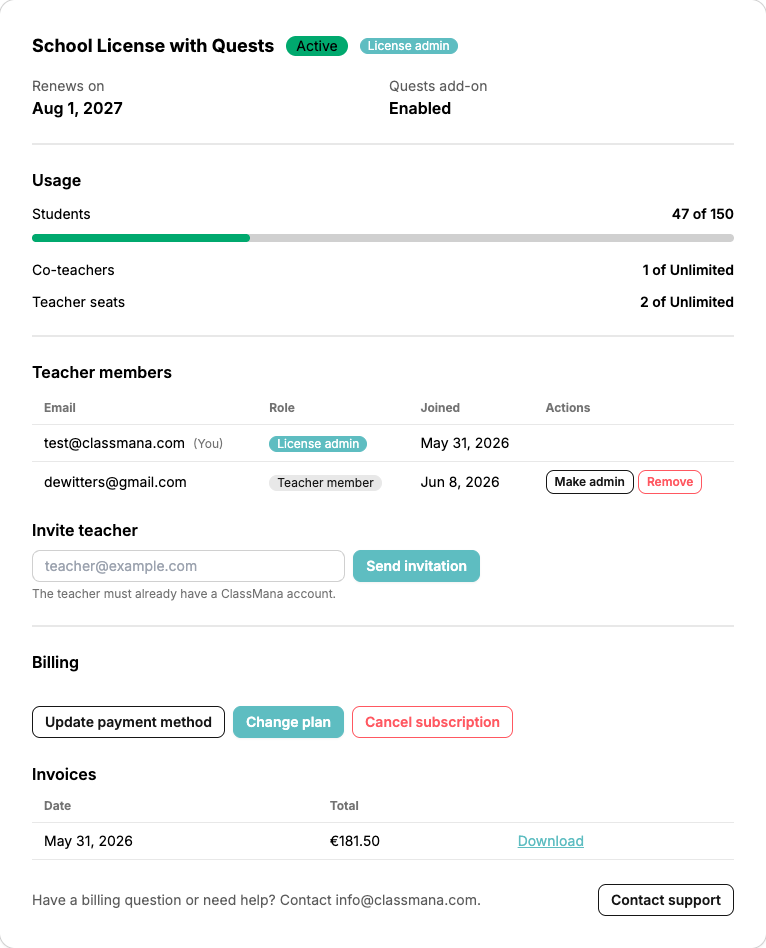
Εδώ θα δείτε μια επισκόπηση της συνδρομής σας: το όνομα του προγράμματος, την κατάστασή του, την ημερομηνία ανανέωσής σας, την κατάσταση του πρόσθετου Αποστολών, τη χρήση σας, τα μέλη εκπαιδευτικών σας και την ενότητα χρέωσής σας.
Διαχειριστής Άδειας vs. Μέλος Εκπαιδευτικός
Το άτομο που αγόρασε την άδεια είναι ο διαχειριστής της άδειας. Μόνο ο διαχειριστής βλέπει την ενότητα χρέωσης και μπορεί να προσκαλέσει ή να αφαιρέσει εκπαιδευτικούς ή να αλλάξει το πρόγραμμα. Οι υπόλοιποι εκπαιδευτικοί στην άδεια είναι μέλη εκπαιδευτικοί: αποκτούν όλες τις δυνατότητες Premium, αλλά βλέπουν έναν πίνακα μόνο για ανάγνωση.
2. Έλεγχος της Χρήσης σας
Η ενότητα Χρήση δείχνει τι πραγματικά χρησιμοποιείτε σε σύγκριση με αυτό που επιτρέπει το πρόγραμμά σας:
- Μαθητές — ο συνολικός αριθμός μαθητών σε όλες τις τάξεις που ανήκουν σε εκπαιδευτικούς αυτής της άδειας.
- Συνεκπαιδευτικοί — οι θέσεις συνεκπαιδευτικών που χρησιμοποιούνται αυτή τη στιγμή σε αυτές τις τάξεις.
- Θέσεις εκπαιδευτικών — ο αριθμός των εκπαιδευτικών στην άδεια.
Κάθε γραμμή δείχνει "χρησιμοποιημένα από το όριο", με μια μπάρα που γίνεται πορτοκαλί όταν πλησιάζετε το όριο και κόκκινη όταν το φτάσετε. Οι απεριόριστες καταχωρίσεις απλώς αναγράφουν "από Απεριόριστα".
Ελέγξτε τη Χρήση Πριν την Υποβάθμιση
Αυτοί οι αριθμοί είναι αυτοί που χρησιμοποιεί το ClassMana όταν μεταβαίνετε σε μικρότερο πρόγραμμα. Αν ένα πρόγραμμα επιτρέπει λιγότερους μαθητές, συνεκπαιδευτικούς ή εκπαιδευτικούς από όσους χρησιμοποιείτε σήμερα, η αλλαγή αποκλείεται μέχρι να ελευθερώσετε χώρο. Δείτε Αλλαγή του Προγράμματός σας.
3. Δυνατότητες Premium για τις Τάξεις σας
Το Premium συνδέεται με τον Λογαριασμό Εκπαιδευτικού σας! Δεν χρειάζεται να ενεργοποιήσετε χειροκίνητα μεμονωμένες τάξεις. Όλες οι τάξεις που ανήκουν σε έναν εκπαιδευτικό με ενεργή άδεια Premium αποκτούν αυτόματα πρόσβαση στον πλήρη χάρτη, τα avatars, τις αποστολές και το κατάστημα.
Συνεκπαιδευτικοί και Premium
Αν συνδιδάσκετε σε μια τάξη, ο κάτοχος της τάξης πρέπει να έχει άδεια Premium ώστε η τάξη να έχει δυνατότητες Premium. Οι συνεκπαιδευτικοί θα έχουν πρόσβαση Premium στην τάξη αν ο κάτοχος έχει άδεια Premium.
4. Διανομή Αδειών (Αγοραστές Σχολείου/Περιφέρειας)
Αν αγοράσατε μια άδεια πολλαπλών εκπαιδευτικών για το σχολείο σας, είστε ο διαχειριστής της άδειας. Μπορείτε εύκολα να διανείμετε τις αγορασμένες θέσεις σας προσκαλώντας άλλους εκπαιδευτικούς απευθείας από τον πίνακα ελέγχου αδειών σας.
Πώς να Προσκαλέσετε Εκπαιδευτικούς
- Μεταβείτε στην καρτέλα Άδεια στο προφίλ σας.
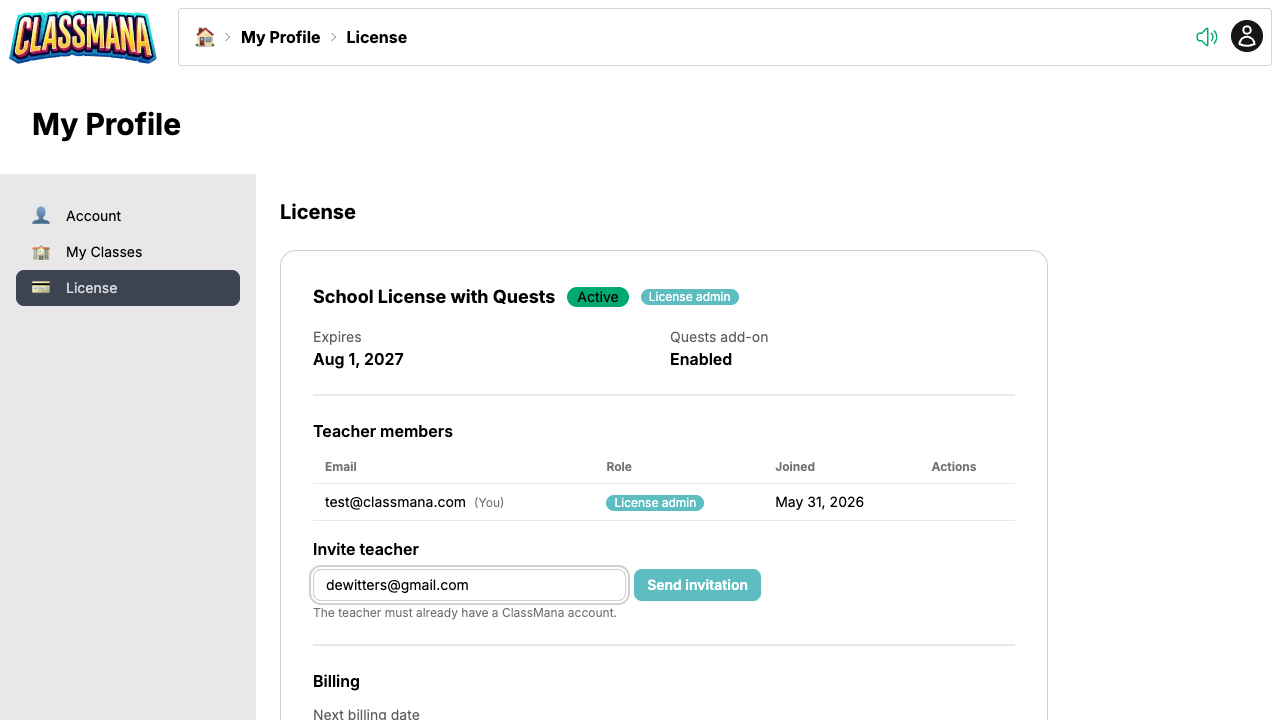
- Στην ενότητα Μέλη εκπαιδευτικών, βρείτε το πεδίο "Πρόσκληση εκπαιδευτικού".
- Εισαγάγετε τη διεύθυνση email του εκπαιδευτικού που θέλετε να προσθέσετε.
- Κάντε κλικ στο Αποστολή πρόσκλησης.
Ο εκπαιδευτικός λαμβάνει ένα email πρόσκλησης και αποκτά αμέσως δυνατότητες Premium για τις τάξεις που του ανήκουν.
Απαιτούνται Υπάρχοντες Λογαριασμοί
Ο εκπαιδευτικός που προσκαλείτε πρέπει να έχει ήδη έναν δωρεάν λογαριασμό ClassMana εγγεγραμμένο με τη διεύθυνση email που παρέχετε.
Όρια Θέσεων
Το πρόγραμμά σας περιλαμβάνει έναν σταθερό αριθμό θέσεων εκπαιδευτικών. Μόλις καλυφθεί κάθε θέση, το κουμπί Αποστολή πρόσκλησης απενεργοποιείται και το ClassMana σας ενημερώνει ότι έχει επιτευχθεί το όριο θέσεων. Για να προσθέσετε περισσότερους συναδέλφους, είτε αφαιρέστε έναν εκπαιδευτικό που δεν χρειάζεται πλέον το Premium, είτε προσθέστε θέσεις μέσω Αλλαγή του Προγράμματός σας.
Αφαίρεση Εκπαιδευτικών και Αλλαγή του Διαχειριστή
Στον πίνακα Μέλη εκπαιδευτικών, ο διαχειριστής έχει δύο ενέργειες ανά εκπαιδευτικό:
- Αφαίρεση — αφαιρεί τον εκπαιδευτικό από την άδεια και ελευθερώνει τη θέση του. Οι τάξεις και τα δεδομένα των μαθητών του παραμένουν άθικτα, απλώς χάνουν τις δυνατότητες Premium.
- Ορισμός ως διαχειριστή — παραδίδει τη διαχείριση της άδειας σε αυτόν τον εκπαιδευτικό. Παραμένετε στην άδεια ως κανονικό μέλος εκπαιδευτικός, αλλά χάνετε την πρόσβαση στη χρέωση και τη διαχείριση μελών, οπότε χρησιμοποιήστε το μόνο όταν παραδίδετε σε έναν συνάδελφο (για παράδειγμα όταν φεύγετε από το σχολείο).
Τα μέλη εκπαιδευτικοί μπορούν να Αποχωρήσουν από την άδεια μόνοι τους αν δεν θέλουν πλέον να χρησιμοποιούν μια θέση.
5. Ενημέρωση της Μεθόδου Πληρωμής σας
Αν η κάρτα σας λήξει ή το σχολείο σας αλλάξει τα στοιχεία πληρωμής, μπορείτε να την ενημερώσετε μόνοι σας:
- Κάντε κύλιση προς τα κάτω στην ενότητα Χρέωση στη σελίδα Άδειας.
- Κάντε κλικ στο Ενημέρωση μεθόδου πληρωμής.
- Επιβεβαιώστε την ειδοποίηση — θα μεταφερθείτε σε μια ασφαλή σελίδα που φιλοξενείται από το Paddle, τον έμπορο αναφοράς μας, όπου μπορείτε να εισαγάγετε τα νέα σας στοιχεία.
Η αλλαγή ισχύει για όλες τις μελλοντικές ανανεώσεις· τίποτε άλλο σχετικά με το πρόγραμμά σας δεν επηρεάζεται.
6. Αλλαγή του Προγράμματός σας
Χρειάζεστε περισσότερους μαθητές, επιπλέον θέσεις συνεκπαιδευτικών, το πρόσθετο Αποστολών ή μια αλλαγή μεταξύ μηνιαίας και ετήσιας χρέωσης; Κάντε κλικ στο Αλλαγή προγράμματος στην ενότητα Χρέωση. Το ClassMana σας δείχνει ακριβώς τι θα χρεωθείτε ή θα πιστωθείτε πριν αλλάξει οτιδήποτε.
Δείτε τον πλήρη οδηγό: Αλλαγή του Προγράμματός σας.
7. Προβολή Τιμολογίων
Μπορείτε να δείτε και να κατεβάσετε όλες τις προηγούμενες αποδείξεις και τα τιμολόγιά σας απευθείας από την καρτέλα Άδεια.
- Κάντε κύλιση προς τα κάτω στην ενότητα Χρέωση στη σελίδα Άδειας.
- Στον πίνακα Τιμολόγια, εντοπίστε την πληρωμή που χρειάζεστε.
- Κάντε κλικ στο Λήψη για να αποκτήσετε μια απόδειξη PDF για το οικονομικό τμήμα του σχολείου σας.
Email Αποδείξεων
Θα λαμβάνετε πάντα ένα αντίγραφο του πληρωμένου τιμολογίου σας μέσω της διεύθυνσης email που καταχωρίσατε κατά την ολοκλήρωση της αγοράς.
8. Ανανεώσεις, Ακύρωση και Επανάληψη
Από προεπιλογή, οι συνδρομές ανανεώνονται αυτόματα ώστε να μη διακόπτεται το παιχνίδι στην τάξη. Η Επόμενη ημερομηνία χρέωσής σας εμφανίζεται στην ενότητα Χρέωσης.
Ακύρωση Αυτόματης Ανανέωσης
- Μεταβείτε στην ενότητα Χρέωση στη σελίδα Άδειας.
- Κάντε κλικ στο Ακύρωση συνδρομής.
- Επιβεβαιώστε στο παράθυρο διαλόγου.
Δεν χρεώνεστε ξανά, και το πρόγραμμά σας παραμένει πλήρως ενεργό μέχρι το τέλος της περιόδου που έχετε ήδη πληρώσει. Ο πίνακας τότε εμφανίζει ένα σήμα "Ακυρώνεται σύντομα" και την ημερομηνία λήξης της πρόσβασής σας. Μετά από αυτή την ημερομηνία επιστρέφετε στη Δωρεάν βαθμίδα.
Επανάληψη μιας Ακυρωμένης Συνδρομής
Αλλάξατε γνώμη πριν την ημερομηνία λήξης; Κάντε κλικ στο Επανάληψη συνδρομής στην ενότητα Χρέωσης και επιβεβαιώστε. Η αυτόματη ανανέωση ενεργοποιείται ξανά και θα χρεωθείτε ξανά κατά την κανονική επόμενη ημερομηνία χρέωσης.
Άδειες με Χειροκίνητη Τιμολόγηση
Οι άδειες που πληρώνονται με Εντολή Αγοράς ή τραπεζικό έμβασμα, καθώς και οι προσαρμοσμένες/πρεσβευτικές άδειες, διαχειρίζονται από εμάς. Ο πίνακάς τους εμφανίζει ένα κουμπί Επικοινωνία με την υποστήριξη αντί για τα κουμπιά χρέωσης αυτοεξυπηρέτησης — στείλτε email στο info@classmana.com για οποιαδήποτε αλλαγή.
Τι Συμβαίνει με τα Δεδομένα των Μαθητών;
Αν λήξει η συνδρομή σας, τα δεδομένα και τα avatars των μαθητών δεν διαγράφονται. Οι δυνατότητες Premium απλώς κλειδώνονται. Οι μαθητές δεν θα μπορούν να αγοράζουν νέο εξοπλισμό ή να χρησιμοποιούν δυνάμεις, αλλά οι τρέχοντες Πόντοι Εμπειρίας, το Χρυσάφι και οι εξοπλισμένες Στολές τους θα παραμείνουν αποθηκευμένα ακριβώς όπως ήταν. Μόλις επανενεργοποιηθεί η άδειά σας, το παιχνίδι συνεχίζεται κανονικά!