
12 de noviembre de 2026
Monitores de ruido gratuitos para el aula: comparamos 7 opciones
Un monitor de ruido para el aula usa el micrófono de tu ordenador para mostrar a la clase, en la pizarra y en tiempo real,
cuánto ruido hay. Los mejores gratuitos son Bouncy Balls y el nivel de sonido de Classroomscreen si quieres empezar
rápido y sin cuenta, Classroom Noise Monitor y Calm Counter si te importa la privacidad, y una versión en forma de juego
(Mio's Monster Meter o el Desafío del Silencio de ClassMana) si quieres que la clase colabore para mantener el silencio.
Yo hago una de estas herramientas, el dragón dormido de ClassMana, así que no soy neutral. Por
eso, todos los datos sobre las demás herramientas de este artículo vienen de sus propias webs y de haberlas probado yo
mismo el 12 de noviembre de 2026. Las capturas de pantalla también son mías.
Monitores de ruido para el aula de un vistazo
| Herramienta | Precio | ¿Cuenta de docente? | Qué ven los alumnos |
|---|---|---|---|
| Bouncy Balls | Gratis | No | Pelotas que botan más alto con más ruido |
| Classroomscreen | Gratis (Pro 3 $/mes) | No, solo para guardar ajustes | Un medidor con un nivel de "ruido máximo" |
| Calm Counter | Gratis | No | Un dial de colores con una aguja |
| Classroom Noise Monitor | Gratis (Pro 20 $ pago único) | No | Semáforo, selva, dinosaurios, … |
| Mio's Monster Meter | Gratis | No | Un monstruo que descansa mientras hay calma |
| ClassDojo Noise Meter | Gratis, dentro de la app ClassDojo | Sí (app ClassDojo) | Animaciones |
| Desafío del Silencio ClassMana | Herramienta gratuita para docentes | Sí (cuenta gratuita de docente) | Un dragón que se despierta con el ruido |
Los alumnos nunca necesitan cuenta en ninguna de ellas: el monitor funciona en el ordenador del docente.
Bouncy Balls: el clásico para los más pequeños
Bouncy Balls llena la pantalla de pelotas que botan más alto a medida que sube el ruido en el
aula. Puedes ajustar la sensibilidad, el número de pelotas y el tema (pelotas de plástico, emojis, números, burbujas u
ojos) y elegir una alerta: ninguna, un pitido o un "chis". Es gratis y funciona en el navegador; la web recomienda Chrome
o Firefox.
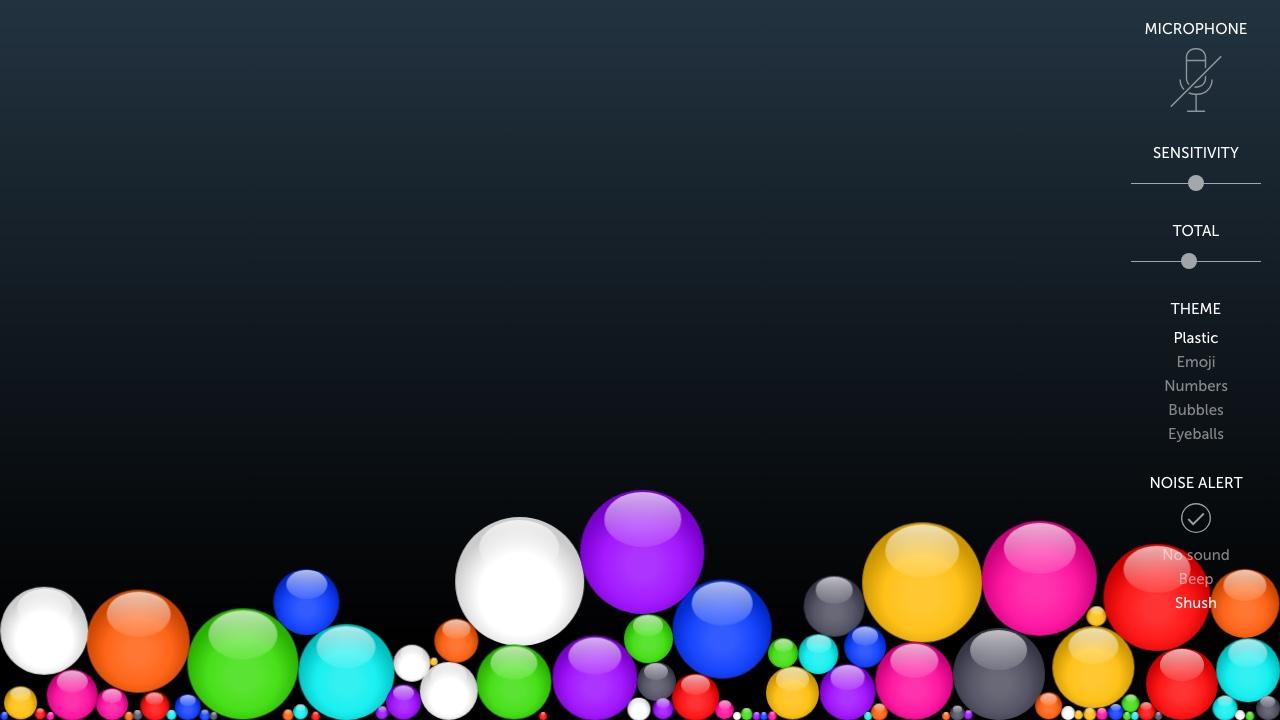
Es sencillo y los alumnos pequeños lo entienden en segundos. No tiene temporizador ni puntuación, así que muestra el
ruido pero no le da a la clase un objetivo.
Nivel de sonido de Classroomscreen: gratis y sin iniciar sesión
El widget de nivel de sonido de Classroomscreen muestra un medidor que
se llena a medida que la clase hace más ruido, con un nivel de "ruido máximo" que tú decides. Puedes elegir el
micrófono, ajustar la sensibilidad y el suavizado, contar cuántas veces la clase supera la línea y activar una campana
que se repite si el ruido dura 10 segundos. Forma parte del plan gratuito Basic y puedes probarlo sin iniciar sesión; la
cuenta solo sirve para guardar tus ajustes.
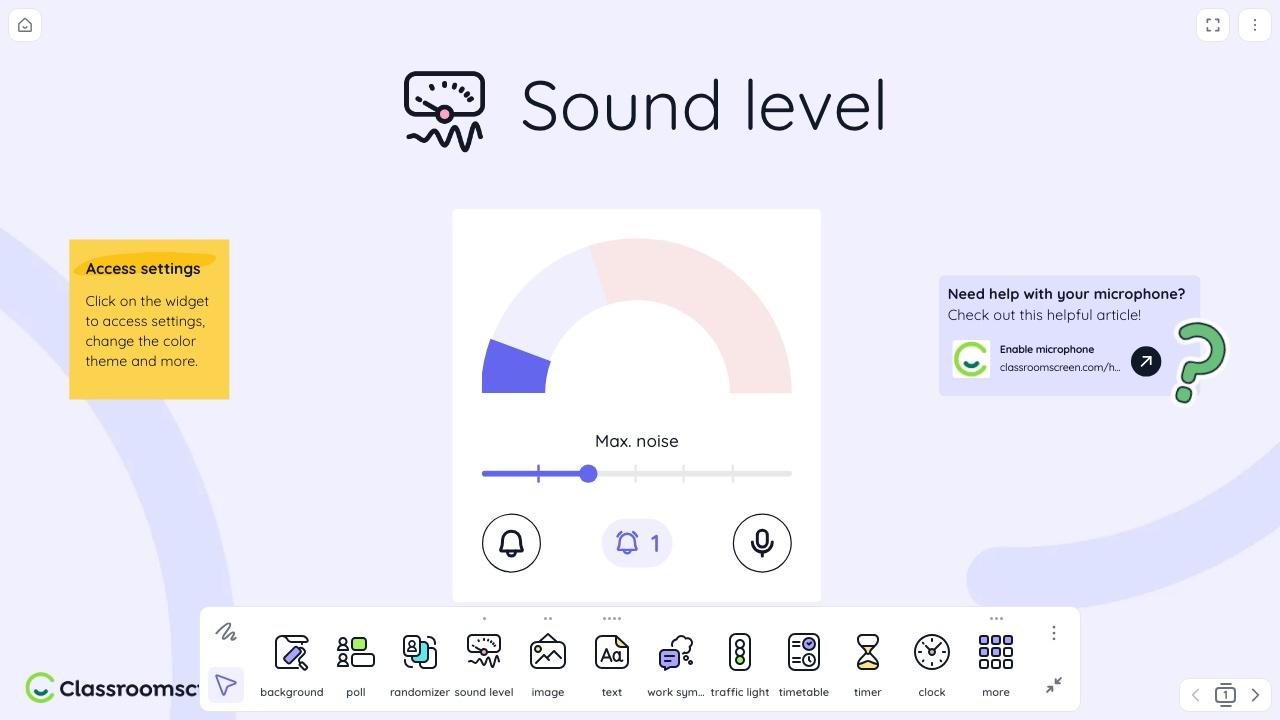
Es una buena opción si ya usas Classroomscreen para poner un temporizador o una encuesta en la pizarra, porque la barra
de ruido queda junto a tus otros widgets. Su aspecto es neutro, algo que los alumnos mayores quizá prefieran a las
pelotas de dibujos animados.
Calm Counter: un medidor sencillo que no saca el sonido de tu ordenador
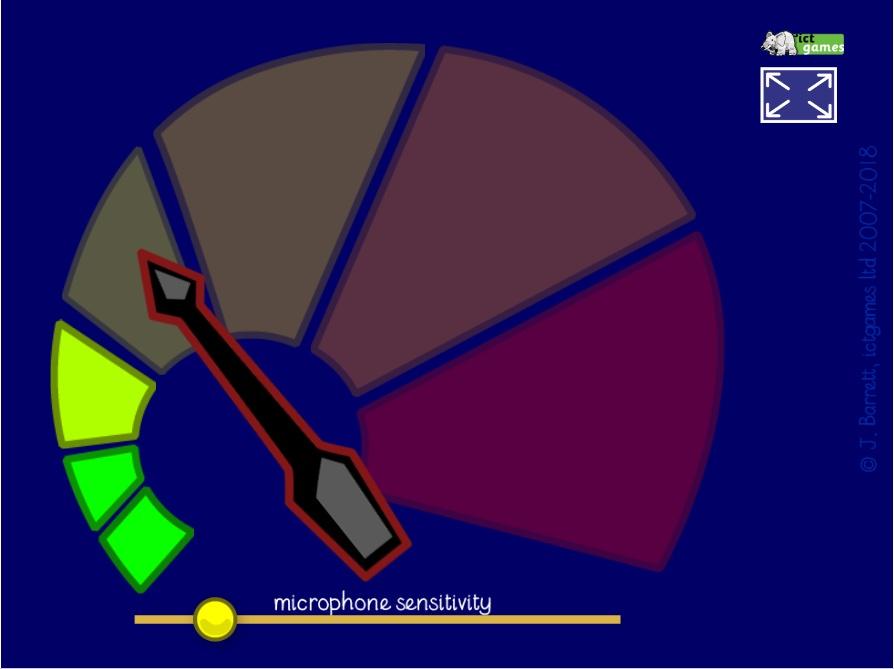
Calm Counter, de ictgames, es un dial de colores con una aguja que va del verde al
rojo, y un único control de sensibilidad. Su página es la más clara de todas en cuanto a privacidad: "No se envía ningún
dato de sonido desde tu equipo a ningún otro". Funciona en el navegador con un micrófono integrado o USB.
Classroom Noise Monitor: escenas temáticas y temporizador de clase
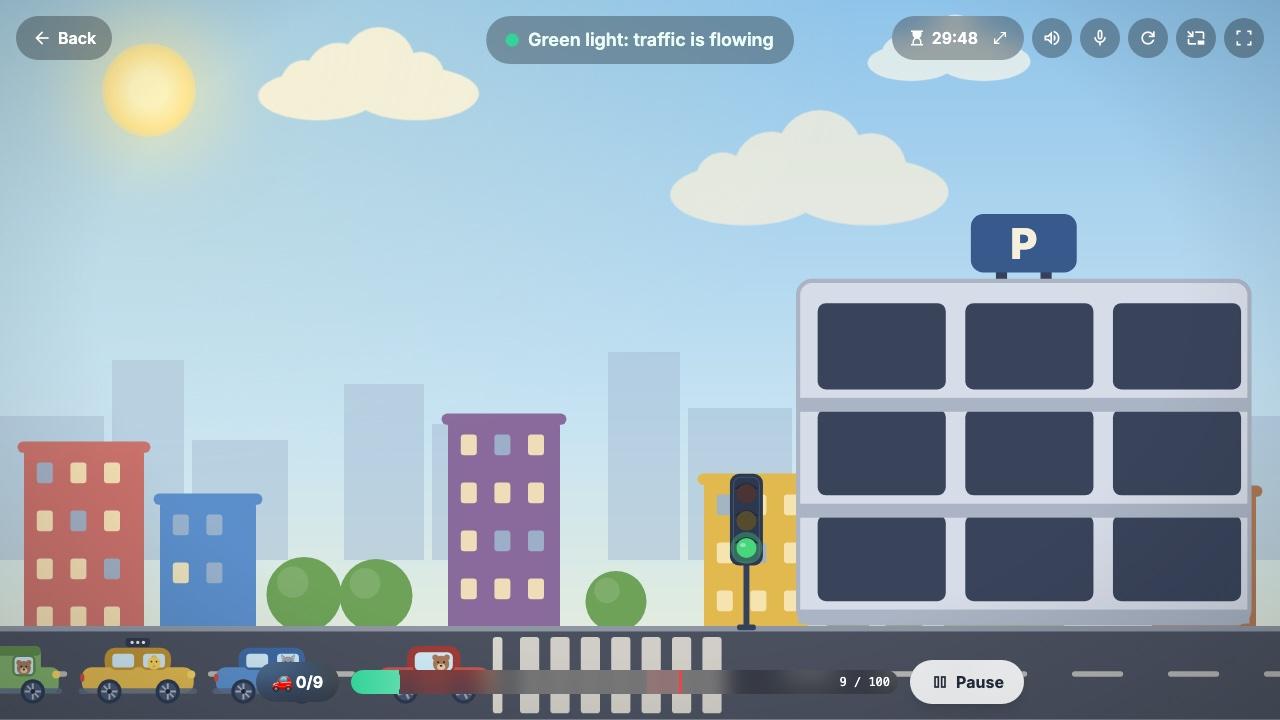
Classroom Noise Monitor muestra una escena que se mantiene tranquila mientras la
clase está en silencio. Los siete temas gratuitos son Traffic Lights, Quiet Jungle, Dino Valley, Hush Safari, Calm
Aquarium, Bouncy Balls y un Focus Mode "pensado para alumnos mayores, exámenes, bibliotecas y salas de estudio". Cada
tema tiene un objetivo para la clase: en Traffic Lights, la clase tiene que aparcar los nueve coches antes de que se
acabe el tiempo.
El plan gratuito permite sesiones de hasta 30 minutos. Las clases más largas y los otros 22 temas requieren Lifetime
Pro, un pago único de 20 $. También lo dice claramente: "El sonido se queda en este ordenador. No se graba ni se envía
nada a ningún sitio".
Mio's Monster Meter: un monstruo dormido de Classroom Zen
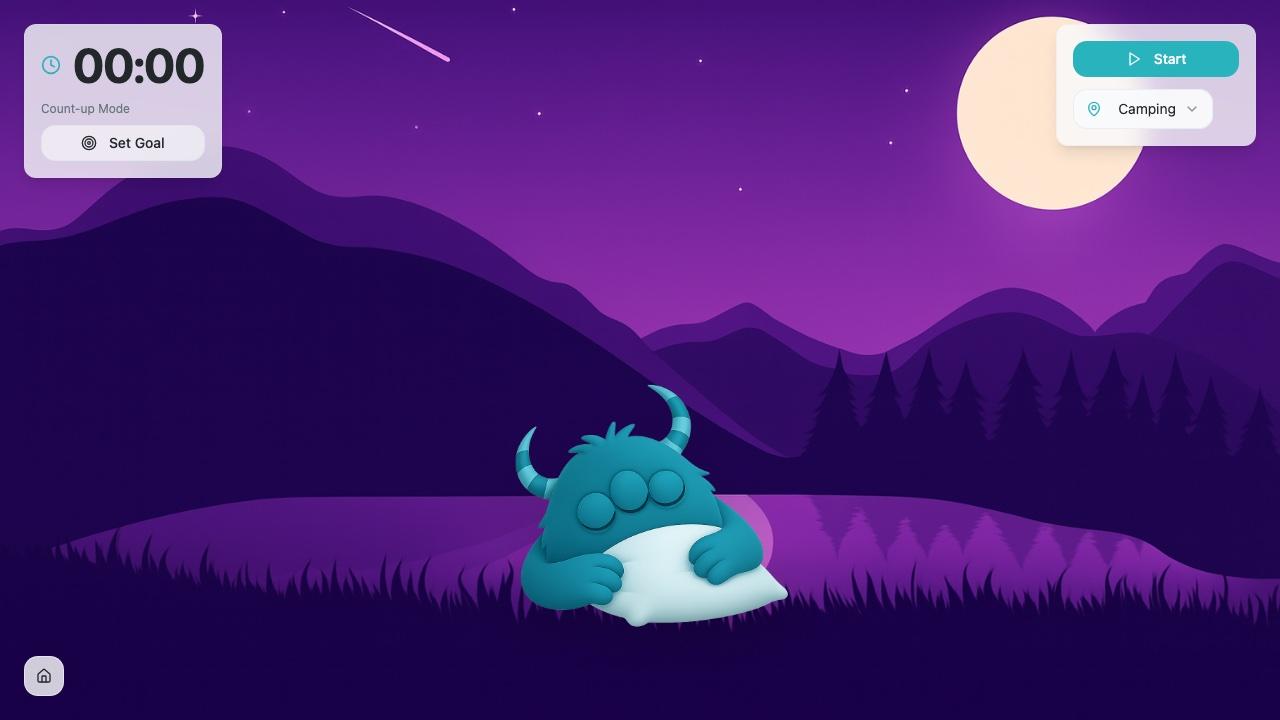
Mio's Monster Meter forma parte de Classroom Zen. Un pequeño monstruo descansa
mientras la clase está tranquila, y "cuanto más tiempo esté tu clase en silencio, más tiempo podrá descansar Mio".
Classroom Zen añadió objetivos de tiempo en silencio, lo que convierte el medidor en un pequeño desafío: un temporizador
cuenta hacia arriba y puedes fijarle un objetivo. Algunas herramientas de Classroom Zen piden iniciar sesión con Google o
Microsoft (siguen siendo gratuitas), pero Sleepy Mio se abrió sin ello cuando lo probé.
ClassDojo Noise Meter: si tu clase ya usa ClassDojo
El medidor de ruido de ClassDojo forma parte del Toolkit gratuito de
ClassDojo, dentro de la app ClassDojo. Puedes ajustar la sensibilidad del micrófono y controlarlo desde el móvil. Para
mostrarlo en la pizarra, también inicias sesión en el ordenador del aula y lo envías allí desde la app (ClassDojo lo
llama Dojocast). Tiene sentido si ClassDojo ya es tu sistema de gestión del comportamiento. Si no lo es, cualquiera de
las herramientas de navegador anteriores es más rápida de poner en marcha.
Desafío del Silencio de ClassMana: el dragón que se despierta
Esta es la parte en la que te hablo de lo que hago yo, así que puedes saltar directamente a las preguntas frecuentes.
El Desafío del Silencio muestra un dragón dormido en la pizarra. Mientras la clase se mantiene por
debajo del nivel de ruido que has fijado, duerme. Cuando el ruido lo supera, el dragón se despierta (con un rugido, si
activas el sonido) y el contador de alertas sube.
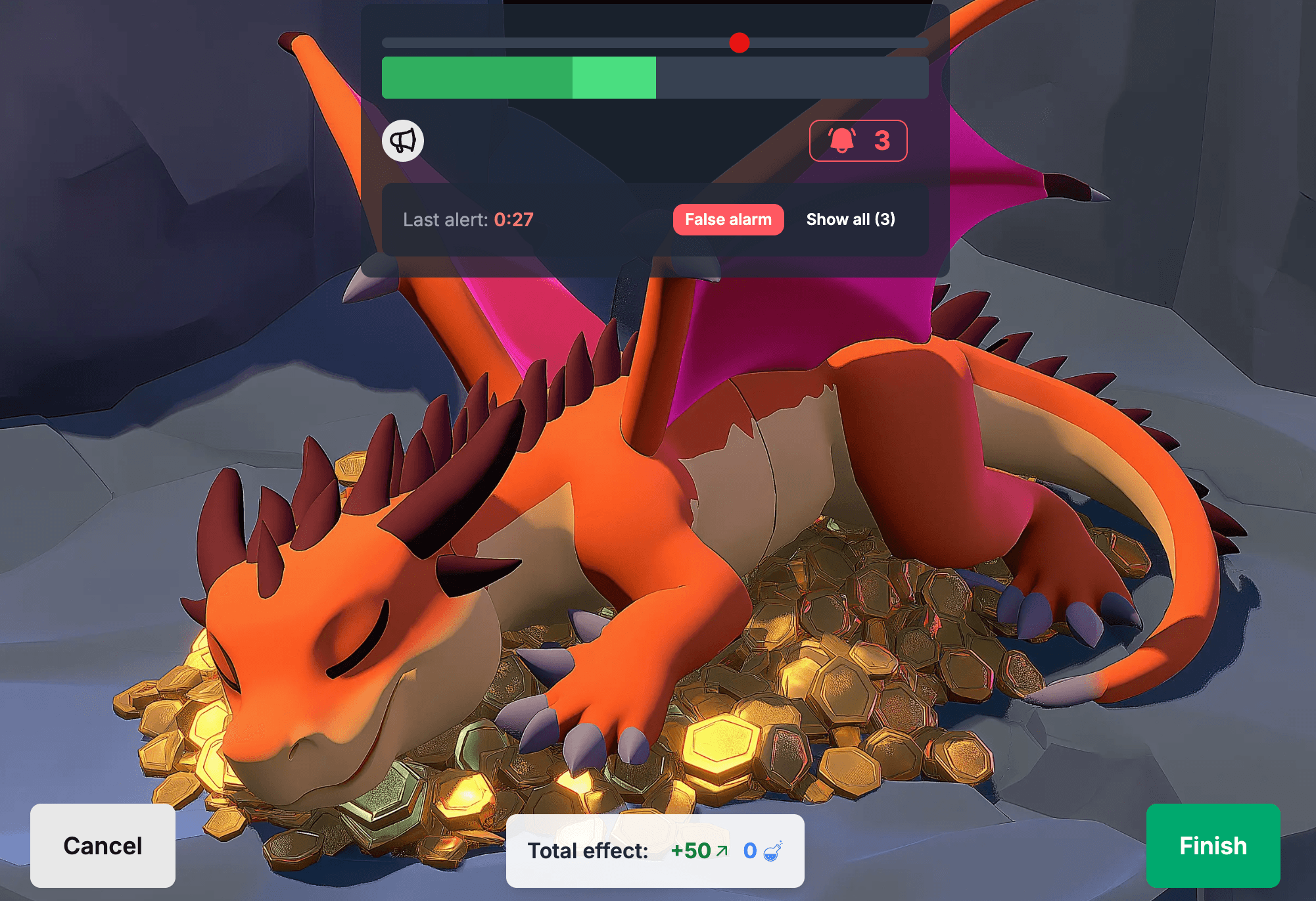
- Un control de umbral con dos barras: la clara muestra el ruido en ese momento, y la oscura, más lenta, decide cuándo se despierta el dragón, así que un libro que se cae normalmente no lo despierta.
- Un temporizador, un contador de alertas en el que puedes hacer clic para pausar y un botón de falsa alarma para el estornudo o el aviso por megafonía que no fue culpa de la clase.
- Los alumnos no necesitan cuenta ni dispositivo. El docente necesita una cuenta gratuita de ClassMana.
- En el juego de clase (Aventuras de clase), puedes dar a la clase Experiencia, maná u oro por una sesión en silencio. Cada vez que el dragón se despierta, la recompensa se reduce a la mitad, y puedes quitar salud por cada alerta.
Un profesor de secundaria en Reddit, que se pasó desde Classcraft, lo usó exactamente así:

Profesor de secundaria en Reddit
Descubrí Classmana a mitad de curso y al día siguiente ya lo estaba usando en todas mis clases de secundaria,
aprovechando todas las funciones, sobre todo
el dragón para mantener el volumen bajo durante el trabajo individual.
La desventaja, siendo sinceros: las demás herramientas de esta lista se abren sin cuenta, y la nuestra necesita un
inicio de sesión gratuito de docente. A cambio, la sesión en silencio puede contar para algo en el juego de clase.
Cómo elegir un monitor de ruido para el aula
- La edad de tus alumnos. Las pelotas que botan y los monstruos funcionan en primaria. En secundaria y bachillerato funciona mejor una barra neutra (Classroomscreen), un modo concentración (Classroom Noise Monitor) o un juego con algo real en juego.
- Un objetivo o solo una visualización. Un medidor que solo muestra el ruido informa a la clase. Un temporizador, una puntuación o una recompensa le dan algo a lo que aspirar.
- Con cuenta o sin ella. Si quieres probar algo en los próximos cinco minutos, elige una herramienta que se abra sin iniciar sesión.
- Privacidad del micrófono. Todos los monitores de ruido necesitan acceso al micrófono. Mejor una herramienta que explique qué pasa con el sonido (ver más abajo).
- Falsas alarmas. Busca suavizado o un retardo, para que un momento puntual de ruido no cuente como una clase ruidosa.
Cómo usar un monitor de ruido en clase
Un monitor de ruido es una herramienta y, como cualquier herramienta de aula, funciona cuando la clase conoce las
normas.
- Acordad el nivel juntos. Antes de la primera sesión, enseña a la clase cómo se ve "demasiado ruido" en la pantalla. Déjalos hablar, luego susurrar, y fija el umbral con ellos. Un nivel que han ayudado a fijar les parece justo.
- Al principio, sesiones cortas. Cinco o diez minutos de trabajo individual son un mejor primer desafío que una clase entera. Tener éxito pronto hace que la clase quiera volver a intentarlo.
- Que se pueda ganar. Si el medidor salta todo el rato, sube el umbral. Un objetivo que la clase nunca alcanza les enseña a ignorarlo. En el Desafío del Silencio de ClassMana, el dragón siguió dormido en aproximadamente la mitad de 6445 sesiones, y se despertó dos veces o menos en el 72 %.
- Que la sesión tenga algo en juego. Una pequeña recompensa por una sesión en silencio funciona mejor que un castigo por una ruidosa. Los docentes asociaron una recompensa (Experiencia, maná u oro) al 85 % de esos Desafíos del Silencio.
- No lo uses todo el día. Úsalo en los momentos que requieren silencio: lectura, exámenes, trabajo individual, los minutos después del recreo. El trabajo en grupo se supone que es ruidoso.
Las cifras proceden de todos los Desafíos del Silencio finalizados en el juego de clase de ClassMana entre el 5 de enero
y el 11 de noviembre de 2026 (6445 desafíos en 1762 clases).
¿Los monitores de ruido para el aula graban a los alumnos?
Las herramientas de navegador de esta lista miden el volumen a través del micrófono. Si envían o guardan algo depende de
cada herramienta, y la mayoría no lo dice. Dos sí lo hacen: Calm Counter ("No se envía ningún dato de sonido desde tu
equipo a ningún otro") y Classroom Noise Monitor ("No se graba ni se envía nada a ningún sitio").
El Desafío del Silencio de ClassMana funciona igual. El navegador convierte la señal del micrófono en un número de
volumen, y solo ese número se usa para decidir cuándo se despierta el dragón. No se graba, guarda ni envía audio a
nuestros servidores.
Si tu centro tiene normas sobre el uso del micrófono, el navegador pide permiso cada vez que una web quiere usar el
micrófono, y puedes revocarlo en los ajustes del navegador.
Preguntas frecuentes
¿Cuál es el mejor monitor de ruido gratuito para el aula?
Para los más pequeños, Bouncy Balls es gratuito, sencillo y no necesita configuración. Para alumnos mayores, el nivel de
sonido de Classroomscreen o el Focus Mode de Classroom Noise Monitor parecen menos infantiles. Si quieres que la clase
trabaje para alcanzar un objetivo de silencio, usa una versión en forma de juego como Mio's Monster Meter o el Desafío
del Silencio de ClassMana.
¿Hay algún monitor de ruido para el aula que no necesite cuenta?
Sí. El nivel de sonido de Classroomscreen funciona sin iniciar sesión, y Bouncy Balls, Calm Counter y Classroom Noise
Monitor se abren directamente en el navegador. El medidor de ruido de ClassDojo necesita la app ClassDojo, y el Desafío
del Silencio de ClassMana necesita una cuenta gratuita de docente.
¿Los monitores de ruido para el aula graban lo que dicen los alumnos?
Un monitor de ruido solo necesita el volumen, no las palabras. Calm Counter, Classroom Noise Monitor y ClassMana afirman
que no se graba ni se envía ningún sonido a ningún sitio. Para otras herramientas, consulta su política de privacidad.
¿Cómo fijo el nivel de ruido adecuado?
Deja que la clase hable con normalidad, luego que susurre, y fija el umbral entre ambos. Empieza siendo un poco generoso
y bájalo cuando la clase se acostumbre. Si el medidor salta todo el rato, el nivel es demasiado estricto.
¿Qué monitor de ruido va bien en secundaria y bachillerato?
Los alumnos mayores responden mejor a una visualización neutra o a un desafío con algo real en juego que a animaciones
de dibujos. Usa una barra sencilla (Classroomscreen), un modo concentración (Classroom Noise Monitor) o vincula el
tiempo en silencio a puntos en un juego de clase, como el Desafío del Silencio de ClassMana.
¿Por qué mi medidor de ruido salta todo el rato?
Probablemente la sensibilidad es demasiado alta, o la herramienta reacciona a ruidos puntuales. Baja la sensibilidad,
sube el umbral y usa una herramienta con suavizado o retardo, para que un libro que se cae o un estornudo no cuenten.
¿Una app de sonómetro es lo mismo que un monitor de ruido para el aula?
Una app de sonómetro muestra el volumen en decibelios, lo que es útil para medir. Un monitor de ruido para el aula
muestra el volumen de forma que toda la clase pueda verlo y reaccionar, con un umbral, un elemento visual y, a menudo,
un temporizador o un objetivo.
Encuentra el que le guste a tu clase
Todas las herramientas de esta lista se pueden probar gratis, así que la forma más rápida de elegir es poner dos de
ellas en la pizarra esta semana y ver con cuál conecta tu clase.
Ahora ve a probar el dragón dormido con tu clase y comprueba cuánto tiempo conseguís mantenerlo
dormido.
¡Únete a la conversación! ¿Tienes pensamientos o preguntas sobre este artículo? ¡Únete a nuestra Comunidad de ClassMana en Facebook para compartir tus ideas, hacer preguntas y conectarte con otros educadores con ideas afines!