
20 de septiembre de 2026
Crea una misión una vez y úsala en todas tus clases
Ahora la misma misión se puede compartir entre varias clases. Solo tienes que editarla una vez y todas las clases
que la usan reciben los cambios.
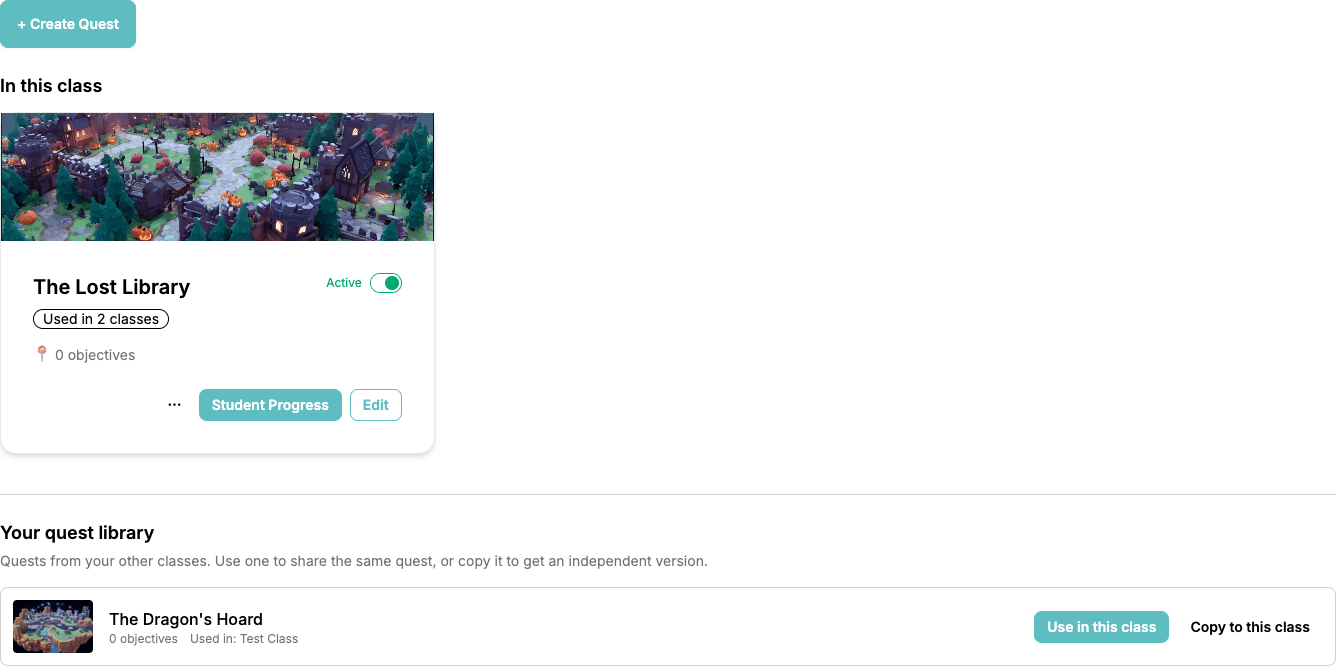
📚 Tu biblioteca de misiones
La página de la lista de misiones ahora está dividida en dos:
- En esta clase: las misiones que esta clase tiene en curso ahora mismo
- Tu biblioteca de misiones: todas las demás misiones a las que tienes acceso, es decir, las que creaste en tus otras clases y las que un coprofesor compartió contigo
Cada entrada de la biblioteca tiene dos botones, y la diferencia es importante:
- Usar en esta clase: la misma misión funciona ahora en ambas clases. Edítala una vez y todas las clases reciben el cambio.
- Copiar a esta clase: un duplicado independiente que puedes llevar en una dirección completamente distinta.
🎚️ Activa en una clase, borrador en otra
Cada tarjeta de misión tiene una insignia Usada en N clases. Haz clic en ella y verás una casilla por clase, además
de un interruptor Activa / Borrador para cada una.
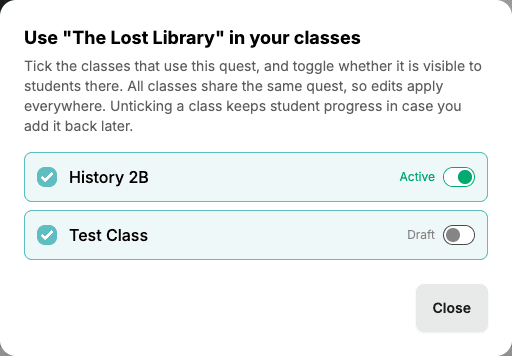
Así, tu grupo del lunes puede estar ya en plena aventura mientras tu grupo del jueves todavía no ve nada. Si desmarcas
una clase, se conserva el progreso de los estudiantes de esa clase. Vuelve a añadir la misión más adelante y tus
estudiantes simplemente continuarán donde lo dejaron.
🧩 ¿Ya has hecho copias? Combínalas.
Si has estado manteniendo varias clases sincronizadas a mano, ClassMana ahora detecta esas misiones parecidas y te
ofrece fusionarlas en una sola misión compartida, incluido todo el trabajo de los estudiantes en cada copia.
Cuando se encuentran duplicados, aparece un aviso encima de tu biblioteca de misiones con un botón Combinar misiones.
Este abre un asistente de dos pasos:
- Elige la misión que quieres conservar: verás cada grupo de misiones parecidas con sus mapas, número de objetivos, las clases que las usan y cuántas entregas de estudiantes tienen. Elige la copia que consideres más actualizada.
- Compara y combina: una tabla comparativa muestra exactamente cómo quedará la misión combinada, objetivo por objetivo, antes de que cambie nada.
Cada columna de esa tabla tiene una insignia que te indica lo sencillo que es integrar esa misión: Fusión fácil,
Fusión complicada o Fusión arriesgada. Las arriesgadas aparecen desmarcadas, así que puedes combinar primero con
seguridad las más limpias y ocuparte por separado de la que no encaja.
El trabajo de tus estudiantes también se traslada: las entregas pasan al objetivo correspondiente de la misión que
conservas. Las recompensas nunca se entregan dos veces, así que no habrá Experiencia, Oro, Maná ni Salud accidentales.
🧭 Por dónde empezar
Abre la página de misiones de cualquier clase. Si ya tienes copias por ahí, probablemente verás el aviso de combinación
esperándote en la parte superior de tu biblioteca. Si no, crea tu próxima misión en una clase y haz clic en Usar en
esta clase desde las demás.
También hay un recorrido paso a paso por el asistente de fusión en
Combinar misiones duplicadas.
💬 Seguid enviando ideas
Esta también surgió de los comentarios de los profesores. Varios me contasteis que manteníais a mano cuatro copias de la
misma misión. Si hay algo más que te gustaría que ClassMana pudiera hacer, házmelo saber. Y si quieres ayudar a definir
lo que viene, únete a la conversación en nuestro grupo de Facebook.
¡Únete a la conversación! ¿Tienes pensamientos o preguntas sobre este artículo? ¡Únete a nuestra Comunidad de ClassMana en Facebook para compartir tus ideas, hacer preguntas y conectarte con otros educadores con ideas afines!