
Cambiar tu plan
Tu clase cambia durante el curso escolar: tienes más alumnos, un compañero empieza a coenseñar o decides probar Quests. Puedes ajustar tu suscripción tú mismo en cualquier momento, sin necesidad de correo electrónico.
Por dónde empezar
- Haz clic en tu icono de perfil en la esquina superior derecha del panel y selecciona Licencia.
- Desplázate hasta la sección Facturación.
- Haz clic en Cambiar plan.
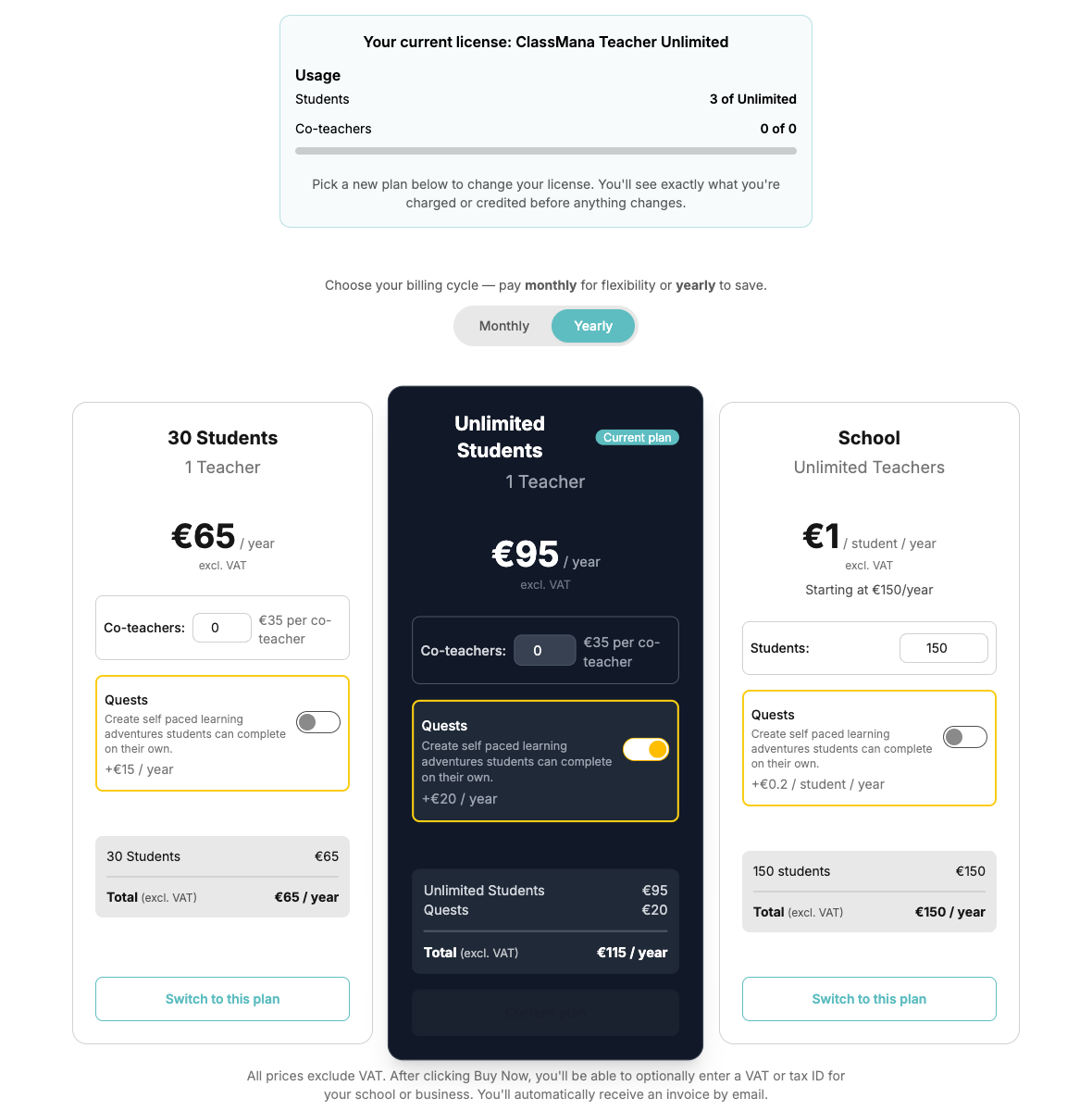
Esto abre la página de precios en modo de cambio de plan: un banner en la parte superior muestra tu licencia actual y tu uso actual, tu plan existente aparece marcado con una insignia Plan actual, y los botones dicen Cambiar a este plan en lugar de Comprar ahora.
Solo el administrador de la licencia puede cambiar el plan
El botón Cambiar plan solo aparece para el administrador de la licencia. Los profesores miembros ven una nota que los dirige al administrador.
Qué puedes cambiar
- Mejorar a alumnos ilimitados: pasa del plan de 30 alumnos al plan ilimitado.
- Reducir a 30 alumnos: posible siempre que actualmente tengas 30 alumnos o menos.
- Añadir o quitar plazas de coprofesor: establece el número de coprofesores en la tarjeta del plan.
- Añadir o quitar el complemento Quests: activa o desactiva Quests en la tarjeta del plan.
- Cambiar entre mensual y anual: usa el interruptor Mensual/Anual sobre las tarjetas del plan. El anual es más barato a lo largo de un curso escolar completo.
- Plan escolar: cambiar el nivel de alumnos: establece el número de alumnos (en pasos de 10) en la tarjeta Escolar.
Configura primero las opciones que quieras en la tarjeta del plan y luego haz clic en Cambiar a este plan.
Vista previa antes de confirmar
No se cobra nada hasta que confirmas. Después de hacer clic en Cambiar a este plan, un cuadro de diálogo calcula el resultado exacto del cambio:
- A pagar hoy: el importe prorrateado que pagas ahora mismo por el resto del periodo actual, o
- Crédito aplicado a tu próxima factura: cuando pasas a un plan más barato, la parte no utilizada de lo que ya pagaste vuelve como crédito, o
- Sin cargo hoy: cuando el cambio no tiene coste inmediato.
- Nuevo precio recurrente: lo que pagarás a partir de tu próxima fecha de facturación.
Tu fecha de facturación se mantiene igual, y el nuevo plan se aplica inmediatamente después de hacer clic en Confirmar cambio. Haz clic en Cancelar para cerrar el cuadro de diálogo sin cambiar nada.
Los precios no incluyen IVA
Al igual que en el pago, los importes mostrados no incluyen IVA. La factura final añade cualquier IVA o impuesto sobre las ventas que se aplique a tu país de facturación.
Protecciones al reducir el plan
ClassMana nunca elimina alumnos, coprofesores ni profesores en tu nombre. Si un plan que seleccionaste permite menos de los que usas actualmente, su botón se desactiva y el motivo se muestra justo debajo, por ejemplo:
- «Este plan permite menos alumnos de los que tienes actualmente. Elimina primero algunos alumnos.»
- «Este plan permite menos plazas de coprofesor de las que usas actualmente. Elimina primero algunos coprofesores de tus clases.»
- «Este plan permite menos profesores de los que tiene actualmente tu licencia. Elimina primero algunos profesores de tu licencia.»
Resuelve primero la situación de fondo: archiva una clase, elimina alumnos, quita a un coprofesor de una clase o elimina a un profesor miembro de la licencia, y el botón quedará disponible. El bloque Uso del banner siempre refleja tus cifras en tiempo real.
Situaciones especiales
Tienes una licencia personalizada o facturada manualmente
Las licencias personalizadas, de embajador y basadas en factura las gestionamos nosotros, por lo que no tienen botón de Cambiar plan. Si abres la página de precios de todos modos, las tarjetas del plan ofrecen Reemplazar por este plan: esto inicia un pago normal y reemplaza tu licencia existente por la recién comprada. Si no estás seguro de qué opción es la adecuada para tu centro, escribe primero a info@classmana.com.
Eres miembro de la licencia de otra persona
Si un compañero o tu centro te añadió a su licencia, no puedes comprar un plan aparte mientras estés en el suyo: las tarjetas del plan están desactivadas con un tooltip que lo explica. Si quieres tu propia licencia, abre el panel Licencia y haz clic primero en Abandonar licencia (o pide al administrador que te quite), y luego compra tu propio plan.
Tu suscripción está cancelada
Mientras una suscripción esté programada para cancelarse, el botón Cambiar plan está oculto. Haz clic primero en Reanudar suscripción y luego cambia el plan.
Después del cambio
Vuelves a tu panel de Licencia con una confirmación, y el nombre del plan, los límites y el estado de Quests se actualizan de inmediato. Paddle te envía por correo electrónico una factura o nota de crédito por el ajuste, y también puedes descargarla desde la tabla Facturas en la página de Licencia.