
Gestión de tus licencias
Una vez que hayas adquirido tu membresía Premium, gestionas todo tú mismo desde tu perfil de ClassMana: el estado de tu suscripción, tu uso, tus profesores miembros, tu método de pago, tus facturas y tu renovación.
1. Localizar tu portal de suscripción
Toda la gestión de licencias y facturación se realiza desde el perfil de tu cuenta:
- Haz clic en el icono de tu perfil en la esquina superior derecha del panel.
- Selecciona Licencia.
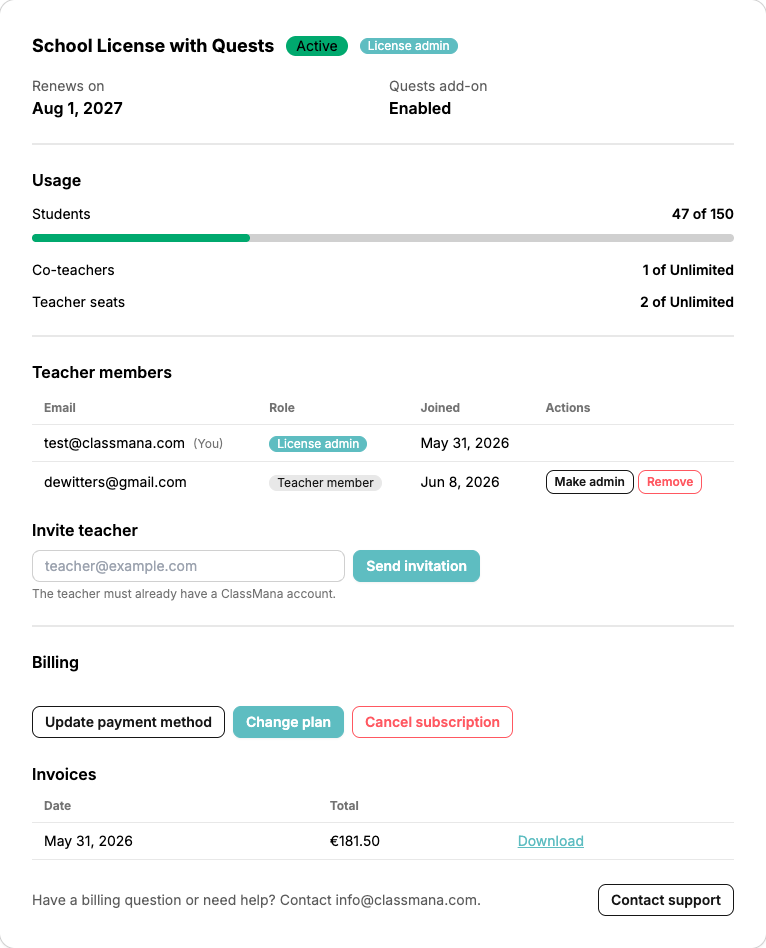
Aquí verás un resumen de tu suscripción: el nombre del plan, su estado, tu fecha de renovación, el estado del complemento de misiones, tu uso, tus profesores miembros y tu sección de facturación.
Administrador de licencia vs. profesor miembro
La persona que compró la licencia es el administrador de la licencia. Solo el administrador ve la sección de facturación y puede invitar o eliminar profesores o cambiar el plan. Los demás profesores de la licencia son profesores miembros: obtienen todas las funciones Premium, pero ven un panel de solo lectura.
2. Consultar tu uso
La sección Uso muestra lo que realmente estás usando en comparación con lo que permite tu plan:
- Estudiantes — el número total de estudiantes en todas las clases pertenecientes a los profesores de esta licencia.
- Coprofesores — las plazas de coprofesor actualmente en uso en esas clases.
- Plazas de profesor — el número de profesores en la licencia.
Cada línea muestra "usado de límite", con una barra que se vuelve ámbar cuando te acercas al límite y roja cuando lo alcanzas. Las entradas ilimitadas simplemente indican "de Ilimitado".
Consulta el uso antes de bajar de plan
ClassMana utiliza estos números cuando cambias a un plan más pequeño. Si un plan permitiera menos estudiantes, coprofesores o profesores de los que usas hoy, el cambio se bloquea hasta que liberes espacio. Consulta Cambiar tu plan.
3. Funciones Premium para tus clases
¡Premium está vinculado a tu cuenta de profesor! No necesitas activar manualmente las clases individuales. Todas las clases pertenecientes a un profesor con una licencia Premium activa obtienen acceso automático al mapa completo, los avatares, las misiones y la tienda.
Coprofesores y Premium
Si compartes la enseñanza de una clase, el propietario de la clase debe tener una licencia Premium para que la clase cuente con funciones Premium. Los coprofesores tendrán acceso Premium a la clase si el propietario tiene una licencia Premium.
4. Distribuir licencias (compradores de escuela/distrito)
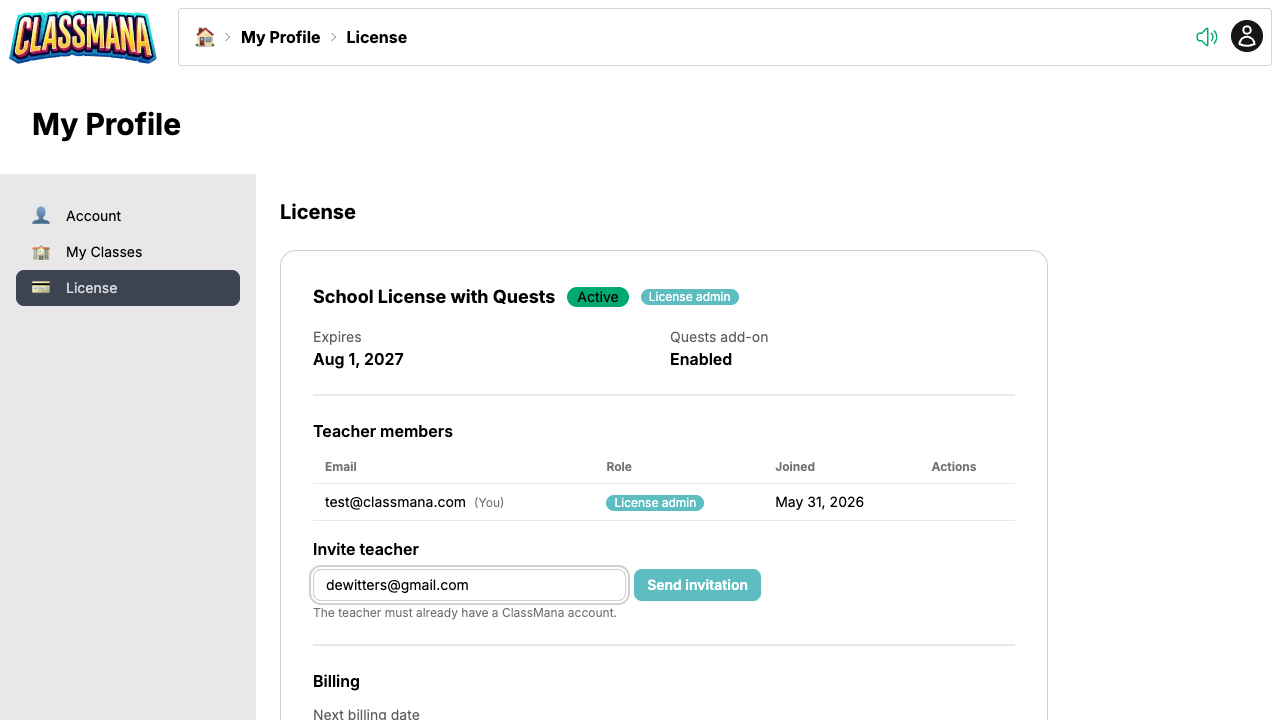
Si adquiriste una licencia para varios profesores para tu escuela, eres el administrador de la licencia. Puedes distribuir fácilmente tus plazas adquiridas invitando a otros profesores directamente desde tu panel de licencias.
Cómo invitar a profesores
- Ve a la pestaña Licencia en tu perfil.
- En la sección Profesores miembros, busca el campo "Invitar profesor".
- Introduce la dirección de correo electrónico del profesor que deseas añadir.
- Haz clic en Enviar invitación.
El profesor recibe un correo electrónico de invitación y obtiene al instante las funciones Premium para las clases que le pertenecen.
Se requieren cuentas existentes
El profesor que invites debe tener ya una cuenta gratuita de ClassMana registrada con la dirección de correo electrónico que proporciones.
Límites de plazas
Tu plan incluye un número fijo de plazas de profesor. Una vez que todas las plazas están ocupadas, el botón Enviar invitación se desactiva y ClassMana te indica que se ha alcanzado el límite de plazas. Para añadir más colegas, elimina a un profesor que ya no necesite Premium o añade plazas mediante Cambiar tu plan.
Eliminar profesores y cambiar el administrador
En la tabla de Profesores miembros, el administrador tiene dos acciones por profesor:
- Eliminar — retira al profesor de la licencia y libera su plaza. Sus clases y los datos de los estudiantes permanecen intactos, simplemente pierden las funciones Premium.
- Nombrar administrador — cede la administración de la licencia a ese profesor. Tú permaneces en la licencia como profesor miembro normal, pero pierdes el acceso a la facturación y a la gestión de miembros, así que úsalo solo cuando vayas a traspasarla a un colega (por ejemplo, cuando dejes la escuela).
Los profesores miembros pueden Abandonar la licencia ellos mismos si ya no desean usar una plaza.
5. Actualizar tu método de pago
Si tu tarjeta caduca o tu escuela cambia los datos de pago, puedes actualizarlo tú mismo:
- Desplázate hacia abajo hasta la sección Facturación en la página de Licencia.
- Haz clic en Actualizar método de pago.
- Confirma el aviso: se te llevará a una página segura alojada por Paddle, nuestro comerciante registrado, donde podrás introducir tus nuevos datos.
El cambio se aplica a todas las renovaciones futuras; nada más de tu plan se ve afectado.
6. Cambiar tu plan
¿Necesitas más estudiantes, plazas de coprofesor adicionales, el complemento de misiones o cambiar entre facturación mensual y anual? Haz clic en Cambiar plan en la sección Facturación. ClassMana te muestra exactamente lo que se te cobrará o abonará antes de que cambie nada.
Consulta la guía completa: Cambiar tu plan.
7. Ver facturas
Puedes ver y descargar todos tus recibos y facturas anteriores directamente desde la pestaña Licencia.
- Desplázate hacia abajo hasta la sección Facturación en la página de Licencia.
- En la tabla de Facturas, localiza el pago que necesitas.
- Haz clic en Descargar para obtener un recibo en PDF para el departamento de finanzas de tu escuela.
Correos de recibos
Siempre recibirás una copia de tu factura pagada a través de la dirección de correo electrónico que registraste durante el pago.
8. Renovaciones, cancelación y reanudación
De forma predeterminada, las suscripciones se renuevan automáticamente para que el juego en el aula no se interrumpa. Tu Próxima fecha de facturación se muestra en la sección de Facturación.
Cancelar la renovación automática
- Ve a la sección Facturación en la página de Licencia.
- Haz clic en Cancelar suscripción.
- Confirma en el cuadro de diálogo.
No se te cobrará de nuevo, y tu plan permanecerá totalmente activo hasta el final del período que ya has pagado. El panel mostrará entonces una insignia de "Se cancela pronto" y la fecha en que finaliza tu acceso. Después de esa fecha volverás al nivel gratuito.
Reanudar una suscripción cancelada
¿Cambiaste de opinión antes de la fecha de finalización? Haz clic en Reanudar suscripción en la sección de Facturación y confirma. La renovación automática se vuelve a activar y se te cobrará de nuevo en la próxima fecha de facturación habitual.
Licencias facturadas manualmente
Las licencias pagadas mediante orden de compra o transferencia bancaria, y las licencias personalizadas/de embajador, las gestionamos nosotros. Su panel muestra un botón de Contactar con soporte en lugar de los botones de facturación de autoservicio: escribe a info@classmana.com para cualquier cambio.
¿Qué ocurre con los datos de los estudiantes?
Si tu suscripción caduca, los datos y los avatares de los estudiantes no se eliminan. Las funciones Premium simplemente se bloquean. Los estudiantes no podrán comprar equipo nuevo ni usar poderes, pero sus puntos de Experiencia, Oro y Atuendos equipados actuales permanecerán guardados exactamente como estaban. ¡Una vez que tu licencia se reactive, el juego se reanudará con normalidad!