
Gérer vos licences
Une fois votre abonnement Premium acheté, vous gérez tout vous-même depuis votre profil ClassMana : l'état de votre abonnement, votre utilisation, vos enseignants membres, votre moyen de paiement, vos factures et votre renouvellement.
1. Localiser votre portail d'abonnement
Toute la gestion des licences et de la facturation se fait dans votre profil de compte :
- Cliquez sur l'icône de votre profil dans le coin supérieur droit du tableau de bord.
- Sélectionnez Licence.
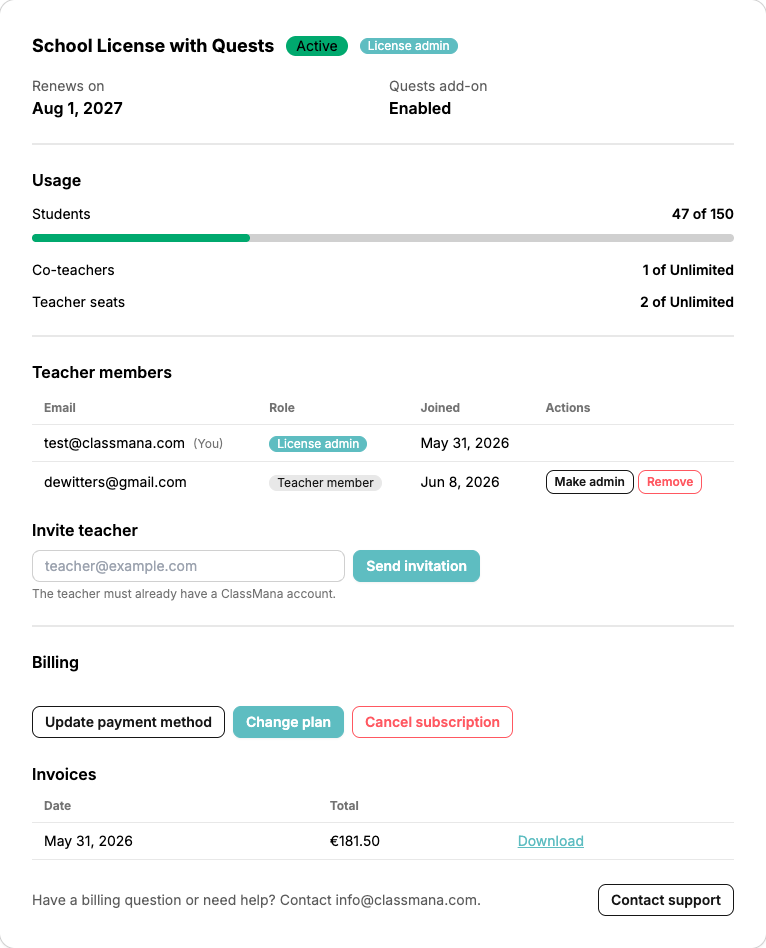
Vous y verrez un aperçu de votre abonnement : le nom du forfait, son état, votre date de renouvellement, l'état du module complémentaire des quêtes, votre utilisation, vos enseignants membres et votre section de facturation.
Administrateur de licence vs enseignant membre
La personne qui a acheté la licence est l'administrateur de la licence. Seul l'administrateur voit la section de facturation et peut inviter ou retirer des enseignants ou modifier le forfait. Les autres enseignants sur la licence sont des enseignants membres : ils bénéficient de toutes les fonctionnalités Premium, mais voient un panneau en lecture seule.
2. Vérifier votre utilisation
La section Utilisation montre ce que vous utilisez réellement par rapport à ce que votre forfait autorise :
- Élèves — le nombre total d'élèves dans toutes les classes appartenant aux enseignants sur cette licence.
- Co-enseignants — les sièges de co-enseignants actuellement utilisés dans ces classes.
- Sièges enseignants — le nombre d'enseignants sur la licence.
Chaque ligne affiche « utilisé sur limite », avec une barre qui devient ambre lorsque vous approchez de la limite et rouge lorsque vous l'atteignez. Les entrées illimitées affichent simplement « sur Illimité ».
Vérifiez l'utilisation avant de rétrograder
Ces chiffres sont ceux que ClassMana utilise lorsque vous passez à un forfait plus petit. Si un forfait autorisait moins d'élèves, de co-enseignants ou d'enseignants que ce que vous utilisez aujourd'hui, le changement est bloqué jusqu'à ce que vous libériez de l'espace. Consultez Changer de forfait.
3. Fonctionnalités Premium pour vos classes
Premium est lié à votre compte enseignant ! Vous n'avez pas besoin d'activer manuellement chaque classe. Toutes les classes appartenant à un enseignant disposant d'une licence Premium active obtiennent automatiquement l'accès à la carte complète, aux avatars, aux quêtes et à la boutique.
Co-enseignants et Premium
Si vous co-enseignez une classe, le propriétaire de la classe doit disposer d'une licence Premium pour que la classe bénéficie des fonctionnalités Premium. Les co-enseignants auront un accès Premium à la classe si le propriétaire dispose d'une licence Premium.
4. Distribuer des licences (acheteurs scolaires / d'académie)
Si vous avez acheté une licence multi-enseignants pour votre établissement, vous êtes l'administrateur de la licence. Vous pouvez facilement distribuer les sièges que vous avez achetés en invitant d'autres enseignants directement depuis votre tableau de bord des licences.
Comment inviter des enseignants
- Accédez à l'onglet Licence dans votre profil.
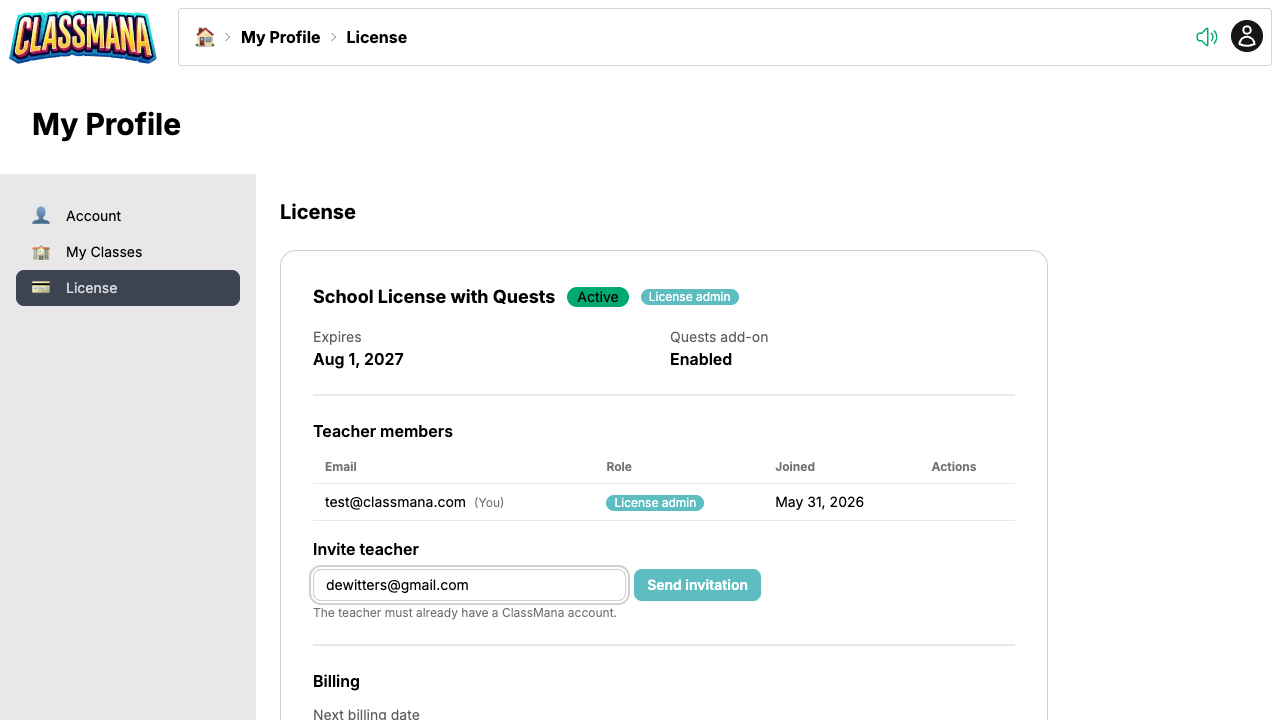
- Dans la section Enseignants membres, repérez le champ « Inviter un enseignant ».
- Saisissez l'adresse e-mail de l'enseignant que vous souhaitez ajouter.
- Cliquez sur Envoyer l'invitation.
L'enseignant reçoit un e-mail d'invitation et obtient instantanément les fonctionnalités Premium pour les classes qu'il possède.
Comptes existants requis
L'enseignant que vous invitez doit déjà disposer d'un compte ClassMana gratuit enregistré avec l'adresse e-mail que vous fournissez.
Limites de sièges
Votre forfait comprend un nombre fixe de sièges enseignants. Une fois que chaque siège est pris, le bouton Envoyer l'invitation est désactivé et ClassMana vous indique que la limite de sièges est atteinte. Pour ajouter d'autres collègues, retirez un enseignant qui n'a plus besoin de Premium, ou ajoutez des sièges via Changer de forfait.
Retirer des enseignants et changer d'administrateur
Dans le tableau Enseignants membres, l'administrateur dispose de deux actions par enseignant :
- Retirer — retire l'enseignant de la licence et libère son siège. Ses classes et les données de ses élèves restent intactes, il perd simplement les fonctionnalités Premium.
- Nommer administrateur — transfère l'administration de la licence à cet enseignant. Vous restez sur la licence en tant qu'enseignant membre ordinaire, mais vous perdez l'accès à la facturation et à la gestion des membres, alors utilisez cette option uniquement lorsque vous passez le relais à un collègue (par exemple lorsque vous quittez l'établissement).
Les enseignants membres peuvent eux-mêmes Quitter la licence s'ils ne souhaitent plus utiliser un siège.
5. Mettre à jour votre moyen de paiement
Si votre carte expire ou que votre établissement change de coordonnées de paiement, vous pouvez le mettre à jour vous-même :
- Faites défiler jusqu'à la section Facturation sur la page Licence.
- Cliquez sur Mettre à jour le moyen de paiement.
- Confirmez l'avis — vous serez redirigé vers une page sécurisée hébergée par Paddle, notre revendeur officiel, où vous pourrez saisir vos nouvelles informations.
Le changement s'applique à tous les renouvellements futurs ; rien d'autre concernant votre forfait n'est affecté.
6. Changer de forfait
Besoin de plus d'élèves, de sièges de co-enseignants supplémentaires, du module complémentaire des quêtes ou de passer d'une facturation mensuelle à annuelle ? Cliquez sur Changer de forfait dans la section Facturation. ClassMana vous montre exactement ce qui vous sera facturé ou crédité avant tout changement.
Consultez le guide complet : Changer de forfait.
7. Consulter les factures
Vous pouvez consulter et télécharger tous vos reçus et factures passés directement depuis l'onglet Licence.
- Faites défiler jusqu'à la section Facturation sur la page Licence.
- Dans le tableau Factures, repérez le paiement dont vous avez besoin.
- Cliquez sur Télécharger pour obtenir un reçu PDF destiné au service financier de votre établissement.
E-mails de reçus
Vous recevrez toujours une copie de votre facture payée à l'adresse e-mail que vous avez enregistrée lors du paiement.
8. Renouvellements, annulation et reprise
Par défaut, les abonnements se renouvellent automatiquement afin que le jeu en classe ne soit pas interrompu. Votre Prochaine date de facturation est affichée dans la section Facturation.
Annuler le renouvellement automatique
- Accédez à la section Facturation sur la page Licence.
- Cliquez sur Annuler l'abonnement.
- Confirmez dans la boîte de dialogue.
Vous n'êtes pas facturé à nouveau, et votre forfait reste entièrement actif jusqu'à la fin de la période que vous avez déjà payée. Le panneau affiche alors un badge « Annulation prochaine » ainsi que la date de fin de votre accès. Après cette date, vous revenez à la formule gratuite.
Reprendre un abonnement annulé
Vous avez changé d'avis avant la date de fin ? Cliquez sur Reprendre l'abonnement dans la section Facturation et confirmez. Le renouvellement automatique est réactivé et vous serez de nouveau facturé à la prochaine date de facturation habituelle.
Licences facturées manuellement
Les licences payées par bon de commande ou virement bancaire, ainsi que les licences personnalisées/ambassadeurs, sont gérées par nos soins. Leur panneau affiche un bouton Contacter le support au lieu des boutons de facturation en libre-service — envoyez un e-mail à info@classmana.com pour toute modification.
Qu'advient-il des données des élèves ?
Si votre abonnement expire, les données et les avatars des élèves ne sont pas supprimés. Les fonctionnalités Premium sont simplement verrouillées. Les élèves ne pourront pas acheter de nouvel équipement ni utiliser de pouvoirs, mais leurs points d'expérience, leur or et leurs tenues équipées actuels resteront enregistrés exactement tels quels. Une fois votre licence réactivée, le jeu reprend normalement !