
Upravljanje licencama
Nakon što kupite svoje Premium članstvo, sve sami upravljate iz svog ClassMana profila: status pretplate, korištenje, članove nastavnike, način plaćanja, račune i produljenje.
1. Pronalaženje portala za pretplatu
Sve upravljanje licencama i naplatom odvija se u sklopu profila vašeg računa:
- Kliknite ikonu svog profila u gornjem desnom kutu nadzorne ploče.
- Odaberite Licenca.
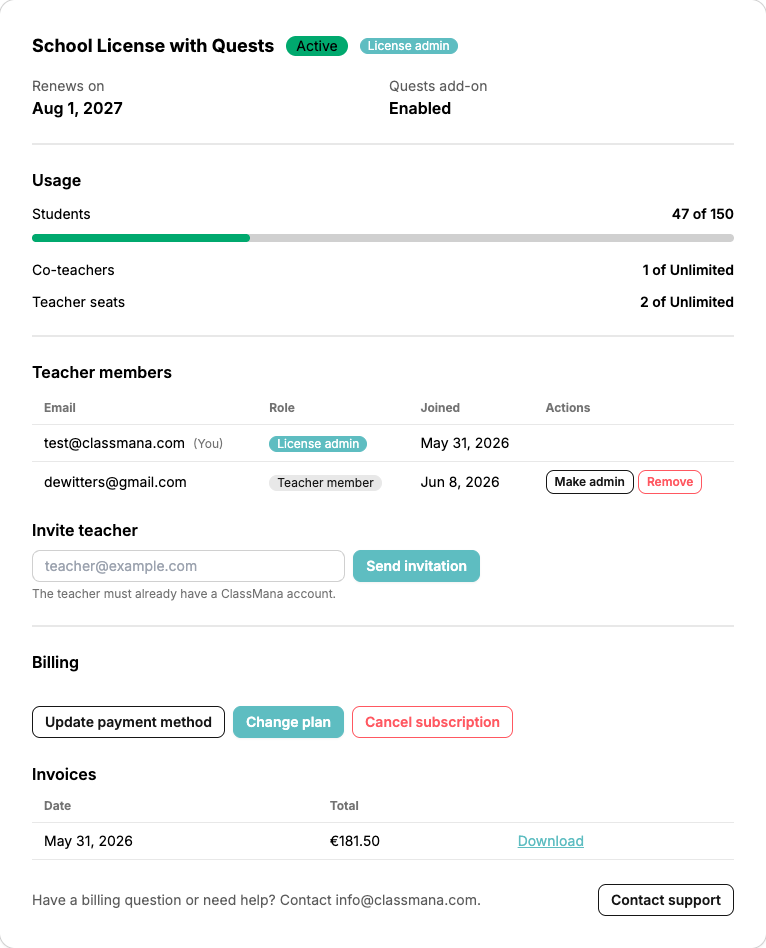
Ovdje ćete vidjeti pregled svoje pretplate: naziv plana, njegov status, datum produljenja, status dodatka za zadatke, korištenje, članove nastavnike i odjeljak za naplatu.
Administrator licence vs. član nastavnik
Osoba koja je kupila licencu je administrator licence. Samo administrator vidi odjeljak za naplatu i može pozivati ili uklanjati nastavnike ili mijenjati plan. Ostali nastavnici na licenci su članovi nastavnici: dobivaju sve Premium značajke, ali vide ploču samo za čitanje.
2. Provjera korištenja
Odjeljak Korištenje prikazuje što zapravo koristite u usporedbi s onim što vaš plan dopušta:
- Učenici — ukupan broj učenika u svim razredima koje posjeduju nastavnici na ovoj licenci.
- Su-nastavnici — mjesta za su-nastavnike koja se trenutno koriste u tim razredima.
- Mjesta za nastavnike — broj nastavnika na licenci.
Svaki redak prikazuje "iskorišteno od ograničenja", s trakom koja postaje jantarna kada se približite ograničenju i crvena kada ga dosegnete. Neograničene stavke jednostavno prikazuju "od Neograničeno".
Provjerite korištenje prije prelaska na niži plan
Ove brojke ClassMana koristi kada prijeđete na manji plan. Ako bi plan dopuštao manje učenika, su-nastavnika ili nastavnika nego što danas koristite, prelazak je blokiran dok ne oslobodite prostor. Pogledajte Promjena plana.
3. Premium značajke za vaše razrede
Premium je povezan s vašim računom nastavnika! Ne morate ručno aktivirati pojedinačne razrede. Svi razredi koje posjeduje nastavnik s aktivnom Premium licencom automatski dobivaju pristup cijeloj karti, avatarima, zadacima i trgovini.
Su-nastavnici i Premium
Ako predajete u razredu zajedno s drugima, vlasnik razreda mora imati Premium licencu da bi razred imao Premium značajke. Su-nastavnici će imati Premium pristup razredu ako vlasnik ima Premium licencu.
4. Raspodjela licenci (kupci za škole/okruge)
Ako ste za svoju školu kupili licencu za više nastavnika, vi ste administrator licence. Svoja kupljena mjesta možete jednostavno rasporediti pozivanjem drugih nastavnika izravno iz svoje nadzorne ploče licenci.
Kako pozvati nastavnike
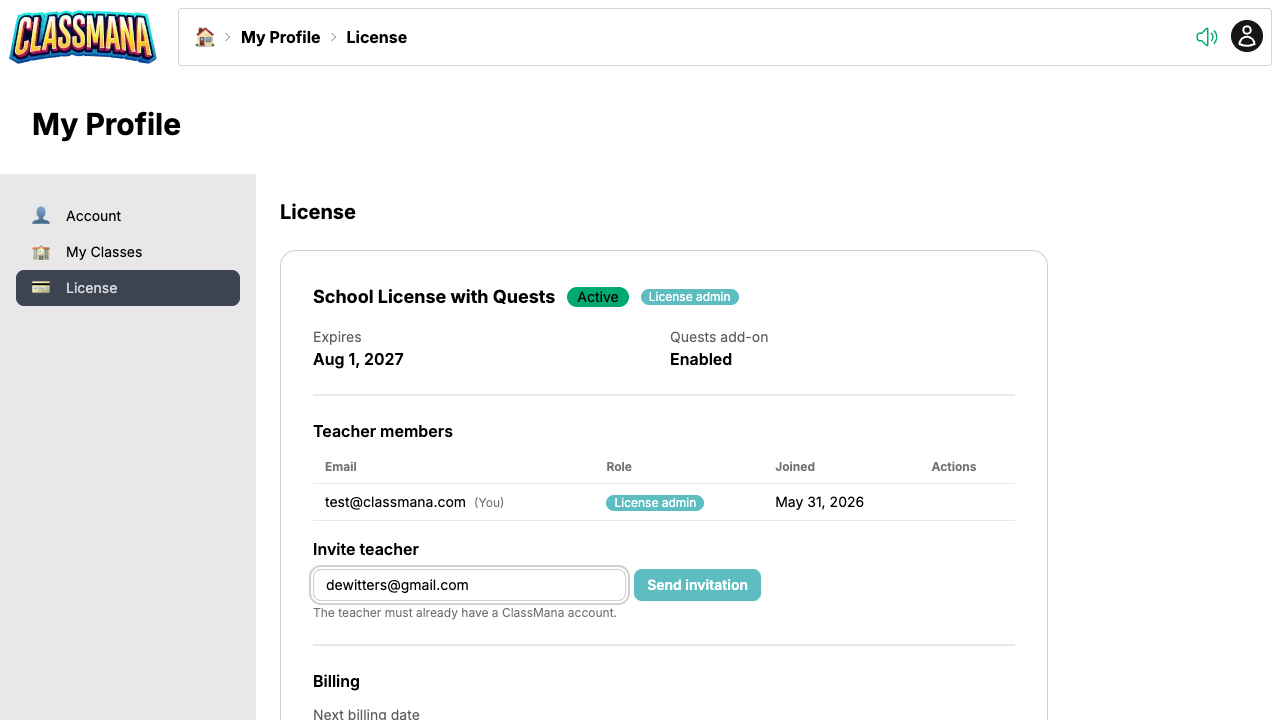
- Idite na karticu Licenca u svom profilu.
- U odjeljku Članovi nastavnici pronađite polje "Pozovi nastavnika".
- Unesite adresu e-pošte nastavnika kojeg želite dodati.
- Kliknite Pošalji pozivnicu.
Nastavnik prima pozivnicu e-poštom i odmah dobiva Premium značajke za razrede koje posjeduje.
Potrebni su postojeći računi
Nastavnik kojeg pozivate mora već imati besplatan ClassMana račun registriran s adresom e-pošte koju navedete.
Ograničenja mjesta
Vaš plan uključuje fiksni broj mjesta za nastavnike. Kada su sva mjesta zauzeta, gumb Pošalji pozivnicu je onemogućen i ClassMana vam javlja da je ograničenje mjesta dosegnuto. Kako biste dodali još kolega, uklonite nastavnika kojemu Premium više nije potreban ili dodajte mjesta putem Promjene plana.
Uklanjanje nastavnika i promjena administratora
U tablici Članovi nastavnici administrator ima dvije radnje po nastavniku:
- Ukloni — uklanja nastavnika s licence i oslobađa njegovo mjesto. Njegovi razredi i podaci o učenicima ostaju netaknuti, jednostavno gube Premium značajke.
- Učini administratorom — predaje upravljanje licencom tom nastavniku. Vi ostajete na licenci kao redoviti član nastavnik, ali gubite pristup naplati i upravljanju članovima, pa to koristite samo kada predajete kolegi (na primjer kada napuštate školu).
Članovi nastavnici mogu sami Napustiti licencu ako više ne žele koristiti mjesto.
5. Ažuriranje načina plaćanja
Ako vam kartica istekne ili vaša škola promijeni podatke za plaćanje, možete ih sami ažurirati:
- Pomaknite se prema dolje do odjeljka Naplata na stranici Licenca.
- Kliknite Ažuriraj način plaćanja.
- Potvrdite obavijest — bit ćete odvedeni na sigurnu stranicu koju hostira Paddle, naš službeni prodavatelj, gdje možete unijeti svoje nove podatke.
Izmjena se primjenjuje na sva buduća produljenja; ništa drugo u vezi s vašim planom nije zahvaćeno.
6. Promjena plana
Trebate više učenika, dodatna mjesta za su-nastavnike, dodatak za zadatke ili prelazak između mjesečne i godišnje naplate? Kliknite Promijeni plan u odjeljku Naplata. ClassMana vam točno prikazuje što će vam biti naplaćeno ili odobreno prije bilo kakvih izmjena.
Pogledajte cijeli vodič: Promjena plana.
7. Pregled računa
Sve svoje prošle potvrde i račune možete pregledati i preuzeti izravno iz kartice Licenca.
- Pomaknite se prema dolje do odjeljka Naplata na stranici Licenca.
- U tablici Računi pronađite plaćanje koje trebate.
- Kliknite Preuzmi kako biste dobili PDF potvrdu za financijski odjel svoje škole.
E-poruke s potvrdama
Uvijek ćete primiti kopiju svog plaćenog računa putem adrese e-pošte koju ste registrirali tijekom plaćanja.
8. Produljenja, otkazivanje i nastavak
Prema zadanim postavkama, pretplate se automatski produljuju kako se igranje u razredu ne bi prekidalo. Vaš Datum sljedeće naplate prikazan je u odjeljku Naplata.
Otkazivanje automatskog produljenja
- Idite na odjeljak Naplata na stranici Licenca.
- Kliknite Otkaži pretplatu.
- Potvrdite u dijaloškom okviru.
Nećete biti ponovno naplaćeni, a vaš plan ostaje potpuno aktivan do kraja razdoblja koje ste već platili. Ploča tada prikazuje oznaku "Uskoro se otkazuje" i datum kada vaš pristup završava. Nakon tog datuma vraćate se na besplatnu razinu.
Nastavak otkazane pretplate
Predomislili ste se prije datuma završetka? Kliknite Nastavi pretplatu u odjeljku Naplata i potvrdite. Automatsko produljenje ponovno se uključuje i bit ćete naplaćeni na redovni datum sljedeće naplate.
Ručno fakturirane licence
Licencama plaćenima narudžbenicom ili bankovnim prijenosom te prilagođenim/ambasadorskim licencama upravljamo mi. Njihova ploča prikazuje gumb Kontaktiraj podršku umjesto samoposlužnih gumba za naplatu — pošaljite e-poštu na info@classmana.com za bilo kakvu izmjenu.
Što se događa sa studentskim podacima?
Ako vaša pretplata istekne, podaci o učenicima i avatari se ne brišu. Premium značajke jednostavno postaju zaključane. Učenici neće moći kupovati novu opremu ni koristiti moći, ali njihovi trenutni bodovi iskustva, zlato i opremljene odjeće ostat će spremljeni točno onakvi kakvi su bili. Nakon što se vaša licenca ponovno aktivira, igranje se nastavlja normalno!