
Licenceid kezelése
Miután megvásároltad a Prémium tagságodat, mindent magad kezelsz a ClassMana profilodból: az előfizetésed állapotát, a használatot, a tanári tagjaidat, a fizetési módodat, a számláidat és a megújításodat.
1. Az előfizetési portál megtalálása
Minden licenc- és számlázáskezelés a fiókprofilod alatt történik:
- Kattints a profilikonodra az irányítópult jobb felső sarkában.
- Válaszd a Licenc lehetőséget.
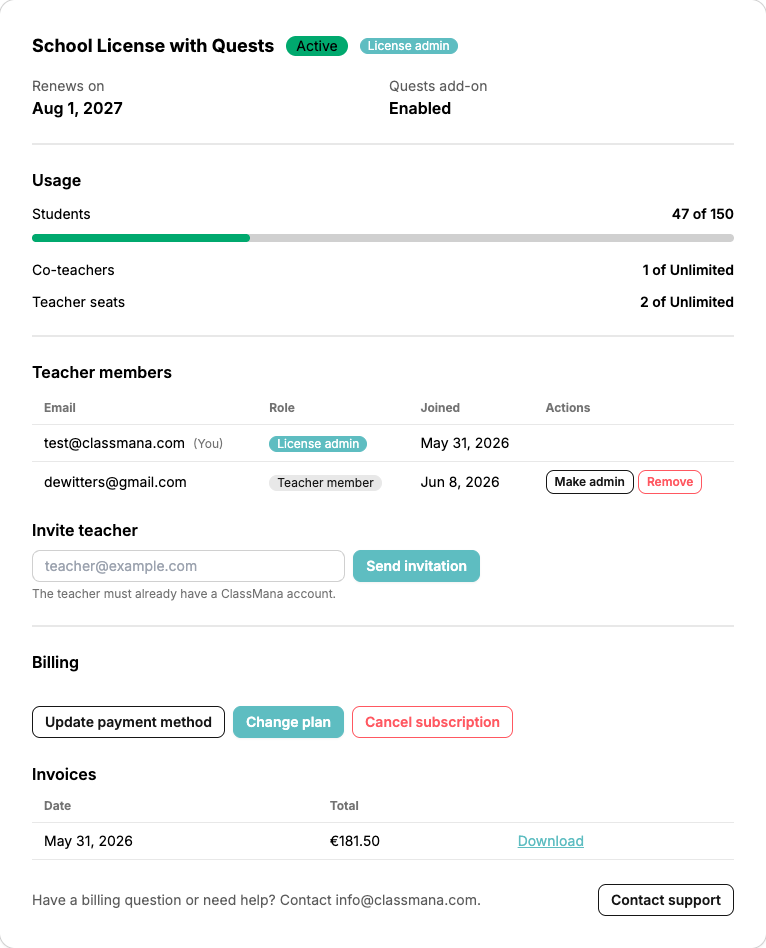
Itt áttekintést kapsz az előfizetésedről: a csomag nevét, állapotát, a megújítási dátumot, a küldetések kiegészítő állapotát, a használatot, a tanári tagjaidat és a számlázási szakaszt.
Licenc adminisztrátor vs. tanári tag
Az a személy, aki megvásárolta a licencet, a licenc adminisztrátor. Csak az adminisztrátor látja a számlázási szakaszt, és csak ő hívhat meg vagy távolíthat el tanárokat, illetve módosíthatja a csomagot. A licenc többi tanára tanári tag: minden Prémium funkciót megkapnak, de csak olvasható panelt látnak.
2. A használat ellenőrzése
A Használat szakasz megmutatja, mit használsz ténylegesen ahhoz képest, amit a csomagod megenged:
- Tanulók — az összes tanuló száma az ezen a licencen lévő tanárok által birtokolt osztályokban.
- Társtanárok — az ezekben az osztályokban jelenleg használatban lévő társtanári helyek.
- Tanári helyek — a licencen lévő tanárok száma.
Minden sor a „felhasznált a korlátból” értéket mutatja, egy sávval, amely borostyánszínűvé válik, amikor közelítesz a korláthoz, és pirossá, amikor eléred azt. A korlátlan bejegyzések egyszerűen „Korlátlanból” értéket jelenítenek meg.
Ellenőrizd a használatot leminősítés előtt
Ezeket a számokat használja a ClassMana, amikor kisebb csomagra váltasz. Ha egy csomag kevesebb tanulót, társtanárt vagy tanárt engedne meg, mint amennyit ma használsz, a váltás blokkolva lesz, amíg fel nem szabadítasz helyet. Lásd: A csomag módosítása.
3. Prémium funkciók az osztályaidhoz
A Prémium a Tanári fiókodhoz van kötve! Nem kell manuálisan aktiválnod az egyes osztályokat. Minden olyan osztály, amely egy aktív Prémium licenccel rendelkező tanáré, automatikusan hozzáférést kap a teljes térképhez, az avatarokhoz, a küldetésekhez és a bolthoz.
Társtanárok és a Prémium
Ha egy osztályt társtanárként tanítasz, az osztály tulajdonosának Prémium licenccel kell rendelkeznie ahhoz, hogy az osztály Prémium funkciókkal rendelkezzen. A társtanárok Prémium hozzáférést kapnak az osztályhoz, ha a tulajdonos rendelkezik Prémium licenccel.
4. Licencek elosztása (iskolai/körzeti vásárlók)
Ha több tanárra szóló licencet vásároltál az iskolád számára, te vagy a licenc adminisztrátora. Könnyen eloszthatod a megvásárolt helyeket úgy, hogy közvetlenül a licenc irányítópultodról más tanárokat hívsz meg.
Hogyan hívj meg tanárokat
- Lépj a profilodban a Licenc fülre.
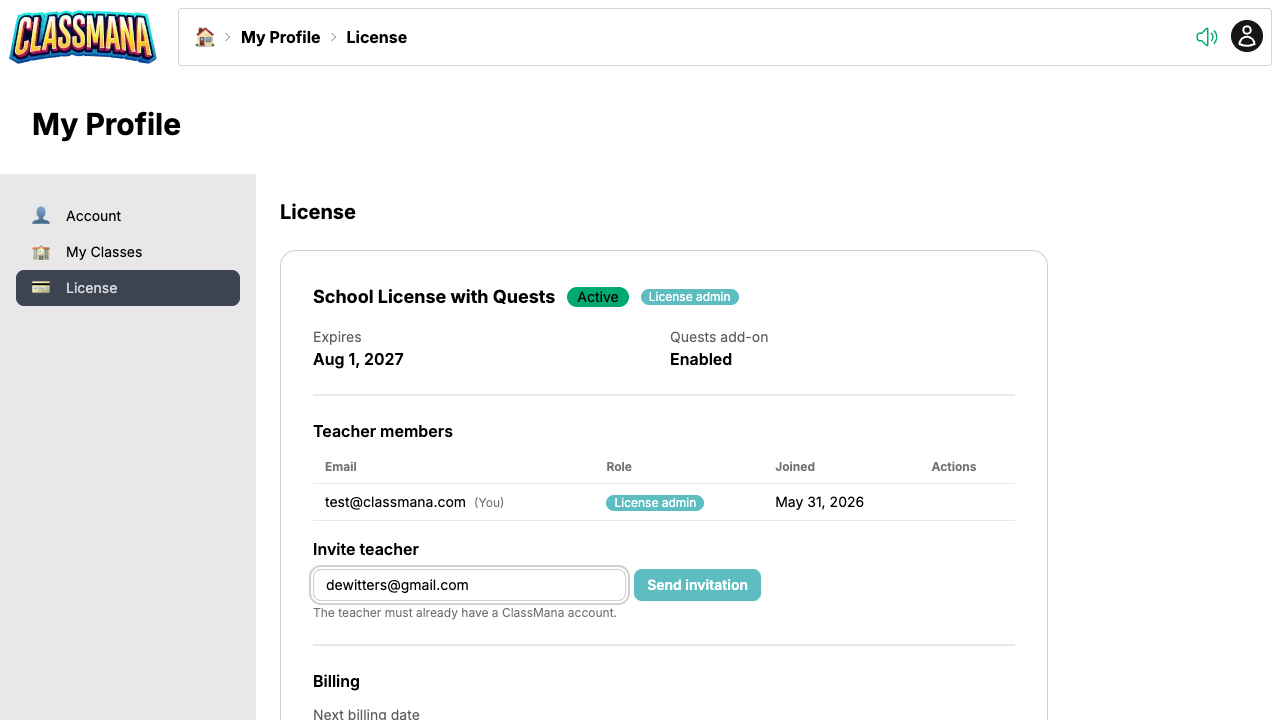
- A Tanári tagok szakaszban keresd meg a „Tanár meghívása” mezőt.
- Add meg a meghívni kívánt tanár e-mail-címét.
- Kattints a Meghívó küldése gombra.
A tanár kap egy meghívó e-mailt, és azonnal megkapja a Prémium funkciókat az általa birtokolt osztályokhoz.
Meglévő fiók szükséges
A meghívott tanárnak már rendelkeznie kell egy ingyenes ClassMana fiókkal, amely a megadott e-mail-címmel van regisztrálva.
Helykorlátok
A csomagod rögzített számú tanári helyet tartalmaz. Amint minden hely betelt, a Meghívó küldése gomb letiltásra kerül, és a ClassMana jelzi, hogy elérted a helyek korlátját. További kollégák hozzáadásához vagy távolíts el egy tanárt, akinek már nincs szüksége Prémiumra, vagy adj hozzá helyeket A csomag módosítása segítségével.
Tanárok eltávolítása és az adminisztrátor módosítása
A Tanári tagok táblázatban az adminisztrátornak két művelete van tanáronként:
- Eltávolítás — leveszi a tanárt a licencről, és felszabadítja a helyét. Az osztályaik és a tanulói adataik érintetlenek maradnak, egyszerűen elveszítik a Prémium funkciókat.
- Adminisztrátorrá tétel — átadja a licenc adminisztrációját az adott tanárnak. Te a licencen maradsz, mint rendszeres tanári tag, de elveszíted a hozzáférést a számlázáshoz és a tagkezeléshez, ezért csak akkor használd, amikor átadod egy kollégának (például amikor elhagyod az iskolát).
A tanári tagok maguk is elhagyhatják a licencet, ha már nem szeretnének helyet használni.
5. A fizetési mód frissítése
Ha a kártyád lejár, vagy az iskolád fizetési adatai megváltoznak, magad is frissítheted:
- Görgess le a Számlázás szakaszhoz a Licenc oldalon.
- Kattints a Fizetési mód frissítése gombra.
- Erősítsd meg az értesítést — átirányítunk egy biztonságos oldalra, amelyet a Paddle, a hivatalos kereskedőnk üzemeltet, ahol megadhatod az új adataidat.
A módosítás minden jövőbeli megújításra érvényes; a csomaggal kapcsolatban semmi más nem változik.
6. A csomag módosítása
Több tanulóra, extra társtanári helyekre, a küldetések kiegészítőre, vagy a havi és éves számlázás közötti váltásra van szükséged? Kattints a Csomag módosítása gombra a Számlázás szakaszban. A ClassMana pontosan megmutatja, mennyit számítunk fel vagy írunk jóvá, mielőtt bármi megváltozna.
Lásd a teljes útmutatót: A csomag módosítása.
7. Számlák megtekintése
Az összes korábbi nyugtádat és számládat közvetlenül a Licenc fülről tekintheted meg és töltheted le.
- Görgess le a Számlázás szakaszhoz a Licenc oldalon.
- A Számlák táblázatban keresd meg a kívánt fizetést.
- Kattints a Letöltés gombra, hogy PDF nyugtát kapj az iskolád pénzügyi osztálya számára.
Nyugta e-mailek
A kifizetett számládról mindig kapsz egy másolatot a fizetéskor regisztrált e-mail-címre.
8. Megújítások, lemondás és folytatás
Alapértelmezés szerint az előfizetések automatikusan megújulnak, hogy az osztálytermi játékmenet ne szakadjon meg. A Következő számlázási dátumod a Számlázás szakaszban látható.
Az automatikus megújítás lemondása
- Lépj a Számlázás szakaszhoz a Licenc oldalon.
- Kattints az Előfizetés lemondása gombra.
- Erősítsd meg a párbeszédablakban.
Nem kerülsz újra terhelésre, és a csomagod teljesen aktív marad annak az időszaknak a végéig, amelyet már kifizettél. A panel ekkor egy „Hamarosan lemond” jelvényt mutat, valamint a dátumot, amikor a hozzáférésed véget ér. Ezután a dátum után visszakerülsz az Ingyenes szintre.
Lemondott előfizetés folytatása
Meggondoltad magad a befejezési dátum előtt? Kattints az Előfizetés folytatása gombra a Számlázás szakaszban, és erősítsd meg. Az automatikus megújítás visszakapcsol, és újra terhelésre kerülsz a szokásos következő számlázási dátumon.
Manuálisan számlázott licencek
A megrendeléssel vagy banki átutalással fizetett licenceket, valamint az egyedi/nagyköveti licenceket mi kezeljük. Az ő paneljük egy Kapcsolat a támogatással gombot mutat az önkiszolgáló számlázási gombok helyett — bármilyen módosításhoz írj az info@classmana.com címre.
Mi történik a tanulói adatokkal?
Ha az előfizetésed lejár, a tanulói adatok és avatarok nem törlődnek. A Prémium funkciók egyszerűen zárolódnak. A tanulók nem tudnak új felszerelést vásárolni vagy erőket használni, de a jelenlegi Tapasztalati pontjaik, Aranyuk és felvett Ruháik pontosan úgy maradnak elmentve, ahogy voltak. Amint a licenced újra aktiválódik, a játékmenet normálisan folytatódik!