
Modificare il tuo piano
La tua classe cambia durante l'anno scolastico: arrivano più studenti, un collega inizia a co-insegnare, o decidi di provare Quests. Puoi modificare il tuo abbonamento autonomamente in qualsiasi momento, senza bisogno di email.
Da dove iniziare
- Clicca sull'icona del tuo profilo nell'angolo in alto a destra della dashboard e seleziona Licenza.
- Scorri fino alla sezione Fatturazione.
- Clicca su Cambia piano.
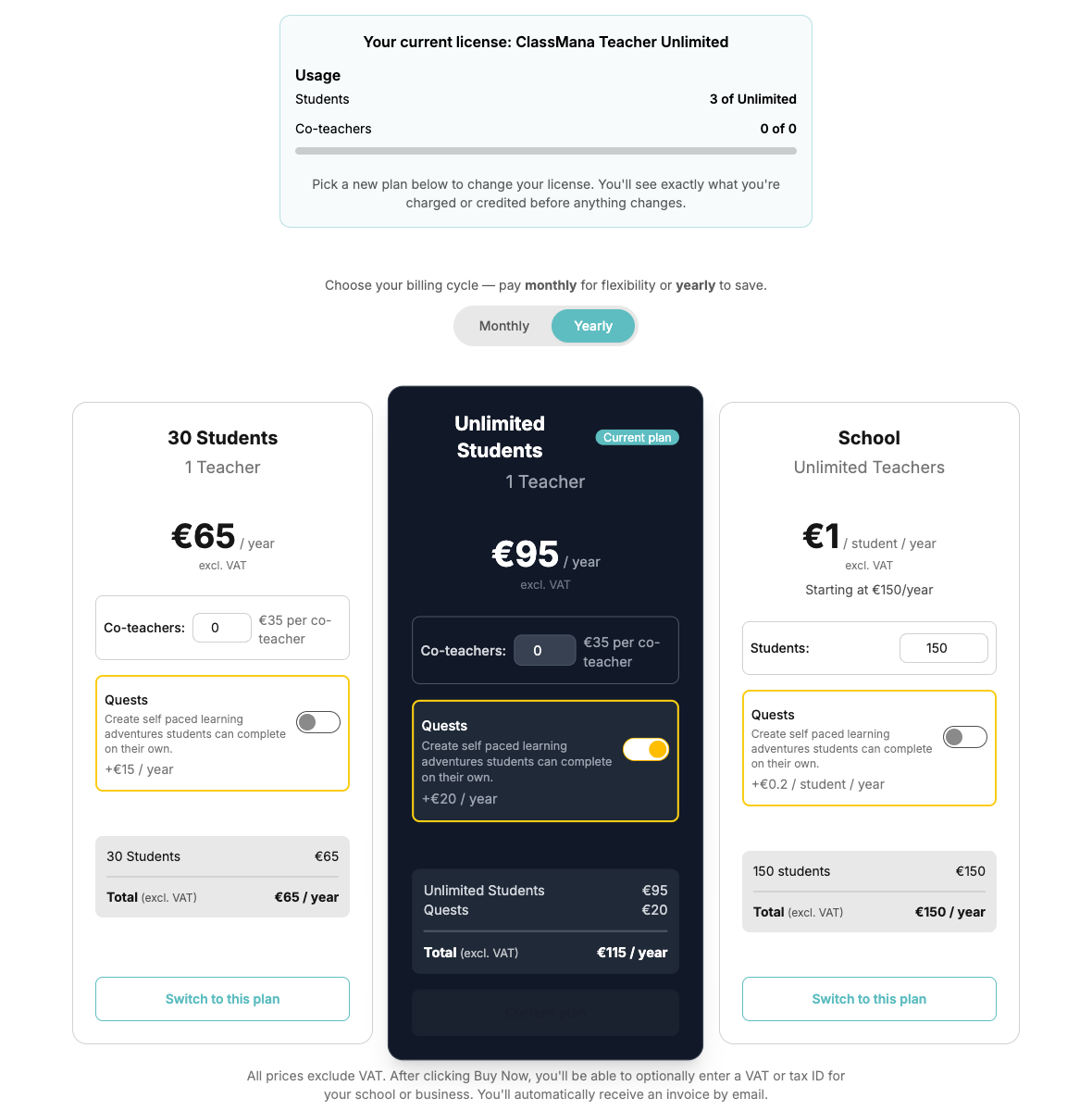
Questo apre la pagina dei prezzi in modalità cambio piano: un banner in alto mostra la tua licenza attuale e il tuo utilizzo corrente, il tuo piano esistente è contrassegnato con un badge Piano attuale, e i pulsanti riportano Passa a questo piano invece di Acquista ora.
Solo l'amministratore della licenza può cambiare il piano
Il pulsante Cambia piano appare solo per l'amministratore della licenza. I docenti membri vedono una nota che li indirizza all'amministratore.
Cosa puoi modificare
- Effettuare l'upgrade a Studenti illimitati — passa dal piano da 30 studenti al piano illimitato.
- Effettuare il downgrade a 30 studenti — possibile finché hai attualmente 30 studenti o meno.
- Aggiungere o rimuovere posti per co-insegnanti — imposta il numero di co-insegnanti sulla scheda del piano.
- Aggiungere o rimuovere il componente aggiuntivo Quests — attiva o disattiva Quests sulla scheda del piano.
- Passare da mensile ad annuale — usa l'interruttore Mensile/Annuale sopra le schede dei piani. L'annuale è più economico su un intero anno scolastico.
- Piano scuola: modificare il livello di studenti — imposta il numero di studenti (a scaglioni di 10) sulla scheda Scuola.
Imposta prima le opzioni desiderate sulla scheda del piano, poi clicca su Passa a questo piano.
Anteprima prima di confermare
Non viene addebitato nulla finché non confermi. Dopo aver cliccato su Passa a questo piano, una finestra di dialogo calcola il risultato esatto della modifica:
- Dovuto oggi — l'importo proporzionale che paghi ora per il resto del periodo corrente, oppure
- Credito applicato alla tua prossima fattura — quando passi a un piano più economico, la parte non utilizzata di quanto hai già pagato ti viene restituita come credito, oppure
- Nessun addebito oggi — quando la modifica non comporta alcun costo immediato.
- Nuovo prezzo ricorrente — quanto pagherai a partire dalla tua prossima data di fatturazione.
La tua data di fatturazione rimane invariata, e il nuovo piano si applica immediatamente dopo aver cliccato su Conferma modifica. Clicca su Annulla per chiudere la finestra di dialogo senza modificare nulla.
I prezzi escludono l'IVA
Proprio come al momento del pagamento, gli importi mostrati escludono l'IVA. La fattura finale aggiunge eventuale IVA o imposta sulle vendite applicabile al tuo paese di fatturazione.
Protezioni contro il downgrade
ClassMana non rimuove mai studenti, co-insegnanti o insegnanti per tuo conto. Se un piano che hai selezionato consente meno di quanto utilizzi attualmente, il suo pulsante è disabilitato e il motivo viene mostrato subito sotto, ad esempio:
- "Questo piano consente meno studenti di quanti ne hai attualmente. Rimuovi prima alcuni studenti."
- "Questo piano consente meno posti per co-insegnanti di quanti ne stai attualmente usando. Rimuovi prima alcuni co-insegnanti dalle tue classi."
- "Questo piano consente meno insegnanti di quanti ne ha attualmente la tua licenza. Rimuovi prima alcuni insegnanti dalla tua licenza."
Risolvi prima la situazione di base — archivia una classe, rimuovi studenti, rimuovi un co-insegnante da una classe, o rimuovi un insegnante membro dalla licenza — e il pulsante diventa disponibile. Il blocco Utilizzo nel banner riflette sempre i tuoi numeri in tempo reale.
Situazioni particolari
Hai una licenza personalizzata o fatturata manualmente
Le licenze personalizzate, ambassador e basate su fattura sono gestite da noi, quindi non hanno un pulsante Cambia piano. Se apri comunque la pagina dei prezzi, le schede dei piani offrono Sostituisci con questo piano: questo avvia un normale checkout e sostituisce la tua licenza esistente con quella appena acquistata. Se non sei sicuro di quale strada sia giusta per la tua scuola, scrivi prima a info@classmana.com.
Sei membro della licenza di qualcun altro
Se un collega o la tua scuola ti ha aggiunto alla loro licenza, non puoi acquistare un piano separato mentre sei sulla loro — le schede dei piani sono disabilitate con un tooltip che lo spiega. Se vuoi la tua licenza, apri il pannello Licenza e clicca prima su Lascia licenza (o chiedi all'amministratore di rimuoverti), poi acquista il tuo piano.
Il tuo abbonamento è cancellato
Mentre un abbonamento è programmato per la cancellazione, il pulsante Cambia piano è nascosto. Clicca prima su Riprendi abbonamento, poi cambia il piano.
Dopo la modifica
Vieni riportato al tuo pannello Licenza con una conferma, e il nome del piano, i limiti e lo stato di Quests si aggiornano immediatamente. Paddle ti invia via email una fattura o una nota di credito per la rettifica, e puoi anche scaricarla dalla tabella Fatture nella pagina della Licenza.