
Gestione delle licenze
Dopo aver acquistato il tuo abbonamento Premium, gestisci tutto da solo dal tuo profilo ClassMana: lo stato del tuo abbonamento, il tuo utilizzo, i tuoi insegnanti membri, il tuo metodo di pagamento, le tue fatture e il tuo rinnovo.
1. Individuare il portale dell'abbonamento
Tutta la gestione delle licenze e della fatturazione avviene nel tuo profilo:
- Clicca sull'icona del tuo profilo nell'angolo in alto a destra della dashboard.
- Seleziona Licenza.
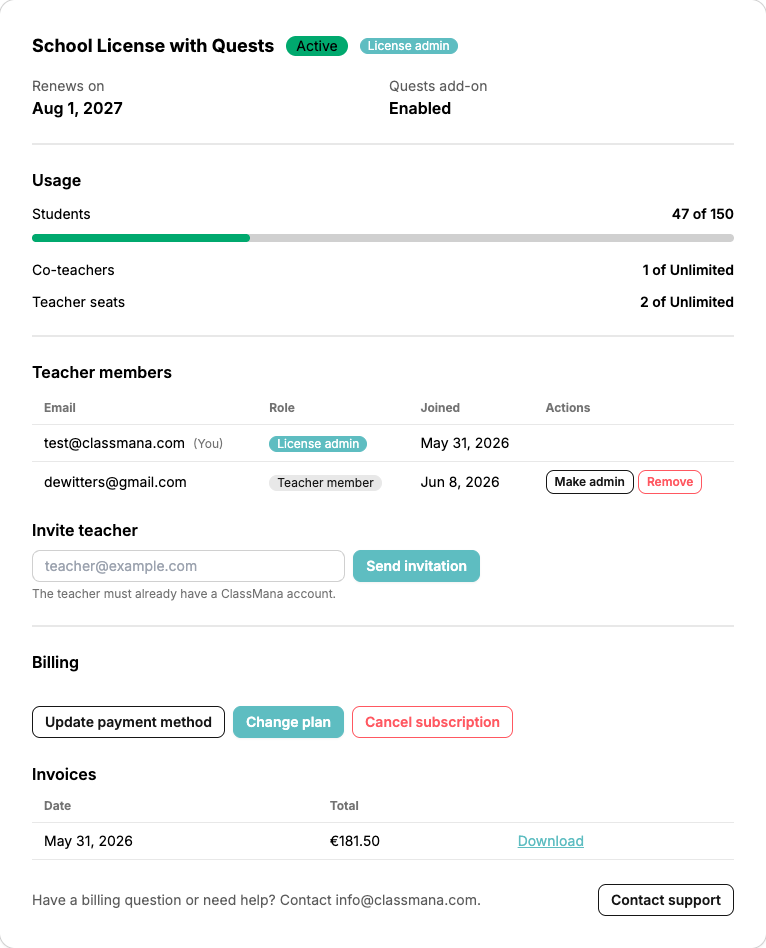
Qui vedrai una panoramica del tuo abbonamento: il nome del piano, il suo stato, la tua data di rinnovo, lo stato del componente aggiuntivo delle quest, il tuo utilizzo, i tuoi insegnanti membri e la sezione di fatturazione.
Amministratore della licenza vs. Insegnante membro
La persona che ha acquistato la licenza è l'amministratore della licenza. Solo l'amministratore vede la sezione di fatturazione e può invitare o rimuovere insegnanti o modificare il piano. Gli altri insegnanti sulla licenza sono insegnanti membri: ottengono tutte le funzionalità Premium, ma vedono un pannello di sola lettura.
2. Controllare il tuo utilizzo
La sezione Utilizzo mostra ciò che stai effettivamente utilizzando rispetto a ciò che il tuo piano consente:
- Studenti — il numero totale di studenti in tutte le classi possedute dagli insegnanti su questa licenza.
- Co-insegnanti — i posti per co-insegnanti attualmente in uso in quelle classi.
- Posti per insegnanti — il numero di insegnanti sulla licenza.
Ogni riga mostra "usati su limite", con una barra che diventa ambra quando ti avvicini al limite e rossa quando lo raggiungi. Le voci illimitate riportano semplicemente "su Illimitato".
Controlla l'utilizzo prima di effettuare il downgrade
Questi numeri sono ciò che ClassMana utilizza quando passi a un piano più piccolo. Se un piano consentisse meno studenti, co-insegnanti o insegnanti di quanti ne usi oggi, il passaggio viene bloccato finché non liberi spazio. Vedi Modifica del tuo piano.
3. Funzionalità Premium per le tue classi
Premium è collegato al tuo account insegnante! Non devi attivare manualmente le singole classi. Tutte le classi possedute da un insegnante con una licenza Premium attiva ottengono automaticamente l'accesso alla mappa completa, agli avatar, alle quest e al negozio.
Co-insegnanti e Premium
Se co-insegni una classe, il proprietario della classe deve avere una licenza Premium affinché la classe disponga delle funzionalità Premium. I co-insegnanti avranno accesso Premium alla classe se il proprietario possiede una licenza Premium.
4. Distribuzione delle licenze (acquirenti per scuole/distretti)
Se hai acquistato una licenza multi-insegnante per la tua scuola, sei l'amministratore della licenza. Puoi distribuire facilmente i posti acquistati invitando altri insegnanti direttamente dalla tua dashboard delle licenze.
Come invitare gli insegnanti
- Vai alla scheda Licenza nel tuo profilo.
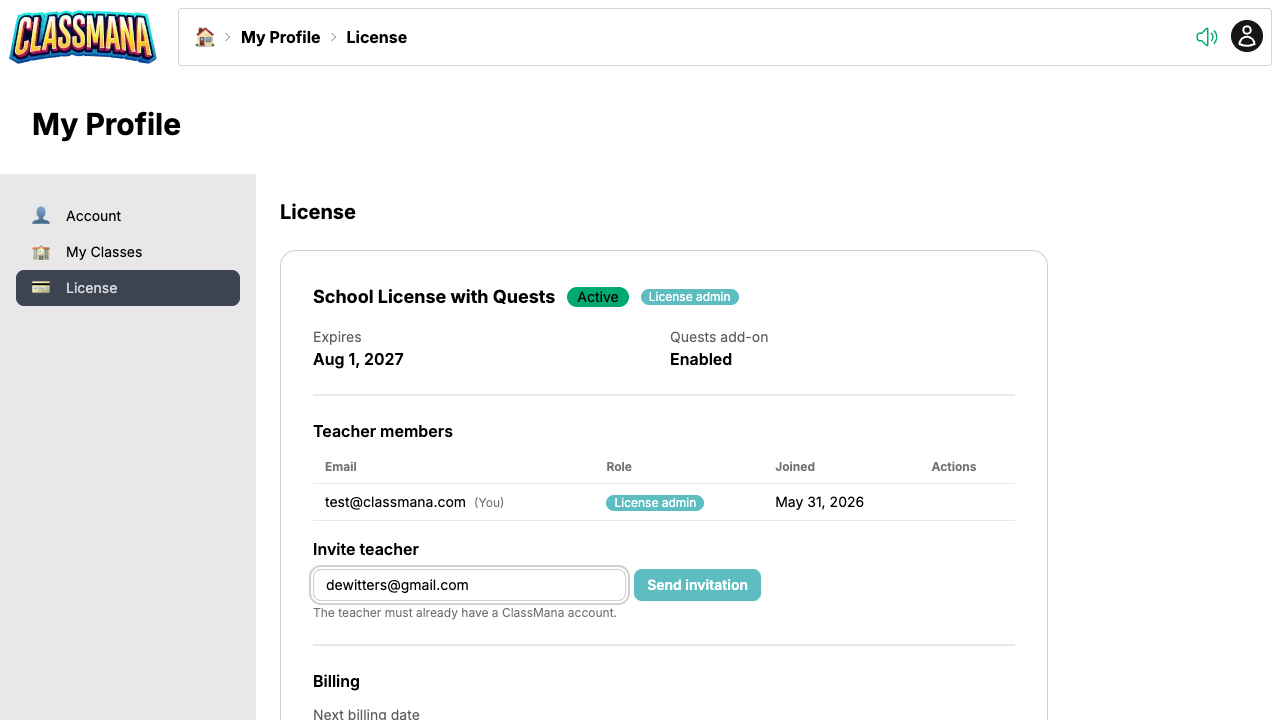
- Nella sezione Insegnanti membri, trova il campo "Invita insegnante".
- Inserisci l'indirizzo email dell'insegnante che desideri aggiungere.
- Clicca su Invia invito.
L'insegnante riceve un'email di invito e ottiene immediatamente le funzionalità Premium per le classi che possiede.
Account esistenti richiesti
L'insegnante che stai invitando deve già avere un account ClassMana gratuito registrato con l'indirizzo email che fornisci.
Limiti dei posti
Il tuo piano include un numero fisso di posti per insegnanti. Una volta occupati tutti i posti, il pulsante Invia invito viene disabilitato e ClassMana ti comunica che il limite dei posti è stato raggiunto. Per aggiungere altri colleghi, rimuovi un insegnante che non ha più bisogno di Premium oppure aggiungi posti tramite Modifica del tuo piano.
Rimozione degli insegnanti e cambio dell'amministratore
Nella tabella Insegnanti membri, l'amministratore ha due azioni per insegnante:
- Rimuovi — toglie l'insegnante dalla licenza e libera il suo posto. Le sue classi e i dati degli studenti restano intatti, semplicemente perde le funzionalità Premium.
- Rendi amministratore — trasferisce l'amministrazione della licenza a quell'insegnante. Rimani sulla licenza come normale insegnante membro, ma perdi l'accesso alla fatturazione e alla gestione dei membri, quindi usalo solo quando stai passando il testimone a un collega (ad esempio quando lasci la scuola).
Gli insegnanti membri possono Abbandonare la licenza autonomamente se non desiderano più utilizzare un posto.
5. Aggiornamento del metodo di pagamento
Se la tua carta scade o la tua scuola cambia i dati di pagamento, puoi aggiornarli tu stesso:
- Scorri verso il basso fino alla sezione Fatturazione nella pagina Licenza.
- Clicca su Aggiorna metodo di pagamento.
- Conferma l'avviso — verrai indirizzato a una pagina sicura ospitata da Paddle, il nostro rivenditore ufficiale, dove potrai inserire i tuoi nuovi dati.
La modifica si applica a tutti i rinnovi futuri; nient'altro del tuo piano viene interessato.
6. Modifica del tuo piano
Hai bisogno di più studenti, posti aggiuntivi per co-insegnanti, del componente aggiuntivo delle quest o di passare dalla fatturazione mensile a quella annuale? Clicca su Cambia piano nella sezione Fatturazione. ClassMana ti mostra esattamente cosa ti verrà addebitato o accreditato prima che qualcosa cambi.
Vedi la guida completa: Modifica del tuo piano.
7. Visualizzazione delle fatture
Puoi visualizzare e scaricare tutte le tue ricevute e fatture passate direttamente dalla scheda Licenza.
- Scorri verso il basso fino alla sezione Fatturazione nella pagina Licenza.
- Nella tabella Fatture, individua il pagamento che ti serve.
- Clicca su Scarica per ottenere una ricevuta in PDF per l'ufficio finanziario della tua scuola.
Email di ricevuta
Riceverai sempre una copia della tua fattura pagata tramite l'indirizzo email che hai registrato durante il checkout.
8. Rinnovi, cancellazione e ripresa
Per impostazione predefinita, gli abbonamenti si rinnovano automaticamente per garantire che il gioco in classe non venga interrotto. La tua Prossima data di fatturazione è mostrata nella sezione Fatturazione.
Annullamento del rinnovo automatico
- Vai alla sezione Fatturazione nella pagina Licenza.
- Clicca su Annulla abbonamento.
- Conferma nella finestra di dialogo.
Non ti verrà addebitato nuovamente e il tuo piano rimane completamente attivo fino alla fine del periodo che hai già pagato. Il pannello mostra quindi un badge "Annullamento imminente" e la data in cui il tuo accesso termina. Dopo tale data tornerai al piano Free.
Ripresa di un abbonamento annullato
Hai cambiato idea prima della data di fine? Clicca su Riprendi abbonamento nella sezione Fatturazione e conferma. Il rinnovo automatico viene riattivato e ti verrà nuovamente addebitato alla normale prossima data di fatturazione.
Licenze fatturate manualmente
Le licenze pagate tramite ordine d'acquisto o bonifico bancario, e le licenze personalizzate/ambassador, sono gestite da noi. Il loro pannello mostra un pulsante Contatta l'assistenza invece dei pulsanti di fatturazione self-service — invia un'email a info@classmana.com per qualsiasi modifica.
Cosa succede ai dati degli studenti?
Se il tuo abbonamento scade, i dati e gli avatar degli studenti non vengono eliminati. Le funzionalità Premium vengono semplicemente bloccate. Gli studenti non potranno acquistare nuovo equipaggiamento o usare i poteri, ma i loro punti Esperienza, l'Oro e gli Outfit equipaggiati attuali rimarranno salvati esattamente come erano. Una volta riattivata la tua licenza, il gioco riprende normalmente!