
プランの変更
学年の途中で教室は変化します。生徒が増えたり、同僚が副担任を始めたり、Questsを試してみようと思ったりします。メールを送らなくても、いつでも自分でサブスクリプションを調整できます。
はじめに
- ダッシュボード右上のプロフィールアイコンをクリックし、ライセンスを選択します。
- 請求セクションまでスクロールします。
- プランを変更をクリックします。
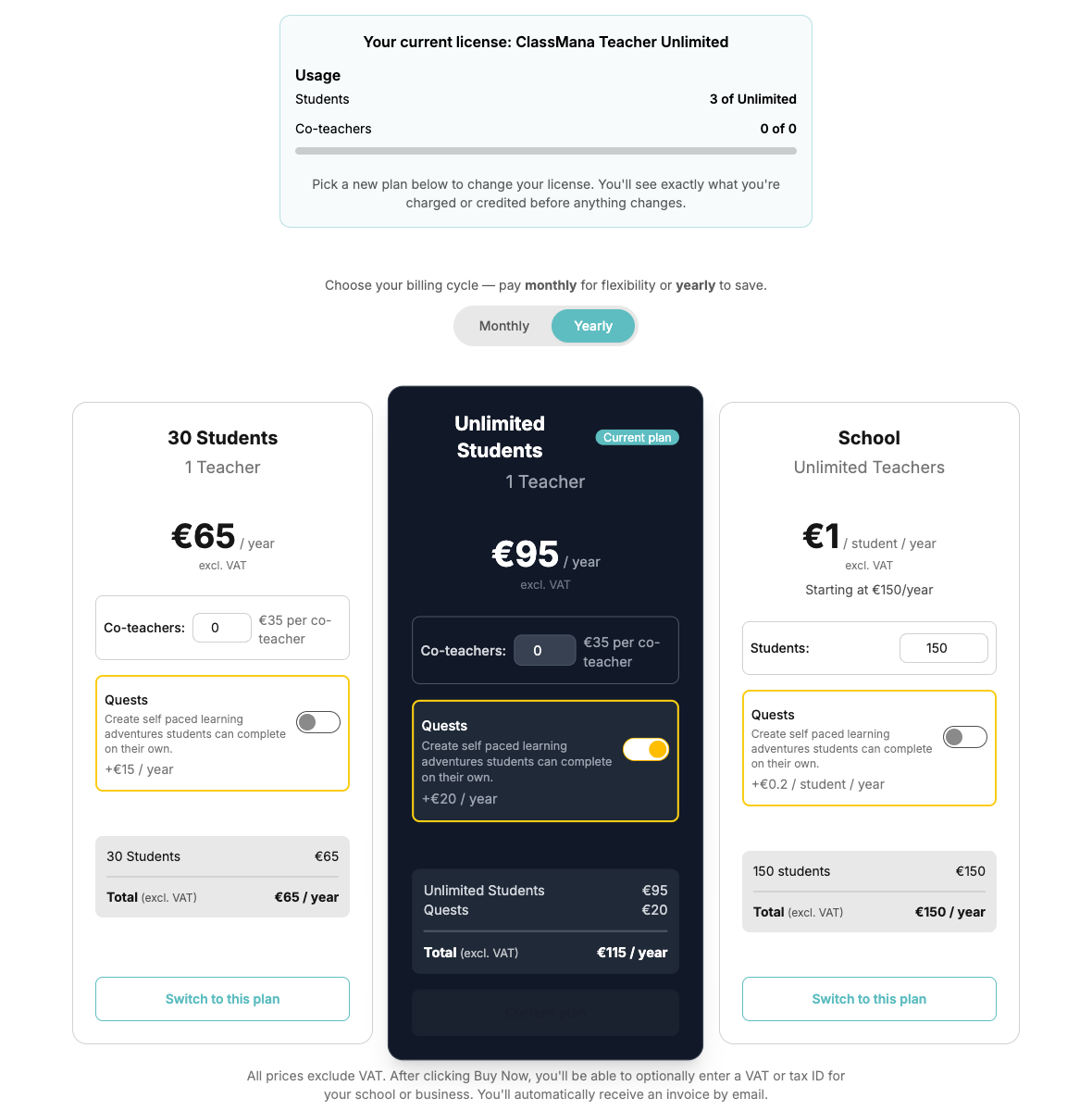
これにより、プラン変更モードで料金ページが開きます。上部のバナーに現在のライセンスと現在の使用状況が表示され、既存のプランには現在のプランバッジが付き、ボタンには今すぐ購入の代わりにこのプランに切り替えると表示されます。
プランを変更できるのはライセンス管理者のみです
プランを変更ボタンはライセンス管理者にのみ表示されます。教師メンバーには、管理者に連絡するよう促す注記が表示されます。
変更できる内容
- 生徒数無制限へのアップグレード — 30人プランから無制限プランへ移行します。
- 30人プランへのダウングレード — 現在の生徒数が30人以下であれば可能です。
- 副担任シートの追加または削除 — プランカードで副担任の人数を設定します。
- Questsアドオンの追加または削除 — プランカードでQuestsを切り替えます。
- 月額と年額の切り替え — プランカードの上にある月額/年額の切り替えを使用します。1学年を通して見ると年額の方が安くなります。
- スクールプラン:生徒ティアの変更 — スクールカードで生徒数を(10人単位で)設定します。
まずプランカードで希望のオプションを設定し、次にこのプランに切り替えるをクリックします。
確定前のプレビュー
確定するまで課金されることはありません。このプランに切り替えるをクリックすると、ダイアログが変更の正確な結果を計算します。
- 本日のお支払い — 現在の期間の残りに対して今すぐお支払いいただく日割り金額、または
- 次回請求書に適用されるクレジット — より安いプランに移行する場合、すでにお支払い済みの未使用分がクレジットとして戻ります、または
- 本日の課金なし — 変更に即時のコストがない場合。
- 新しい定期料金 — 次回の請求日以降にお支払いいただく金額。
請求日は変わらず、変更を確定をクリックすると新しいプランが即座に適用されます。何も変更せずにダイアログを閉じるには、キャンセルをクリックします。
価格は付加価値税(VAT)を含みません
チェックアウト時と同様に、表示される金額には付加価値税(VAT)が含まれていません。最終的な請求書には、請求先の国に適用されるVATまたは売上税が加算されます。
ダウングレードの保護機能
ClassManaがあなたに代わって生徒、副担任、教師を削除することは決してありません。選択したプランが現在使用している数より少ない場合、そのボタンは無効になり、その理由がボタンのすぐ下に表示されます。例えば:
- 「このプランでは現在の生徒数よりも少ない生徒数しか許可されていません。先に一部の生徒を削除してください。」
- 「このプランでは現在使用している副担任シート数よりも少ないシート数しか許可されていません。先にクラスから一部の副担任を削除してください。」
- 「このプランではライセンスの現在の教師数よりも少ない教師数しか許可されていません。先にライセンスから一部の教師を削除してください。」
まず根本的な状況を解決してください — クラスをアーカイブする、生徒を削除する、クラスから副担任を削除する、またはライセンスから教師メンバーを削除する — すると、ボタンが利用可能になります。バナー内の使用状況ブロックは常にリアルタイムの数値を反映します。
特別な状況
カスタムまたは手動請求のライセンスをお持ちの場合
カスタム、アンバサダー、請求書ベースのライセンスは当社が管理しているため、プランを変更ボタンはありません。それでも料金ページを開くと、プランカードにはこのプランに置き換えるが表示されます。これにより通常のチェックアウトが開始され、既存のライセンスが新しく購入したものに置き換えられます。どの方法が学校に適しているかわからない場合は、まずinfo@classmana.comまでメールでお問い合わせください。
他の人のライセンスのメンバーである場合
同僚や学校があなたを彼らのライセンスに追加した場合、彼らのライセンスに参加している間は別のプランを購入できません。プランカードは無効になり、これを説明するツールチップが表示されます。自分専用のライセンスが欲しい場合は、まずライセンスパネルを開いてライセンスから離脱をクリックし(または管理者に削除を依頼し)、それから自分のプランを購入してください。
サブスクリプションがキャンセルされている場合
サブスクリプションがキャンセル予定になっている間は、プランを変更ボタンは非表示になります。まずサブスクリプションを再開をクリックし、それからプランを変更してください。
変更後
確認とともにライセンスパネルに戻り、プラン名、上限、Questsのステータスがすぐに更新されます。Paddleから調整分の請求書またはクレジットノートがメールで届き、ライセンスページの請求書テーブルからもダウンロードできます。