
ライセンスの管理
プレミアムメンバーシップを購入すると、サブスクリプションのステータス、使用状況、教師メンバー、支払い方法、請求書、更新など、すべてをClassManaのプロフィールから自分で管理できます。
1. サブスクリプションポータルの場所
すべてのライセンスと請求の管理は、アカウントプロフィールから行います。
- ダッシュボードの右上にあるプロフィールアイコンをクリックします。
- ライセンスを選択します。
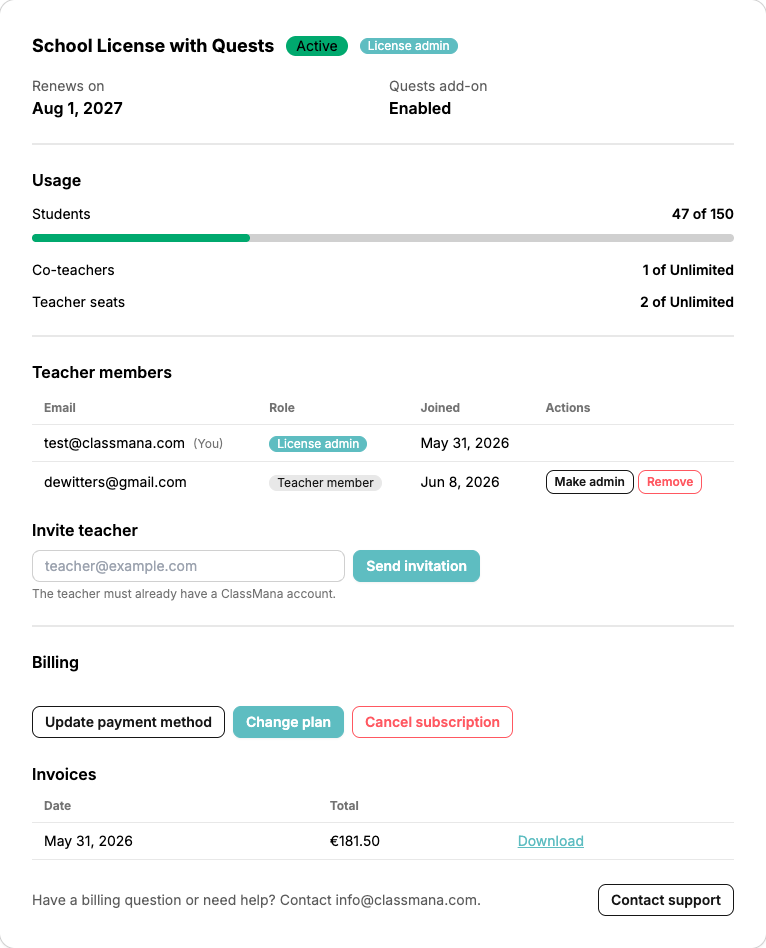
ここでは、サブスクリプションの概要が表示されます。プラン名、ステータス、更新日、クエストアドオンのステータス、使用状況、教師メンバー、請求セクションです。
ライセンス管理者と教師メンバー
ライセンスを購入した人がライセンス管理者です。管理者だけが請求セクションを見ることができ、教師を招待または削除したり、プランを変更したりできます。ライセンス上の他の教師は教師メンバーです。彼らはすべてのプレミアム機能を利用できますが、閲覧専用のパネルが表示されます。
2. 使用状況の確認
使用状況セクションでは、プランで許可されている範囲と比較して、実際に使用している内容が表示されます。
- 生徒 — このライセンス上の教師が所有するすべてのクラスにわたる生徒の総数。
- 共同担任 — それらのクラスで現在使用されている共同担任シート。
- 教師シート — ライセンス上の教師の数。
各行には「上限のうち使用数」が表示され、上限に近づくとバーがアンバー色に、上限に達すると赤色に変わります。無制限の項目は単に「無制限のうち」と表示されます。
ダウングレード前に使用状況を確認
これらの数値は、より小さいプランに切り替える際にClassManaが使用するものです。あるプランで許可される生徒、共同担任、または教師の数が現在の使用数より少ない場合、空きを作るまで切り替えはブロックされます。プランの変更をご覧ください。
3. クラス向けのプレミアム機能
プレミアムは教師アカウントに紐付けられています!個々のクラスを手動で有効化する必要はありません。有効なプレミアムライセンスを持つ教師が所有するすべてのクラスは、自動的に完全なマップ、アバター、クエスト、ショップへのアクセス権を得られます。
共同担任とプレミアム
クラスを共同で担任する場合、そのクラスでプレミアム機能を利用するには、クラスの所有者がプレミアムライセンスを持っている必要があります。所有者がプレミアムライセンスを持っていれば、共同担任もそのクラスでプレミアムアクセスを利用できます。
4. ライセンスの配布(学校・地区の購入者向け)
学校用に複数教師ライセンスを購入した場合、あなたがライセンス管理者となります。ライセンスダッシュボードから直接他の教師を招待することで、購入したシートを簡単に配布できます。
教師の招待方法
- プロフィールのライセンスタブに移動します。
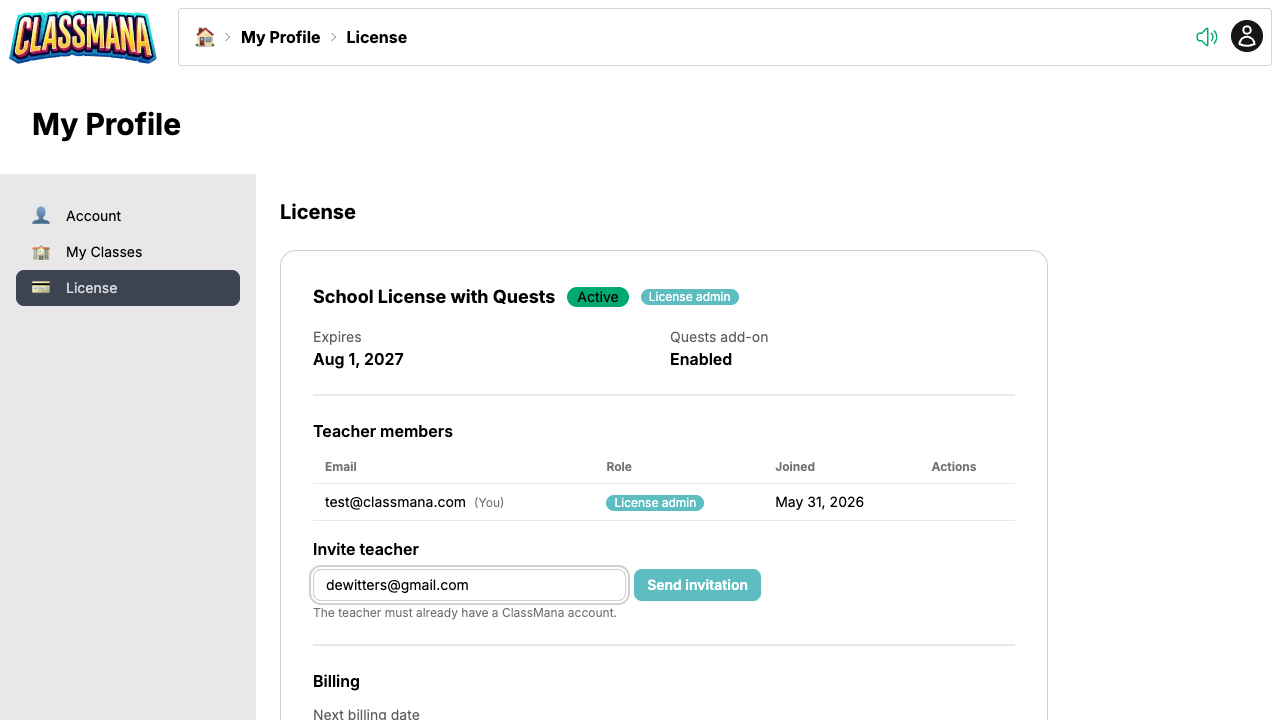
- 教師メンバーセクションで、「教師を招待」フィールドを見つけます。
- 追加したい教師のメールアドレスを入力します。
- 招待を送信をクリックします。
教師は招待メールを受け取り、自分が所有するクラスですぐにプレミアム機能を利用できるようになります。
既存アカウントが必要です
招待する教師は、あなたが入力したメールアドレスで登録された無料のClassManaアカウントをすでに持っている必要があります。
シートの上限
プランには固定数の教師シートが含まれています。すべてのシートが使用されると、招待を送信ボタンが無効になり、ClassManaがシートの上限に達したことを知らせます。同僚をさらに追加するには、プレミアムを必要としなくなった教師を削除するか、プランの変更からシートを追加してください。
教師の削除と管理者の変更
教師メンバーテーブルでは、管理者は教師ごとに2つの操作を行えます。
- 削除 — 教師をライセンスから外し、そのシートを解放します。彼らのクラスと生徒データはそのまま残り、単にプレミアム機能を失うだけです。
- 管理者にする — その教師にライセンス管理を引き継ぎます。あなたは通常の教師メンバーとしてライセンスに残りますが、請求とメンバー管理へのアクセスを失うため、同僚に引き継ぐ場合(例えば学校を離れるとき)にのみ使用してください。
教師メンバーは、シートを使用したくなくなった場合、自分でライセンスから離脱できます。
5. 支払い方法の更新
カードの有効期限が切れた場合や、学校が支払い情報を変更した場合は、自分で更新できます。
- ライセンスページの請求セクションまでスクロールします。
- 支払い方法を更新をクリックします。
- 通知を確認します — 当社の記録上の販売者であるPaddleがホストする安全なページに移動し、新しい情報を入力できます。
この変更は今後のすべての更新に適用されます。プランに関するその他の点には影響しません。
6. プランの変更
より多くの生徒、追加の共同担任シート、クエストアドオン、または月払いと年払いの切り替えが必要ですか?請求セクションでプランの変更をクリックします。ClassManaは、何かが変更される前に、請求または返金される正確な金額を表示します。
詳細なガイドをご覧ください:プランの変更。
7. 請求書の閲覧
過去のすべての領収書と請求書は、ライセンスタブから直接閲覧・ダウンロードできます。
- ライセンスページの請求セクションまでスクロールします。
- 請求書テーブルで、必要な支払いを見つけます。
- ダウンロードをクリックして、学校の経理部門向けのPDF領収書を取得します。
領収書メール
購入時に登録したメールアドレスには、支払い済み請求書のコピーが必ず送信されます。
8. 更新、キャンセル、再開
デフォルトでは、教室でのゲームプレイが中断されないように、サブスクリプションは自動的に更新されます。次回の請求日は請求セクションに表示されます。
自動更新のキャンセル
- ライセンスページの請求セクションに移動します。
- サブスクリプションをキャンセルをクリックします。
- ダイアログで確認します。
再度請求されることはありません。すでに支払い済みの期間が終了するまで、プランは完全に有効なままです。その後、パネルには「まもなくキャンセル」バッジとアクセスが終了する日付が表示されます。その日付を過ぎると、無料プランに戻ります。
キャンセルしたサブスクリプションの再開
終了日前に気が変わりましたか?請求セクションでサブスクリプションを再開をクリックし、確認します。自動更新が再びオンになり、通常の次回請求日に再度請求されます。
手動請求のライセンス
発注書または銀行振込で支払われたライセンス、およびカスタム/アンバサダーライセンスは、当社が管理します。それらのパネルには、セルフサービスの請求ボタンの代わりにサポートに連絡ボタンが表示されます — 変更についてはinfo@classmana.comまでメールでお問い合わせください。
生徒のデータはどうなりますか?
サブスクリプションが失効しても、生徒のデータとアバターは削除されません。プレミアム機能が単にロックされるだけです。生徒は新しい装備を購入したりパワーを使用したりできなくなりますが、現在の経験値、ゴールド、装備中の衣装はそのままの状態で保存されます。ライセンスが再有効化されると、ゲームプレイは通常通り再開されます!