
Je abonnement wijzigen
Je klas verandert tijdens het schooljaar: je krijgt meer leerlingen, een collega begint mee les te geven, of je besluit Quests uit te proberen. Je kunt je abonnement op elk moment zelf aanpassen — geen e-mail nodig.
Waar te beginnen
- Klik op je profielpictogram rechtsboven in het dashboard en selecteer Licentie.
- Scroll naar het gedeelte Facturatie.
- Klik op Abonnement wijzigen.
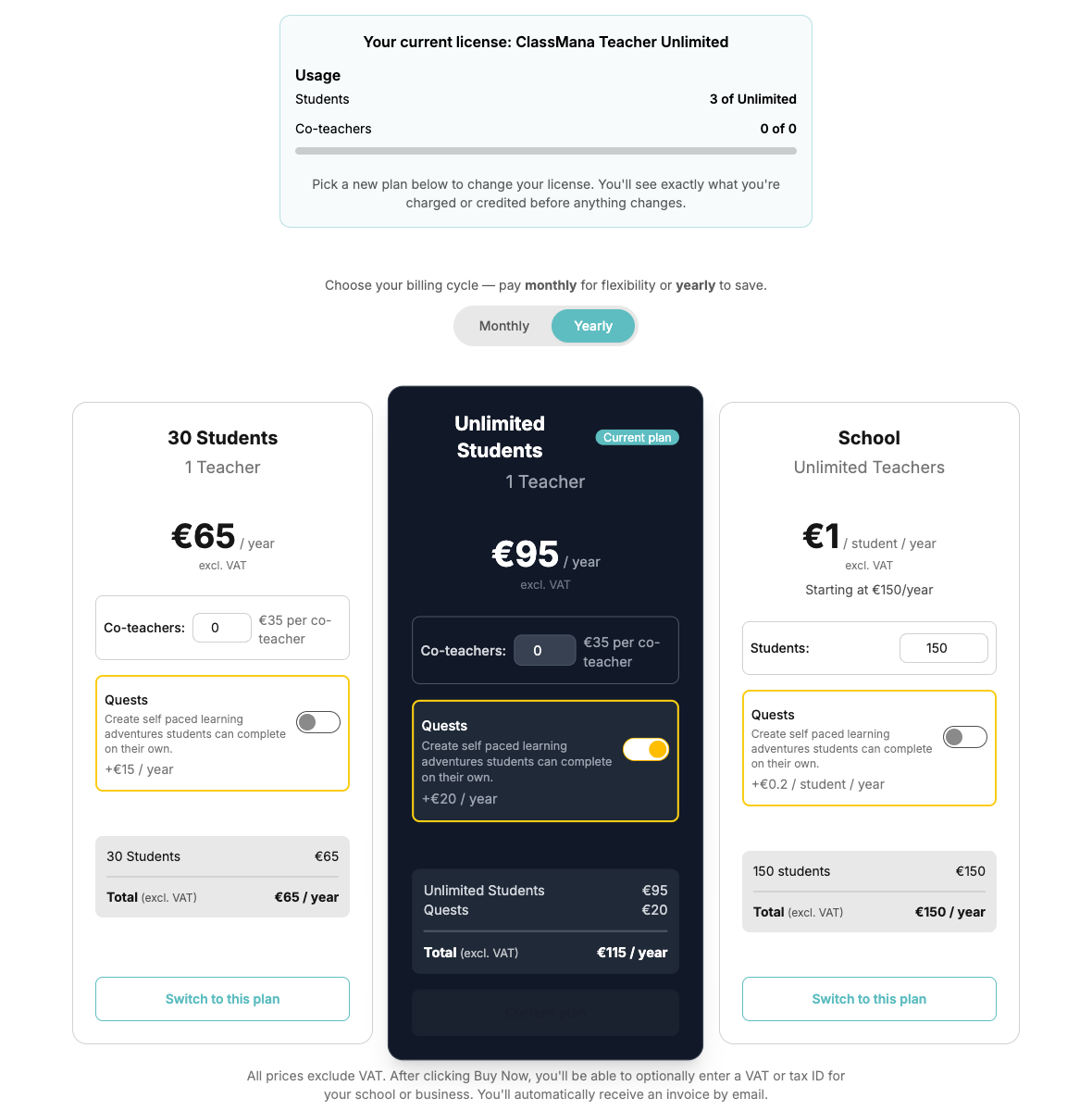
Dit opent de prijzenpagina in de wijzigingsmodus: een banner bovenaan toont je huidige licentie en je huidige verbruik, je bestaande abonnement is gemarkeerd met een badge Huidig abonnement, en op de knoppen staat Overstappen naar dit abonnement in plaats van Nu kopen.
Alleen de licentiebeheerder kan het abonnement wijzigen
De knop Abonnement wijzigen verschijnt alleen voor de licentiebeheerder. Leerkrachtleden zien een melding die hen naar de beheerder verwijst.
Wat je kunt wijzigen
- Upgraden naar onbeperkt aantal leerlingen — ga van het abonnement met 30 leerlingen naar het onbeperkte abonnement.
- Downgraden naar 30 leerlingen — mogelijk zolang je momenteel 30 leerlingen of minder hebt.
- Plaatsen voor mede-leerkrachten toevoegen of verwijderen — stel het aantal mede-leerkrachten in op de abonnementskaart.
- De Quests-add-on toevoegen of verwijderen — schakel Quests in op de abonnementskaart.
- Wisselen tussen maandelijks en jaarlijks — gebruik de schakelaar Maandelijks/Jaarlijks boven de abonnementskaarten. Jaarlijks is goedkoper over een volledig schooljaar.
- Schoolabonnement: het leerlingenniveau wijzigen — stel het aantal leerlingen in (in stappen van 10) op de schoolkaart.
Stel eerst de gewenste opties in op de abonnementskaart en klik daarna op Overstappen naar dit abonnement.
Voorbeeld bekijken voor je bevestigt
Er wordt niets in rekening gebracht totdat je bevestigt. Na het klikken op Overstappen naar dit abonnement berekent een dialoogvenster het exacte resultaat van de wijziging:
- Vandaag verschuldigd — het naar rato berekende bedrag dat je nu betaalt voor de rest van de huidige periode, of
- Tegoed toegepast op je volgende factuur — wanneer je overstapt naar een goedkoper abonnement, komt het ongebruikte deel van wat je al betaalde terug als tegoed, of
- Vandaag geen kosten — wanneer de wijziging geen directe kosten met zich meebrengt.
- Nieuwe terugkerende prijs — wat je vanaf je volgende factuurdatum betaalt.
Je factuurdatum blijft hetzelfde, en het nieuwe abonnement gaat direct in nadat je op Wijziging bevestigen klikt. Klik op Annuleren om het dialoogvenster te sluiten zonder iets te wijzigen.
Prijzen zijn exclusief btw
Net als bij het afrekenen zijn de getoonde bedragen exclusief btw. Op de uiteindelijke factuur wordt de btw of omzetbelasting toegevoegd die van toepassing is op je factureringsland.
Beveiligingen bij downgraden
ClassMana verwijdert nooit leerlingen, mede-leerkrachten of leerkrachten namens jou. Als een abonnement dat je hebt geselecteerd minder toestaat dan je momenteel gebruikt, is de knop uitgeschakeld en wordt de reden er direct onder getoond, bijvoorbeeld:
- "Dit abonnement staat minder leerlingen toe dan je momenteel hebt. Verwijder eerst enkele leerlingen."
- "Dit abonnement staat minder plaatsen voor mede-leerkrachten toe dan je momenteel gebruikt. Verwijder eerst enkele mede-leerkrachten uit je klassen."
- "Dit abonnement staat minder leerkrachten toe dan je licentie momenteel heeft. Verwijder eerst enkele leerkrachten uit je licentie."
Los eerst de onderliggende situatie op — archiveer een klas, verwijder leerlingen, verwijder een mede-leerkracht uit een klas, of verwijder een leerkrachtlid uit de licentie — en de knop wordt beschikbaar. Het blok Verbruik in de banner weerspiegelt altijd je actuele cijfers.
Speciale situaties
Je hebt een aangepaste of handmatig gefactureerde licentie
Aangepaste, ambassadeurs- en factuurgebaseerde licenties worden door ons beheerd, dus die hebben geen knop Abonnement wijzigen. Als je de prijzenpagina toch opent, bieden de abonnementskaarten Vervangen door dit abonnement: dit start een normaal afrekenproces en vervangt je bestaande licentie door de nieuw aangekochte. Als je niet zeker weet welke route de juiste is voor je school, e-mail dan eerst naar info@classmana.com.
Je bent lid van iemand anders zijn licentie
Als een collega of je school je aan hun licentie heeft toegevoegd, kun je geen afzonderlijk abonnement kopen zolang je op die van hen zit — de abonnementskaarten zijn uitgeschakeld met een tooltip die dit uitlegt. Als je je eigen licentie wilt, open dan het paneel Licentie en klik eerst op Licentie verlaten (of vraag de beheerder om je te verwijderen), en koop daarna je eigen abonnement.
Je abonnement is geannuleerd
Zolang een abonnement gepland staat om te annuleren, is de knop Abonnement wijzigen verborgen. Klik eerst op Abonnement hervatten en wijzig daarna het abonnement.
Na de wijziging
Je keert terug naar je licentiepaneel met een bevestiging, en de abonnementsnaam, limieten en Quests-status worden direct bijgewerkt. Paddle e-mailt je een factuur of creditnota voor de aanpassing, en je kunt deze ook downloaden uit de tabel Facturen op de licentiepagina.