
Uw licenties beheren
Zodra u uw Premium-lidmaatschap hebt aangeschaft, beheert u alles zelf vanuit uw ClassMana-profiel: uw abonnementsstatus, uw gebruik, uw docentleden, uw betaalmethode, uw facturen en uw verlenging.
1. Uw abonnementsportaal vinden
Al het beheer van licenties en facturering vindt plaats onder uw accountprofiel:
- Klik op uw profielpictogram in de rechterbovenhoek van het dashboard.
- Selecteer Licentie.
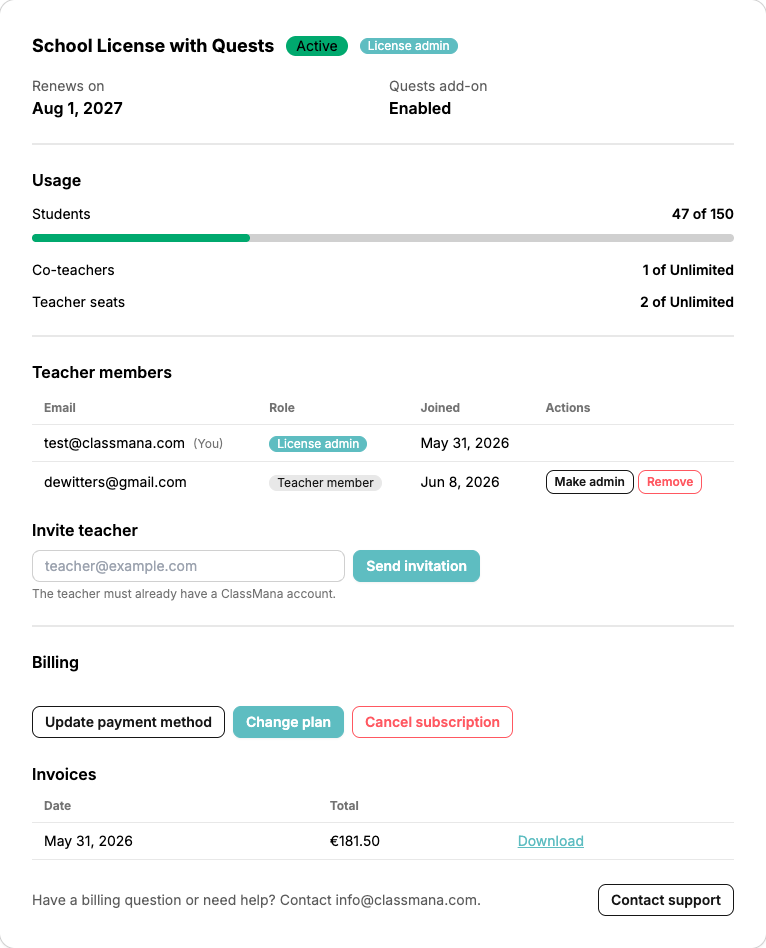
Hier ziet u een overzicht van uw abonnement: de naam van het plan, de status ervan, uw verlengingsdatum, de status van de quests-add-on, uw gebruik, uw docentleden en uw factureringssectie.
Licentiebeheerder vs. docentlid
De persoon die de licentie heeft gekocht, is de licentiebeheerder. Alleen de beheerder ziet de factureringssectie en kan docenten uitnodigen of verwijderen of het plan wijzigen. Andere docenten op de licentie zijn docentleden: zij krijgen alle Premium-functies, maar zien een alleen-lezen paneel.
2. Uw gebruik controleren
De sectie Gebruik toont wat u daadwerkelijk gebruikt in vergelijking met wat uw plan toestaat:
- Leerlingen — het totale aantal leerlingen in alle klassen die in beheer zijn van docenten op deze licentie.
- Mededocenten — de mededocentplaatsen die momenteel in gebruik zijn in die klassen.
- Docentplaatsen — het aantal docenten op de licentie.
Elke regel toont "gebruikt van limiet", met een balk die oranje wordt wanneer u de limiet nadert en rood wanneer u deze bereikt. Bij onbeperkte items staat er simpelweg "van Onbeperkt".
Controleer gebruik vóór downgraden
Deze aantallen gebruikt ClassMana wanneer u overschakelt naar een kleiner plan. Als een plan minder leerlingen, mededocenten of docenten zou toestaan dan u vandaag gebruikt, wordt de overschakeling geblokkeerd totdat u ruimte vrijmaakt. Zie Uw plan wijzigen.
3. Premium-functies voor uw klassen
Premium is gekoppeld aan uw docentaccount! U hoeft individuele klassen niet handmatig te activeren. Alle klassen die in beheer zijn van een docent met een actieve Premium-licentie krijgen automatisch toegang tot de volledige kaart, avatars, quests en de winkel.
Mededocenten en Premium
Als u een klas samen lesgeeft, moet de eigenaar van de klas een Premium-licentie hebben om de klas Premium-functies te geven. Mededocenten hebben Premium-toegang tot de klas als de eigenaar een Premium-licentie heeft.
4. Licenties verdelen (school-/districtskopers)
Als u een licentie voor meerdere docenten voor uw school hebt aangeschaft, bent u de licentiebeheerder. U kunt uw aangeschafte plaatsen eenvoudig verdelen door andere docenten rechtstreeks vanuit uw licentiedashboard uit te nodigen.
Docenten uitnodigen
- Ga naar het tabblad Licentie in uw profiel.
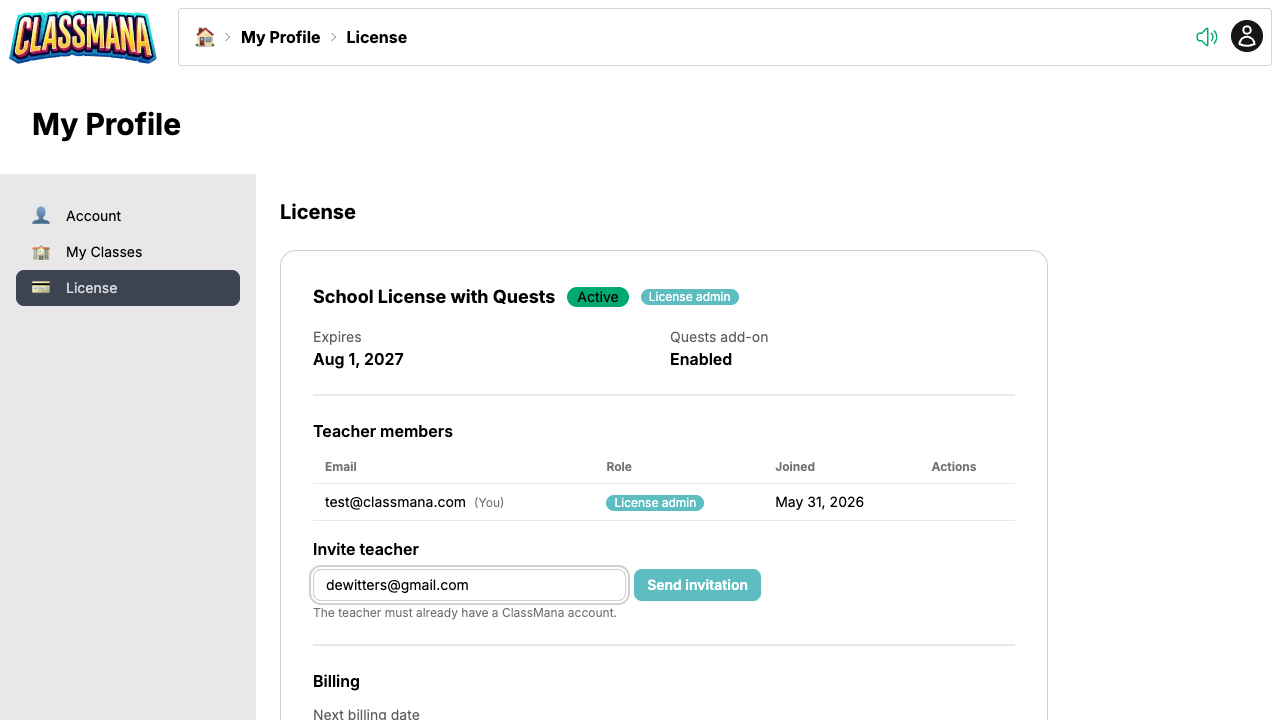
- Zoek in de sectie Docentleden het veld "Docent uitnodigen".
- Voer het e-mailadres in van de docent die u wilt toevoegen.
- Klik op Uitnodiging verzenden.
De docent ontvangt een uitnodigingsmail en krijgt direct Premium-functies voor de klassen die in hun beheer zijn.
Bestaande accounts vereist
De docent die u uitnodigt, moet al een gratis ClassMana-account hebben dat is geregistreerd met het e-mailadres dat u opgeeft.
Plaatslimieten
Uw plan bevat een vast aantal docentplaatsen. Zodra elke plaats bezet is, wordt de knop Uitnodiging verzenden uitgeschakeld en meldt ClassMana dat de plaatslimiet is bereikt. Om meer collega's toe te voegen, verwijdert u een docent die geen Premium meer nodig heeft, of voegt u plaatsen toe via Uw plan wijzigen.
Docenten verwijderen en de beheerder wijzigen
In de tabel Docentleden heeft de beheerder twee acties per docent:
- Verwijderen — haalt de docent van de licentie en maakt hun plaats vrij. Hun klassen en leerlinggegevens blijven intact, ze verliezen simpelweg de Premium-functies.
- Beheerder maken — draagt het licentiebeheer over aan die docent. U blijft op de licentie als gewoon docentlid, maar u verliest toegang tot facturering en ledenbeheer, dus gebruik dit alleen wanneer u overdraagt aan een collega (bijvoorbeeld wanneer u de school verlaat).
Docentleden kunnen zelf De licentie verlaten als ze een plaats niet langer willen gebruiken.
5. Uw betaalmethode bijwerken
Als uw kaart verloopt of uw school van betaalgegevens verandert, kunt u dit zelf bijwerken:
- Scroll omlaag naar de sectie Facturering op de Licentiepagina.
- Klik op Betaalmethode bijwerken.
- Bevestig de melding — u wordt naar een beveiligde pagina geleid die wordt gehost door Paddle, onze merchant of record, waar u uw nieuwe gegevens kunt invoeren.
De wijziging geldt voor alle toekomstige verlengingen; verder verandert er niets aan uw plan.
6. Uw plan wijzigen
Meer leerlingen, extra mededocentplaatsen, de quests-add-on of een overstap tussen maandelijkse en jaarlijkse facturering nodig? Klik op Plan wijzigen in de sectie Facturering. ClassMana laat u precies zien wat er in rekening wordt gebracht of wordt gecrediteerd voordat er iets verandert.
Zie de volledige handleiding: Uw plan wijzigen.
7. Facturen bekijken
U kunt al uw eerdere bonnen en facturen rechtstreeks vanuit het tabblad Licentie bekijken en downloaden.
- Scroll omlaag naar de sectie Facturering op de Licentiepagina.
- Zoek in de tabel Facturen de betaling die u nodig hebt.
- Klik op Downloaden om een PDF-bon te krijgen voor de financiële afdeling van uw school.
Bon-e-mails
U ontvangt altijd een kopie van uw betaalde factuur via het e-mailadres dat u tijdens het afrekenen hebt geregistreerd.
8. Verlengingen, annulering en hervatten
Standaard worden abonnementen automatisch verlengd zodat het spelen in de klas niet wordt onderbroken. Uw Volgende factureringsdatum wordt weergegeven in de sectie Facturering.
Automatische verlenging annuleren
- Ga naar de sectie Facturering op de Licentiepagina.
- Klik op Abonnement annuleren.
- Bevestig in het dialoogvenster.
U wordt niet opnieuw gefactureerd en uw plan blijft volledig actief tot het einde van de periode waarvoor u al hebt betaald. Het paneel toont dan een "Wordt binnenkort geannuleerd"-badge en de datum waarop uw toegang eindigt. Na die datum gaat u terug naar het gratis abonnement.
Een geannuleerd abonnement hervatten
Van gedachten veranderd vóór de einddatum? Klik op Abonnement hervatten in de sectie Facturering en bevestig. Automatische verlenging wordt weer ingeschakeld en u wordt opnieuw gefactureerd op de reguliere volgende factureringsdatum.
Handmatig gefactureerde licenties
Licenties die per inkooporder of bankoverschrijving worden betaald, en aangepaste/ambassadeurslicenties, worden door ons beheerd. Hun paneel toont een knop Contact opnemen met support in plaats van de selfservice-factureringsknoppen — mail info@classmana.com voor elke wijziging.
Wat gebeurt er met leerlinggegevens?
Als uw abonnement verloopt, worden leerlinggegevens en avatars niet verwijderd. Premium-functies worden simpelweg vergrendeld. Leerlingen kunnen geen nieuwe uitrusting kopen of krachten gebruiken, maar hun huidige ervaringspunten, goud en uitgeruste outfits blijven precies bewaard zoals ze waren. Zodra uw licentie opnieuw is geactiveerd, gaat het spelen gewoon verder!