
Zarządzanie licencjami
Po zakupie członkostwa Premium wszystkim zarządzasz samodzielnie z poziomu profilu ClassMana: statusem subskrypcji, zużyciem, członkami będącymi nauczycielami, metodą płatności, fakturami oraz odnowieniem.
1. Znajdowanie portalu subskrypcji
Całe zarządzanie licencjami i rozliczeniami odbywa się w profilu konta:
- Kliknij ikonę profilu w prawym górnym rogu panelu.
- Wybierz Licencja.
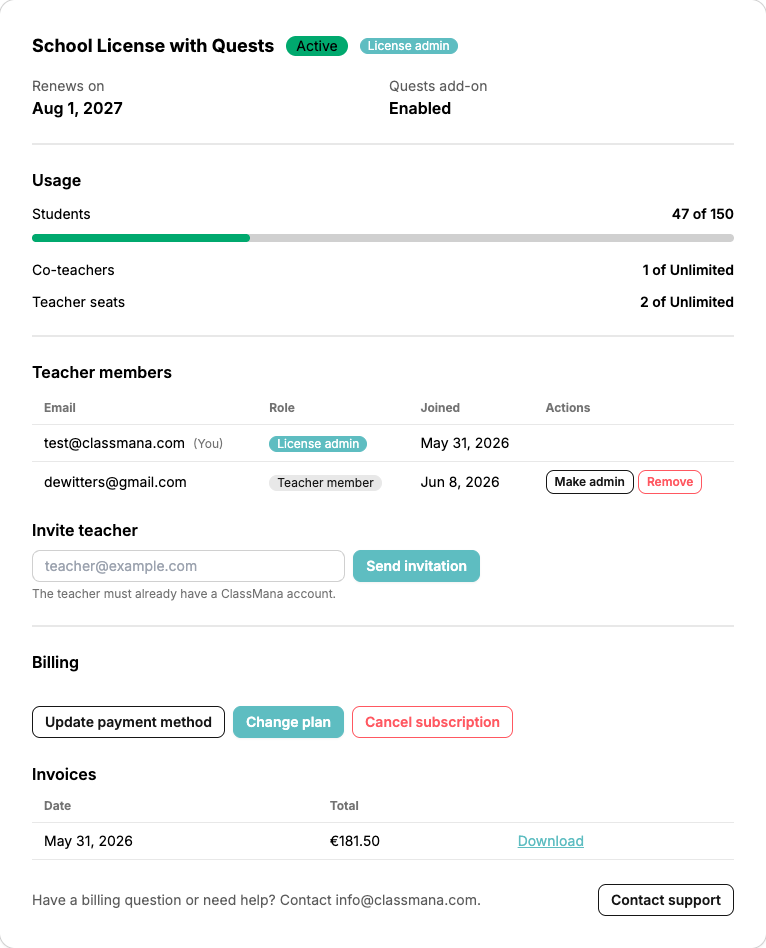
Zobaczysz tutaj przegląd swojej subskrypcji: nazwę planu, jego status, datę odnowienia, status dodatku z misjami, zużycie, członków będących nauczycielami oraz sekcję rozliczeń.
Administrator licencji a członek będący nauczycielem
Osoba, która kupiła licencję, jest administratorem licencji. Tylko administrator widzi sekcję rozliczeń i może zapraszać lub usuwać nauczycieli albo zmieniać plan. Pozostali nauczyciele na licencji to członkowie będący nauczycielami: otrzymują wszystkie funkcje Premium, ale widzą panel tylko do odczytu.
2. Sprawdzanie zużycia
Sekcja Zużycie pokazuje, z czego faktycznie korzystasz w porównaniu z tym, co dopuszcza Twój plan:
- Uczniowie — łączna liczba uczniów we wszystkich klasach należących do nauczycieli na tej licencji.
- Współnauczyciele — miejsca dla współnauczycieli aktualnie wykorzystywane w tych klasach.
- Miejsca dla nauczycieli — liczba nauczycieli na licencji.
Każdy wiersz pokazuje „wykorzystane z limitu”, z paskiem, który zmienia kolor na bursztynowy, gdy zbliżasz się do limitu, oraz na czerwony, gdy go osiągniesz. Pozycje bez limitu po prostu wyświetlają „z Bez limitu”.
Sprawdź zużycie przed obniżeniem planu
Te liczby są tym, czego ClassMana używa, gdy przechodzisz na mniejszy plan. Jeśli plan dopuszczałby mniej uczniów, współnauczycieli lub nauczycieli, niż wykorzystujesz obecnie, zmiana zostanie zablokowana, dopóki nie zwolnisz miejsca. Zobacz Zmiana planu.
3. Funkcje Premium dla Twoich klas
Premium jest powiązane z kontem nauczyciela! Nie musisz ręcznie aktywować poszczególnych klas. Wszystkie klasy należące do nauczyciela z aktywną licencją Premium automatycznie uzyskują dostęp do pełnej mapy, awatarów, misji i sklepu.
Współnauczyciele a Premium
Jeśli prowadzisz klasę razem z kimś, właściciel klasy musi mieć licencję Premium, aby klasa miała funkcje Premium. Współnauczyciele będą mieli dostęp Premium do klasy, jeśli właściciel ma licencję Premium.
4. Rozdzielanie licencji (zakupy dla szkół/okręgów)
Jeśli kupiłeś licencję wieloużytkownikową dla swojej szkoły, jesteś administratorem licencji. Możesz łatwo rozdzielać zakupione miejsca, zapraszając innych nauczycieli bezpośrednio z panelu licencji.
Jak zaprosić nauczycieli
- Przejdź do zakładki Licencja w swoim profilu.
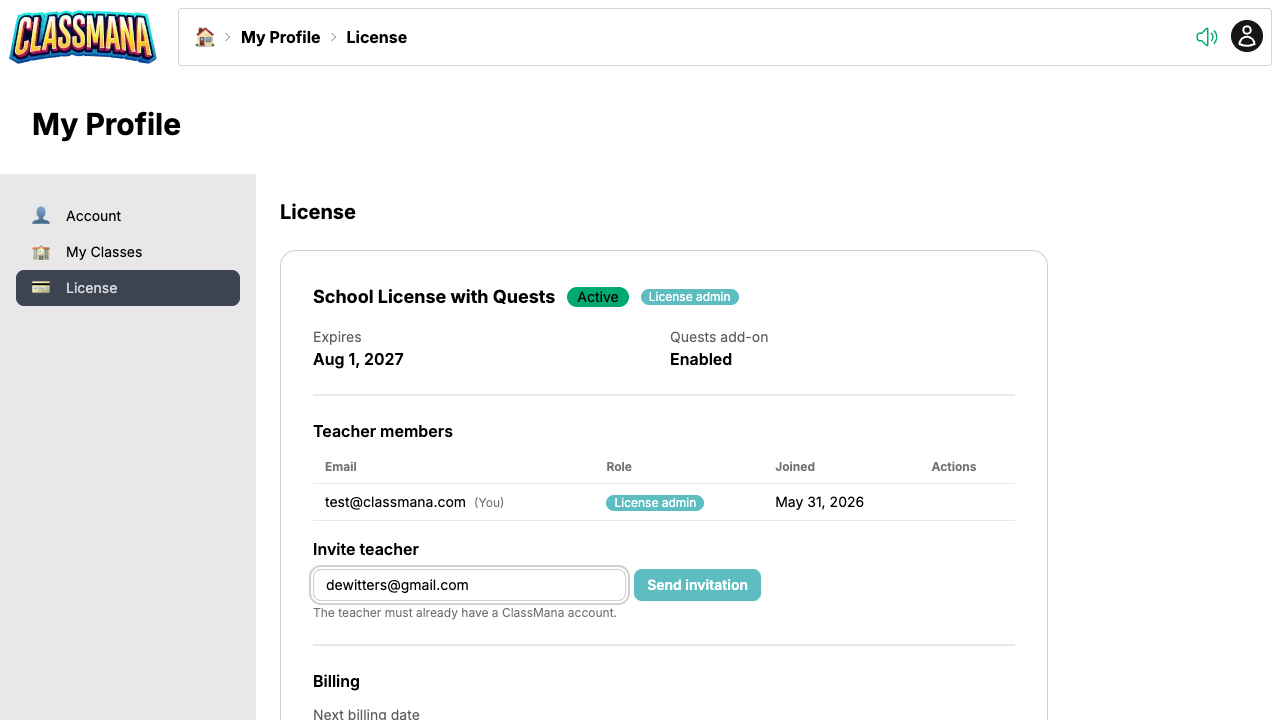
- W sekcji Członkowie będący nauczycielami znajdź pole „Zaproś nauczyciela”.
- Wprowadź adres e-mail nauczyciela, którego chcesz dodać.
- Kliknij Wyślij zaproszenie.
Nauczyciel otrzymuje e-mail z zaproszeniem i natychmiast uzyskuje funkcje Premium dla klas, które posiada.
Wymagane istniejące konta
Zapraszany nauczyciel musi już mieć darmowe konto ClassMana zarejestrowane na podanym przez Ciebie adresie e-mail.
Limity miejsc
Twój plan obejmuje stałą liczbę miejsc dla nauczycieli. Gdy wszystkie miejsca są zajęte, przycisk Wyślij zaproszenie zostaje wyłączony, a ClassMana informuje, że osiągnięto limit miejsc. Aby dodać więcej współpracowników, usuń nauczyciela, który nie potrzebuje już Premium, albo dodaj miejsca poprzez Zmianę planu.
Usuwanie nauczycieli i zmiana administratora
W tabeli Członkowie będący nauczycielami administrator ma dwie akcje na każdego nauczyciela:
- Usuń — usuwa nauczyciela z licencji i zwalnia jego miejsce. Jego klasy i dane uczniów pozostają nienaruszone, po prostu traci funkcje Premium.
- Ustaw jako administratora — przekazuje zarządzanie licencją temu nauczycielowi. Pozostajesz na licencji jako zwykły członek będący nauczycielem, ale tracisz dostęp do rozliczeń i zarządzania członkami, więc używaj tego tylko wtedy, gdy przekazujesz obowiązki współpracownikowi (na przykład gdy odchodzisz ze szkoły).
Członkowie będący nauczycielami mogą sami Opuścić licencję, jeśli nie chcą już korzystać z miejsca.
5. Aktualizacja metody płatności
Jeśli Twoja karta wygaśnie lub szkoła zmieni dane płatności, możesz je zaktualizować samodzielnie:
- Przewiń w dół do sekcji Rozliczenia na stronie Licencji.
- Kliknij Zaktualizuj metodę płatności.
- Potwierdź komunikat — zostaniesz przeniesiony na bezpieczną stronę obsługiwaną przez Paddle, naszego oficjalnego sprzedawcę, gdzie możesz wprowadzić nowe dane.
Zmiana obowiązuje przy wszystkich przyszłych odnowieniach; nic innego w Twoim planie nie ulega zmianie.
6. Zmiana planu
Potrzebujesz więcej uczniów, dodatkowych miejsc dla współnauczycieli, dodatku z misjami lub przejścia między rozliczeniem miesięcznym a rocznym? Kliknij Zmień plan w sekcji Rozliczenia. ClassMana pokazuje dokładnie, ile zostaniesz obciążony lub jaki kredyt otrzymasz, zanim cokolwiek się zmieni.
Zobacz pełny przewodnik: Zmiana planu.
7. Wyświetlanie faktur
Możesz wyświetlać i pobierać wszystkie swoje dotychczasowe paragony i faktury bezpośrednio z zakładki Licencja.
- Przewiń w dół do sekcji Rozliczenia na stronie Licencji.
- W tabeli Faktury znajdź potrzebną płatność.
- Kliknij Pobierz, aby uzyskać paragon w formacie PDF dla działu finansowego swojej szkoły.
E-maile z paragonami
Zawsze otrzymasz kopię opłaconej faktury na adres e-mail podany podczas finalizacji zakupu.
8. Odnowienia, anulowanie i wznawianie
Domyślnie subskrypcje odnawiają się automatycznie, aby rozgrywka w klasie nie została przerwana. Twoja Data kolejnego rozliczenia jest widoczna w sekcji Rozliczenia.
Anulowanie automatycznego odnowienia
- Przejdź do sekcji Rozliczenia na stronie Licencji.
- Kliknij Anuluj subskrypcję.
- Potwierdź w oknie dialogowym.
Nie zostaniesz ponownie obciążony, a Twój plan pozostaje w pełni aktywny do końca okresu, za który już zapłaciłeś. Panel wyświetli wtedy plakietkę „Wkrótce anulowana” oraz datę zakończenia dostępu. Po tej dacie powrócisz do poziomu darmowego.
Wznawianie anulowanej subskrypcji
Zmieniłeś zdanie przed datą zakończenia? Kliknij Wznów subskrypcję w sekcji Rozliczenia i potwierdź. Automatyczne odnowienie zostaje ponownie włączone i zostaniesz obciążony w zwykłej dacie kolejnego rozliczenia.
Licencje fakturowane ręcznie
Licencje opłacone zamówieniem zakupu lub przelewem bankowym oraz licencje niestandardowe/ambasadorskie są zarządzane przez nas. Ich panel wyświetla przycisk Skontaktuj się z pomocą techniczną zamiast przycisków samoobsługowego rozliczenia — w sprawie jakiejkolwiek zmiany napisz na info@classmana.com.
Co dzieje się z danymi uczniów?
Jeśli Twoja subskrypcja wygaśnie, dane i awatary uczniów nie zostaną usunięte. Funkcje Premium zostaną po prostu zablokowane. Uczniowie nie będą mogli kupować nowego wyposażenia ani używać mocy, ale ich obecne punkty doświadczenia, złoto i założone stroje pozostaną zapisane dokładnie w takim stanie, w jakim były. Po ponownej aktywacji licencji rozgrywka wznawia się normalnie!