
Alterando o Seu Plano
A sua sala de aula muda durante o ano letivo: recebe mais alunos, um colega começa a coensinar ou decide experimentar os Quests. Pode ajustar a sua subscrição a qualquer momento — sem necessidade de e-mail.
Onde Começar
- Clique no ícone do seu perfil no canto superior direito do painel e selecione Licença.
- Desloque-se até à secção Faturação.
- Clique em Alterar plano.
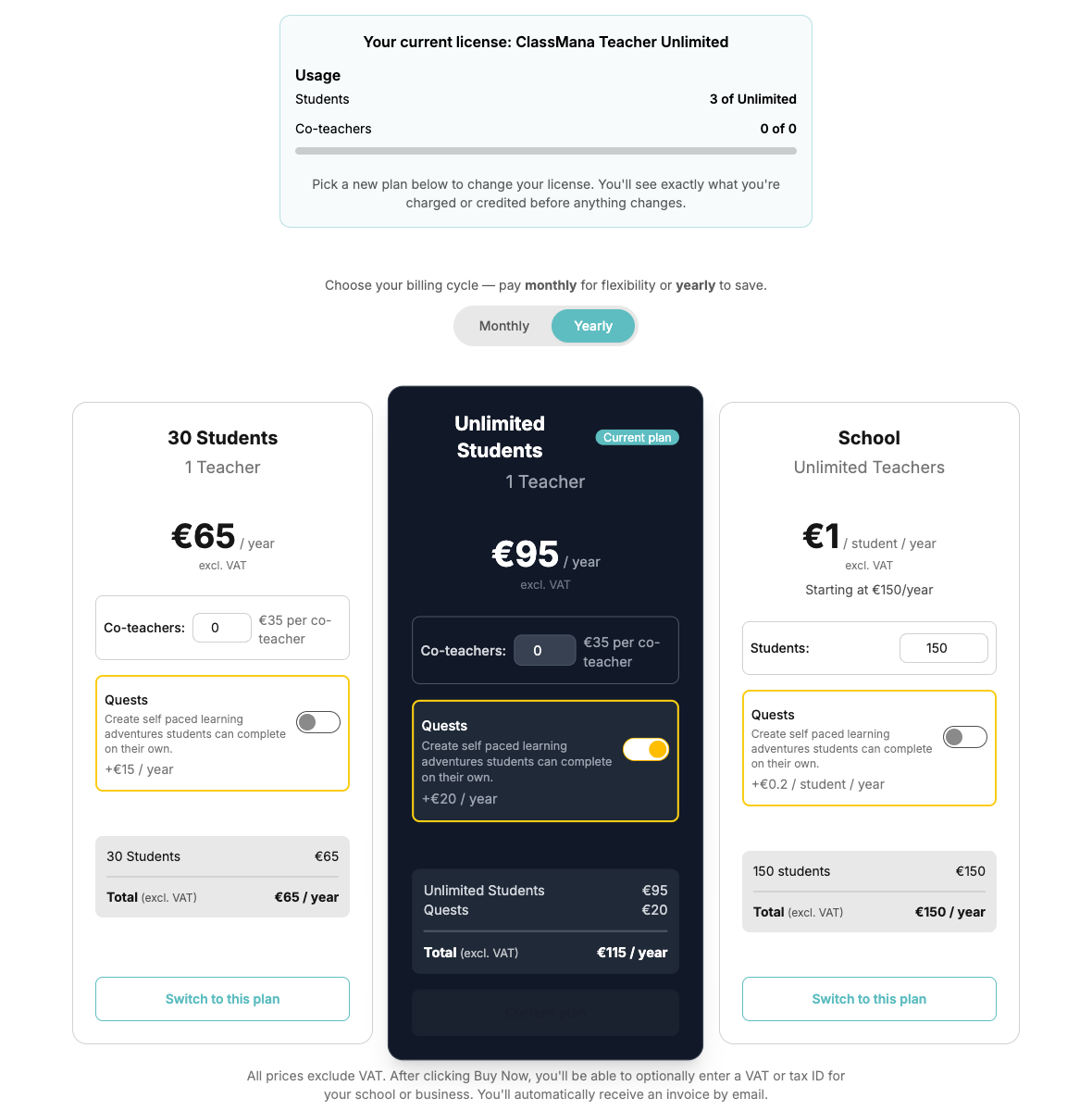
Isto abre a página de preços no modo de alteração de plano: um banner no topo mostra a sua licença atual e a sua utilização atual, o seu plano existente está marcado com um selo Plano atual e os botões dizem Mudar para este plano em vez de Comprar agora.
Apenas o Administrador da Licença Pode Alterar o Plano
O botão Alterar plano só aparece para o administrador da licença. Os professores membros veem uma nota que os encaminha para o administrador.
O Que Pode Alterar
- Upgrade para Alunos Ilimitados — passe do plano de 30 alunos para o plano ilimitado.
- Downgrade para 30 Alunos — possível desde que tenha atualmente 30 alunos ou menos.
- Adicionar ou remover lugares de coprofessor — defina o número de coprofessores no cartão do plano.
- Adicionar ou remover o extra Quests — ative ou desative os Quests no cartão do plano.
- Alternar entre mensal e anual — utilize o botão Mensal/Anual acima dos cartões de plano. O anual é mais barato ao longo de um ano letivo completo.
- Plano escolar: alterar o escalão de alunos — defina o número de alunos (em incrementos de 10) no cartão Escola.
Defina primeiro as opções que pretende no cartão do plano e, em seguida, clique em Mudar para este plano.
Pré-visualização Antes de Confirmar
Nada é cobrado até que confirme. Depois de clicar em Mudar para este plano, uma janela calcula o resultado exato da alteração:
- A pagar hoje — o valor proporcional que paga agora pelo resto do período atual, ou
- Crédito aplicado à sua próxima fatura — quando muda para um plano mais barato, a parte não utilizada do que já pagou volta como crédito, ou
- Sem cobrança hoje — quando a alteração não tem custo imediato.
- Novo preço recorrente — o que irá pagar a partir da sua próxima data de faturação.
A sua data de faturação mantém-se a mesma e o novo plano é aplicado imediatamente depois de clicar em Confirmar alteração. Clique em Cancelar para fechar a janela sem alterar nada.
Os Preços Não Incluem IVA
Tal como no checkout, os valores mostrados não incluem IVA. A fatura final adiciona qualquer IVA ou imposto sobre vendas aplicável ao seu país de faturação.
Proteções de Downgrade
O ClassMana nunca remove alunos, coprofessores ou professores em seu nome. Se um plano que selecionou permitir menos do que utiliza atualmente, o seu botão fica desativado e o motivo é mostrado logo abaixo dele, por exemplo:
- "Este plano permite menos alunos do que os que tem atualmente. Remova primeiro alguns alunos."
- "Este plano permite menos lugares de coprofessor do que os que está a utilizar atualmente. Remova primeiro alguns coprofessores das suas turmas."
- "Este plano permite menos professores do que a sua licença tem atualmente. Remova primeiro alguns professores da sua licença."
Resolva primeiro a situação subjacente — arquive uma turma, remova alunos, remova um coprofessor de uma turma ou remova um professor membro da licença — e o botão fica disponível. O bloco Utilização no banner reflete sempre os seus números em tempo real.
Situações Especiais
Tem uma Licença Personalizada ou Faturada Manualmente
As licenças personalizadas, de embaixador e baseadas em fatura são geridas por nós, pelo que não têm botão Alterar plano. Se abrir a página de preços mesmo assim, os cartões de plano oferecem Substituir por este plano: isto inicia um checkout normal e substitui a sua licença existente pela recém-adquirida. Se não tiver a certeza de qual a via correta para a sua escola, envie primeiro um e-mail para info@classmana.com.
É Membro da Licença de Outra Pessoa
Se um colega ou a sua escola o adicionou à respetiva licença, não pode comprar um plano separado enquanto estiver na deles — os cartões de plano estão desativados com uma dica que explica isto. Se quiser a sua própria licença, abra o painel Licença e clique primeiro em Sair da licença (ou peça ao administrador para o remover) e, em seguida, adquira o seu próprio plano.
A Sua Subscrição Está Cancelada
Enquanto uma subscrição estiver agendada para ser cancelada, o botão Alterar plano fica oculto. Clique primeiro em Retomar subscrição e, em seguida, altere o plano.
Após a Alteração
É reencaminhado para o seu painel de Licença com uma confirmação, e o nome do plano, os limites e o estado dos Quests atualizam-se de imediato. O Paddle envia-lhe por e-mail uma fatura ou nota de crédito referente ao ajuste, e também a pode transferir a partir da tabela Faturas na página de Licença.