
Gerenciando Suas Licenças
Depois de adquirir sua assinatura Premium, você gerencia tudo por conta própria a partir do seu perfil ClassMana: o status da sua assinatura, seu uso, seus professores membros, seu método de pagamento, suas faturas e sua renovação.
1. Localizando Seu Portal de Assinatura
Todo o gerenciamento de licenças e cobranças acontece no perfil da sua conta:
- Clique no ícone do seu perfil no canto superior direito do painel.
- Selecione Licença.
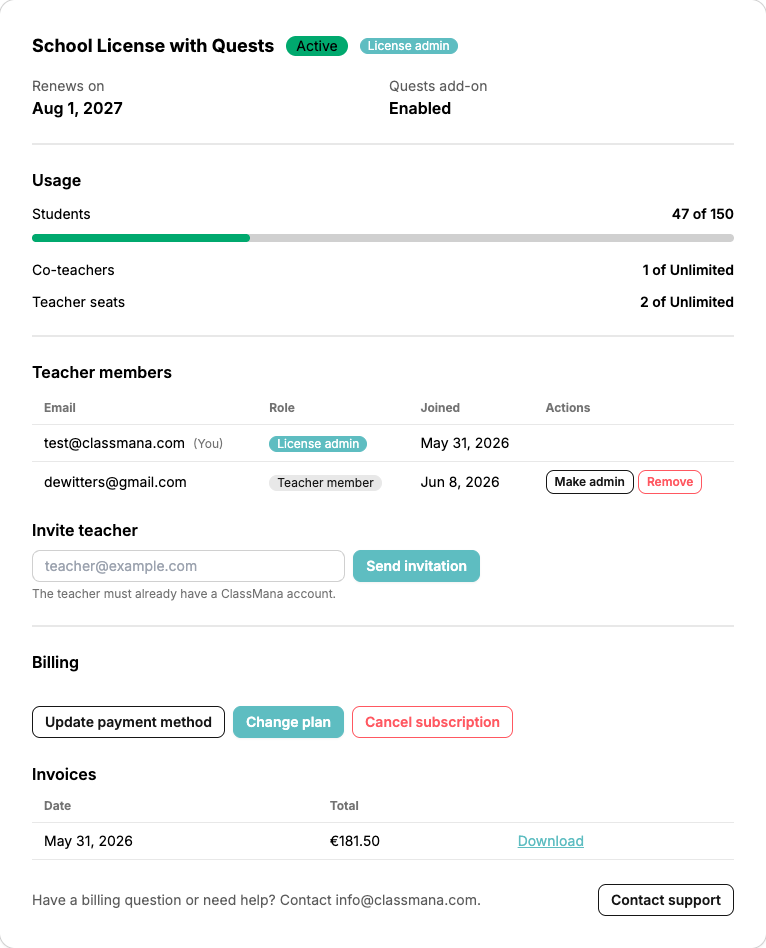
Aqui você verá uma visão geral da sua assinatura: o nome do plano, seu status, sua data de renovação, o status do complemento de missões, seu uso, seus professores membros e sua seção de cobrança.
Administrador da Licença vs. Professor Membro
A pessoa que comprou a licença é o administrador da licença. Somente o administrador vê a seção de cobrança e pode convidar ou remover professores ou alterar o plano. Outros professores na licença são professores membros: eles obtêm todos os recursos Premium, mas veem um painel somente leitura.
2. Verificando Seu Uso
A seção Uso mostra o que você está realmente usando em comparação com o que seu plano permite:
- Alunos — o número total de alunos em todas as turmas pertencentes aos professores desta licença.
- Coprofessores — os assentos de coprofessor atualmente em uso nessas turmas.
- Assentos de professor — o número de professores na licença.
Cada linha mostra "usado de limite", com uma barra que fica âmbar quando você se aproxima do limite e vermelha quando você o atinge. Entradas ilimitadas simplesmente exibem "de Ilimitado".
Verifique o Uso Antes de Fazer Downgrade
Esses números são o que o ClassMana usa quando você muda para um plano menor. Se um plano permitir menos alunos, coprofessores ou professores do que você usa hoje, a mudança é bloqueada até que você libere espaço. Consulte Alterando Seu Plano.
3. Recursos Premium para Suas Turmas
O Premium está vinculado à sua Conta de Professor! Você não precisa ativar manualmente turmas individuais. Todas as turmas pertencentes a um professor com uma licença Premium ativa obtêm automaticamente acesso ao mapa completo, avatares, missões e à loja.
Coprofessores e Premium
Se você coensina uma turma, o proprietário da turma deve ter uma licença Premium para que a turma tenha recursos Premium. Os coprofessores terão acesso Premium à turma se o proprietário tiver uma licença Premium.
4. Distribuindo Licenças (Compradores de Escola/Distrito)
Se você adquiriu uma licença para vários professores para sua escola, você é o administrador da licença. Você pode distribuir facilmente seus assentos adquiridos convidando outros professores diretamente do seu painel de licenças.
Como Convidar Professores
- Vá até a aba Licença no seu perfil.
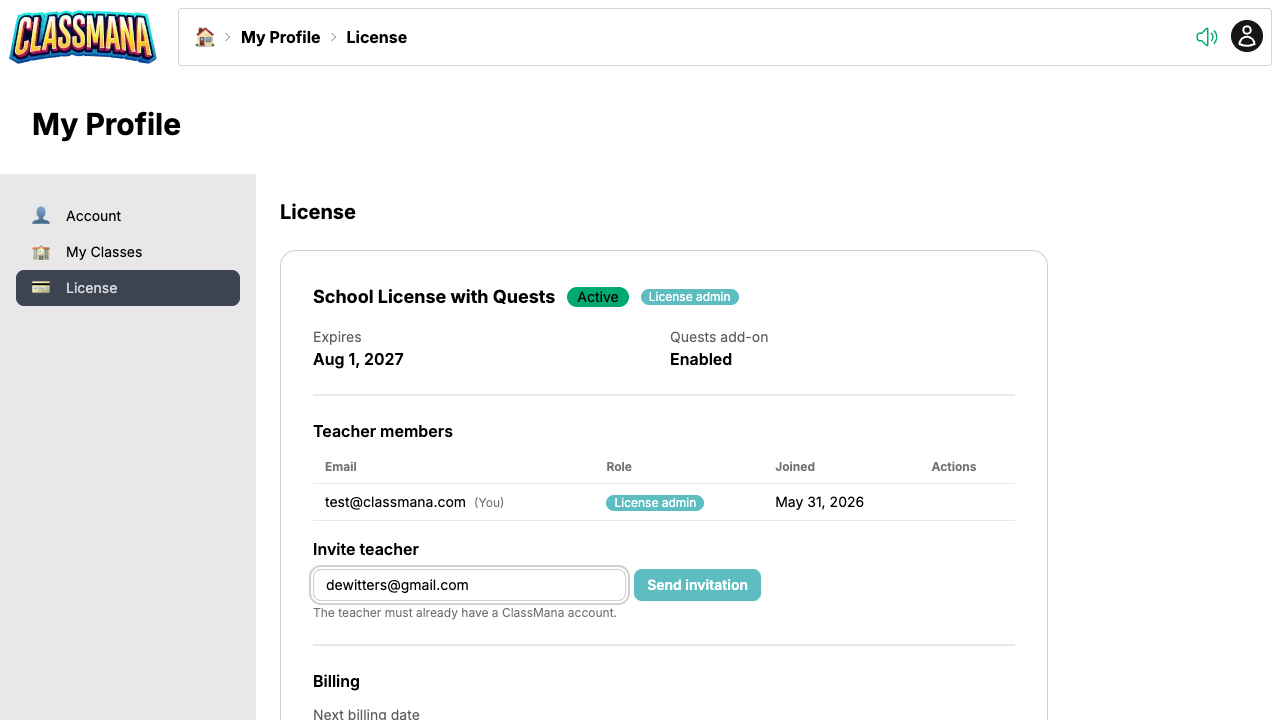
- Na seção Professores membros, encontre o campo "Convidar professor".
- Insira o endereço de e-mail do professor que você deseja adicionar.
- Clique em Enviar convite.
O professor recebe um e-mail de convite e obtém instantaneamente os recursos Premium para as turmas que possui.
Contas Existentes Obrigatórias
O professor que você está convidando já deve ter uma conta ClassMana gratuita registrada com o endereço de e-mail que você fornecer.
Limites de Assentos
Seu plano inclui um número fixo de assentos de professor. Quando todos os assentos estiverem ocupados, o botão Enviar convite é desativado e o ClassMana informa que o limite de assentos foi atingido. Para adicionar mais colegas, remova um professor que não precisa mais do Premium ou adicione assentos através de Alterando Seu Plano.
Removendo Professores e Alterando o Administrador
Na tabela de Professores membros, o administrador tem duas ações por professor:
- Remover — retira o professor da licença e libera seu assento. Suas turmas e dados dos alunos permanecem intactos, eles simplesmente perdem os recursos Premium.
- Tornar administrador — transfere a administração da licença para esse professor. Você permanece na licença como um professor membro comum, mas perde o acesso à cobrança e ao gerenciamento de membros, então use somente quando estiver entregando a um colega (por exemplo, quando você deixa a escola).
Os professores membros podem Sair da licença por conta própria se não quiserem mais usar um assento.
5. Atualizando Seu Método de Pagamento
Se seu cartão expirar ou sua escola trocar os detalhes de pagamento, você pode atualizá-lo por conta própria:
- Role para baixo até a seção Cobrança na página de Licença.
- Clique em Atualizar método de pagamento.
- Confirme o aviso — você será levado a uma página segura hospedada pela Paddle, nosso revendedor oficial, onde você pode inserir seus novos detalhes.
A alteração se aplica a todas as renovações futuras; nada mais sobre seu plano é afetado.
6. Alterando Seu Plano
Precisa de mais alunos, assentos extras de coprofessor, o complemento de missões ou uma troca entre cobrança mensal e anual? Clique em Alterar plano na seção Cobrança. O ClassMana mostra exatamente o que será cobrado ou creditado antes de qualquer alteração.
Veja o guia completo: Alterando Seu Plano.
7. Visualizando Faturas
Você pode visualizar e baixar todos os seus recibos e faturas anteriores diretamente da aba Licença.
- Role para baixo até a seção Cobrança na página de Licença.
- Na tabela de Faturas, localize o pagamento que você precisa.
- Clique em Baixar para obter um recibo em PDF para o departamento financeiro da sua escola.
E-mails de Recibo
Você sempre receberá uma cópia da sua fatura paga pelo endereço de e-mail que você registrou durante a finalização da compra.
8. Renovações, Cancelamento e Retomada
Por padrão, as assinaturas são renovadas automaticamente para que a jogabilidade em sala de aula não seja interrompida. Sua Próxima data de cobrança é mostrada na seção de Cobrança.
Cancelando a Renovação Automática
- Vá até a seção Cobrança na página de Licença.
- Clique em Cancelar assinatura.
- Confirme na caixa de diálogo.
Você não é cobrado novamente, e seu plano permanece totalmente ativo até o fim do período que você já pagou. O painel então mostra um selo "Cancela em breve" e a data em que seu acesso termina. Após essa data, você volta para o nível Gratuito.
Retomando uma Assinatura Cancelada
Mudou de ideia antes da data de término? Clique em Retomar assinatura na seção de Cobrança e confirme. A renovação automática é reativada e você será cobrado novamente na próxima data de cobrança regular.
Licenças Faturadas Manualmente
Licenças pagas por ordem de compra ou transferência bancária, e licenças personalizadas/embaixadoras, são gerenciadas por nós. Seu painel mostra um botão Contatar suporte em vez dos botões de cobrança de autoatendimento — envie um e-mail para info@classmana.com para qualquer alteração.
O Que Acontece com os Dados dos Alunos?
Se sua assinatura expirar, os dados e avatares dos alunos não são excluídos. Os recursos Premium simplesmente ficam bloqueados. Os alunos não poderão comprar novos equipamentos ou usar poderes, mas seus pontos de Experiência atuais, Ouro e Trajes equipados permanecerão salvos exatamente como estavam. Assim que sua licença for reativada, a jogabilidade retoma normalmente!