
Ändra din plan
Ditt klassrum förändras under skolåret: du får fler elever, en kollega börjar undervisa tillsammans med dig, eller du bestämmer dig för att prova Quests. Du kan när som helst justera din prenumeration själv — inget mejl krävs.
Var du börjar
- Klicka på din profilikon i det övre högra hörnet av instrumentpanelen och välj Licens.
- Bläddra till avsnittet Fakturering.
- Klicka på Ändra plan.
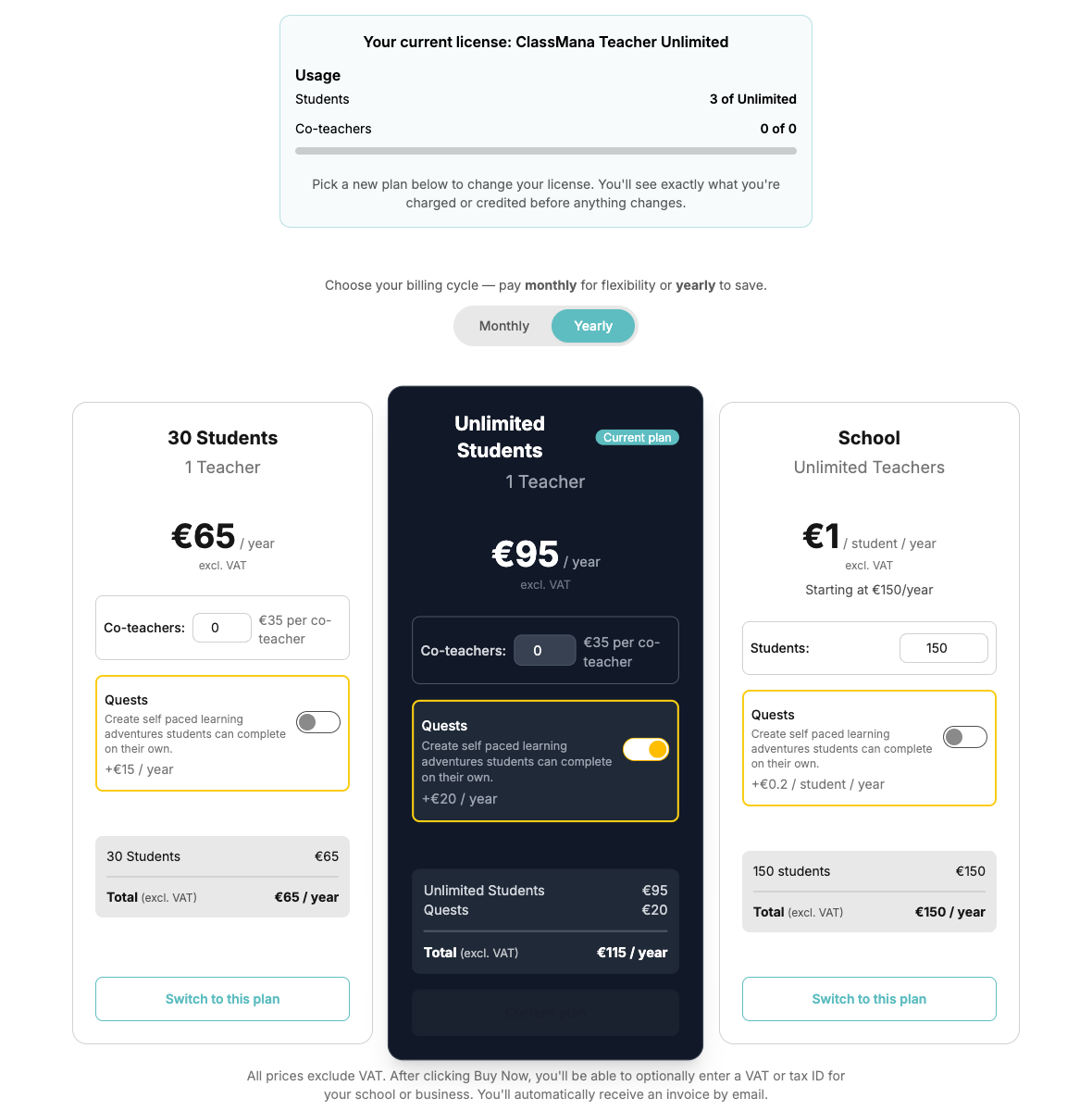
Detta öppnar prissidan i ändra plan-läge: en banner högst upp visar din nuvarande licens och din nuvarande användning, din befintliga plan är markerad med en Nuvarande plan-märkning, och knapparna visar Byt till denna plan istället för Köp nu.
Endast licensadministratören kan ändra planen
Knappen Ändra plan visas endast för licensadministratören. Lärarmedlemmar ser en notis som hänvisar dem till administratören.
Vad du kan ändra
- Uppgradera till obegränsat antal elever — gå från planen med 30 elever till planen med obegränsat antal.
- Nedgradera till 30 elever — möjligt så länge du för närvarande har 30 elever eller färre.
- Lägg till eller ta bort platser för medlärare — ange antalet medlärare på plankortet.
- Lägg till eller ta bort Quests-tillägget — växla Quests på plankortet.
- Växla mellan månads- och årsbetalning — använd växlingen Månad/År ovanför plankorten. Årsbetalning är billigare över ett helt skolår.
- Skolplan: ändra elevnivån — ange antalet elever (i steg om 10) på skolkortet.
Ställ först in de alternativ du vill ha på plankortet och klicka sedan på Byt till denna plan.
Förhandsgranska innan du bekräftar
Inget debiteras förrän du bekräftar. Efter att du klickat på Byt till denna plan beräknar en dialogruta det exakta resultatet av ändringen:
- Att betala idag — det proportionerliga beloppet du betalar just nu för resten av den aktuella perioden, eller
- Tillgodohavande på din nästa faktura — när du byter till en billigare plan återkommer den outnyttjade delen av det du redan betalat som tillgodohavande, eller
- Ingen debitering idag — när ändringen inte har någon omedelbar kostnad.
- Nytt återkommande pris — vad du kommer att betala från och med ditt nästa faktureringsdatum.
Ditt faktureringsdatum förblir detsamma, och den nya planen gäller omedelbart efter att du klickat på Bekräfta ändring. Klicka på Avbryt för att stänga dialogrutan utan att ändra något.
Priser exklusive moms
Precis som i kassan visas beloppen exklusive moms. Slutfakturan lägger till eventuell moms eller försäljningsskatt som gäller för ditt faktureringsland.
Skyddsräcken vid nedgradering
ClassMana tar aldrig bort elever, medlärare eller lärare åt dig. Om en plan du valt tillåter färre än du för närvarande använder är dess knapp inaktiverad och orsaken visas precis under den, till exempel:
- "Denna plan tillåter färre elever än du för närvarande har. Ta bort några elever först."
- "Denna plan tillåter färre platser för medlärare än du för närvarande använder. Ta bort några medlärare från dina klasser först."
- "Denna plan tillåter färre lärare än din licens för närvarande har. Ta bort några lärare från din licens först."
Åtgärda den underliggande situationen först — arkivera en klass, ta bort elever, ta bort en medlärare från en klass, eller ta bort en lärarmedlem från licensen — så blir knappen tillgänglig. Blocket Användning i bannern återspeglar alltid dina aktuella siffror.
Särskilda situationer
Du har en anpassad eller manuellt fakturerad licens
Anpassade, ambassadör- och fakturabaserade licenser hanteras av oss, så de har ingen Ändra plan-knapp. Om du ändå öppnar prissidan erbjuder plankorten Ersätt med denna plan: detta startar en vanlig kassa och ersätter din befintliga licens med den nyligen köpta. Om du inte är säker på vilken väg som är rätt för din skola, mejla info@classmana.com först.
Du är medlem i någon annans licens
Om en kollega eller din skola lade till dig i deras licens kan du inte köpa en separat plan medan du är på deras — plankorten är inaktiverade med ett verktygstips som förklarar detta. Om du vill ha din egen licens, öppna panelen Licens och klicka först på Lämna licens (eller be administratören att ta bort dig), köp sedan din egen plan.
Din prenumeration är avslutad
Medan en prenumeration är schemalagd att avslutas är knappen Ändra plan dold. Klicka först på Återuppta prenumeration, ändra sedan planen.
Efter ändringen
Du återförs till din licenspanel med en bekräftelse, och plannamnet, gränserna och Quests-statusen uppdateras direkt. Paddle mejlar dig en faktura eller kreditnota för justeringen, och du kan även ladda ner den från tabellen Fakturor på licenssidan.