
變更您的方案
您的教室在學年中會有所變化:您招收了更多學生、有同事開始協同教學,或您決定嘗試 Quests。您可以隨時自行調整訂閱方案——無需寄送電子郵件。
從何處開始
- 點擊儀表板右上角的個人檔案圖示,並選擇 授權。
- 捲動至 帳單 區段。
- 點擊 變更方案。
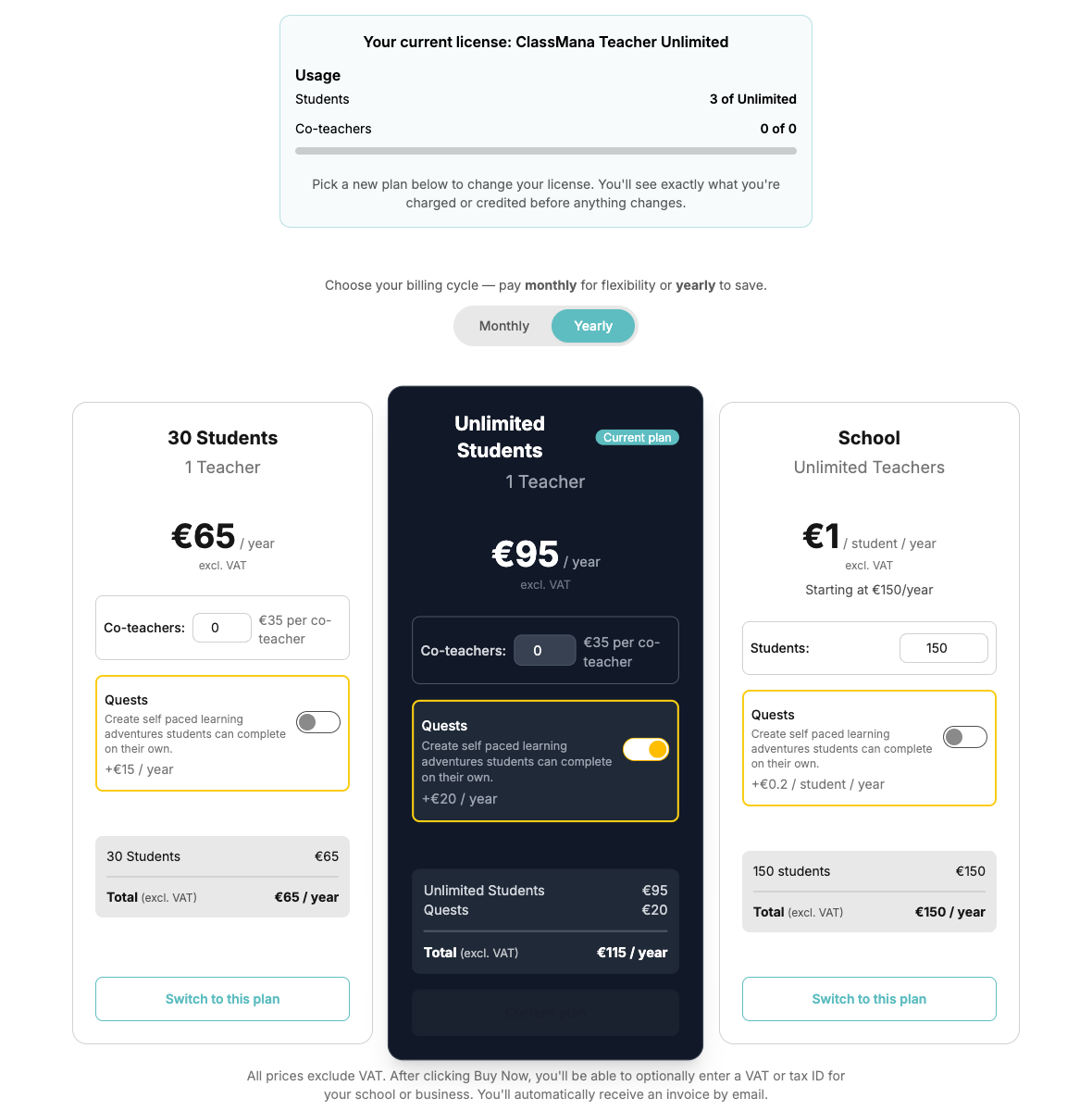
這會以 變更方案模式 開啟價格頁面:頂部的橫幅會顯示您目前的授權和目前的使用量,您現有的方案會標記 目前方案 徽章,而按鈕會顯示 切換至此方案 而非 立即購買。
只有授權管理員可以變更方案
變更方案 按鈕只會為授權管理員顯示。教師成員會看到一則指引他們聯絡管理員的提示。
您可以變更的項目
- 升級至無限學生 — 從 30 名學生方案升級至無限學生方案。
- 降級至 30 名學生 — 只要您目前擁有 30 名或更少學生即可進行。
- 新增或移除協同教師席位 — 在方案卡片上設定協同教師的數量。
- 新增或移除 Quests 附加功能 — 在方案卡片上切換 Quests。
- 在月繳與年繳之間切換 — 使用方案卡片上方的月繳/年繳切換開關。在整個學年來看,年繳較為便宜。
- 學校方案:變更學生層級 — 在學校卡片上設定學生數量(以 10 為單位遞增)。
先在方案卡片上設定您想要的選項,然後點擊 切換至此方案。
確認前先預覽
在您確認之前不會收取任何費用。點擊 切換至此方案 後,對話框會計算變更的確切結果:
- 今日應付 — 您現在為目前週期剩餘時間按比例支付的金額,或
- 抵扣至您下次發票的額度 — 當您轉換至較便宜的方案時,您已支付但未使用的部分會以額度形式退回,或
- 今日不收費 — 當變更沒有立即產生費用時。
- 新的定期費用 — 您從下次帳單日起將支付的金額。
您的 帳單日期維持不變,而新方案會在您點擊 確認變更 後立即套用。點擊 取消 以關閉對話框而不做任何變更。
價格不含增值稅
就像結帳時一樣,顯示的金額不含增值稅。最終發票會加上適用於您帳單國家/地區的任何增值稅或營業稅。
降級防護機制
ClassMana 絕不會代您移除學生、協同教師或教師。如果您選擇的方案允許的數量少於您目前使用的數量,其按鈕會被 停用,並在其正下方顯示原因,例如:
- 「此方案允許的學生數少於您目前擁有的數量。請先移除一些學生。」
- 「此方案允許的協同教師席位少於您目前使用的數量。請先從您的課程中移除一些協同教師。」
- 「此方案允許的教師數少於您授權目前擁有的數量。請先從您的授權中移除一些教師。」
請先修正根本狀況——封存課程、移除學生、從課程中移除協同教師,或從授權中移除教師成員——按鈕就會變為可用。橫幅中的 使用量 區塊始終反映您的即時數字。
特殊情況
您擁有自訂或手動開立發票的授權
自訂、大使及以發票為基礎的授權由我們管理,因此沒有 變更方案 按鈕。如果您仍然開啟價格頁面,方案卡片會提供 以此方案取代:這會啟動一般結帳流程,並以新購買的授權取代您現有的授權。如果您不確定哪種方式適合您的學校,請先寄送電子郵件至 info@classmana.com。
您是他人授權的成員
如果同事或您的學校將您加入他們的授權,您在使用他們的授權期間無法購買獨立的方案——方案卡片會被停用並附有工具提示說明此情況。如果您想要自己的授權,請開啟 授權 面板並先點擊 離開授權(或請管理員移除您),然後再購買您自己的方案。
您的訂閱已取消
當訂閱已排定取消時,變更方案 按鈕會被隱藏。請先點擊 恢復訂閱,然後再變更方案。
變更之後
您會返回授權面板並看到確認訊息,方案名稱、限制及 Quests 狀態會立即更新。Paddle 會透過電子郵件寄送此調整的發票或貸項通知單給您,您也可以從授權頁面的 發票 表格下載。