
12 ноември 2026 г.
Безплатни монитори за шума в класната стая: сравнение на 7 варианта
Мониторът за шума в класната стая използва микрофона на компютъра ви, за да покаже на класа колко е шумно, на дъската и в
реално време. Най-добрите безплатни варианти са Bouncy Balls и индикаторът за ниво на звука на Classroomscreen за бърз
старт без акаунт, Classroom Noise Monitor и Calm Counter, ако държите на поверителността, и игрова версия (Mio's Monster
Meter или Silence Challenge на ClassMana), ако искате класът да работи заедно, за да запази тишина.
Аз създавам един от тези инструменти, спящия дракон в ClassMana, така че не съм безпристрастен.
Затова всеки факт за останалите инструменти в тази статия идва от собствените им уебсайтове и от това, че сам изпробвах
всеки от тях на 12 ноември 2026 г. Екранните снимки също са мои.
Мониторите за шум в класната стая накратко
| Инструмент | Цена | Нужен ли е акаунт за учителя | Какво виждат учениците |
|---|---|---|---|
| Bouncy Balls | Безплатно | Не | Топки, които подскачат по-високо при шум |
| Classroomscreen | Безплатно (Pro за $3 на месец) | Не, само за запазване на настройките | Скала с ниво „максимален шум“ |
| Calm Counter | Безплатно | Не | Цветен циферблат със стрелка |
| Classroom Noise Monitor | Безплатно (Pro за еднократно $20) | Не | Светофар, джунгла, динозаври, … |
| Mio's Monster Meter | Безплатно | Не | Чудовище, което почива, докато е тихо |
| ClassDojo Noise Meter | Безплатно, в приложението ClassDojo | Да (приложението ClassDojo) | Анимации |
| ClassMana Silence Challenge | Безплатен инструмент за учители | Да (безплатен учителски акаунт) | Дракон, който се събужда, когато е шумно |
Учениците никога не се нуждаят от акаунт за нито един от тях: мониторът работи на компютъра на учителя.
Bouncy Balls: класиката за по-малките класове
Bouncy Balls изпълва екрана с топки, които подскачат все по-високо, колкото по-шумно става в
стаята. Можете да настроите чувствителността, броя на топките и темата (пластмасови топки, емоджита, числа, балончета или
очи) и да изберете сигнал: никакъв, бипкане или „шшт“. Безплатен е и работи в браузъра; сайтът препоръчва Chrome или
Firefox.
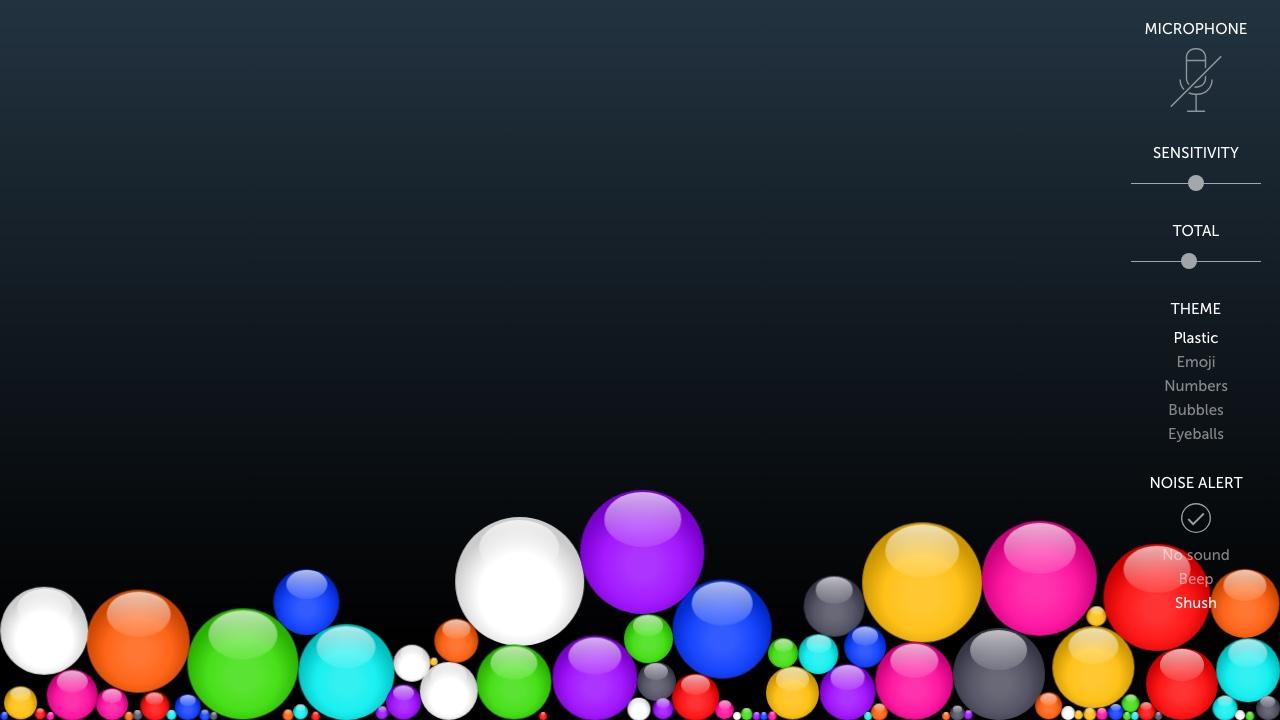
Прост е и по-малките ученици го разбират за секунди. Няма таймер или резултат, така че показва шума, но не дава на класа
цел.
Индикаторът за ниво на звука в Classroomscreen: безплатен, без вход
Джаджата за ниво на звука в Classroomscreen показва скала, която се
запълва, колкото по-шумен става класът, с ниво „максимален шум“, което задавате сами. Можете да изберете микрофона, да
настроите чувствителността и изглаждането, да броите колко пъти класът преминава границата и да включите звънец, който се
повтаря, ако шумът продължи 10 секунди. Част е от безплатния план Basic и можете да го изпробвате без вход; акаунтът
само запазва настройките ви.
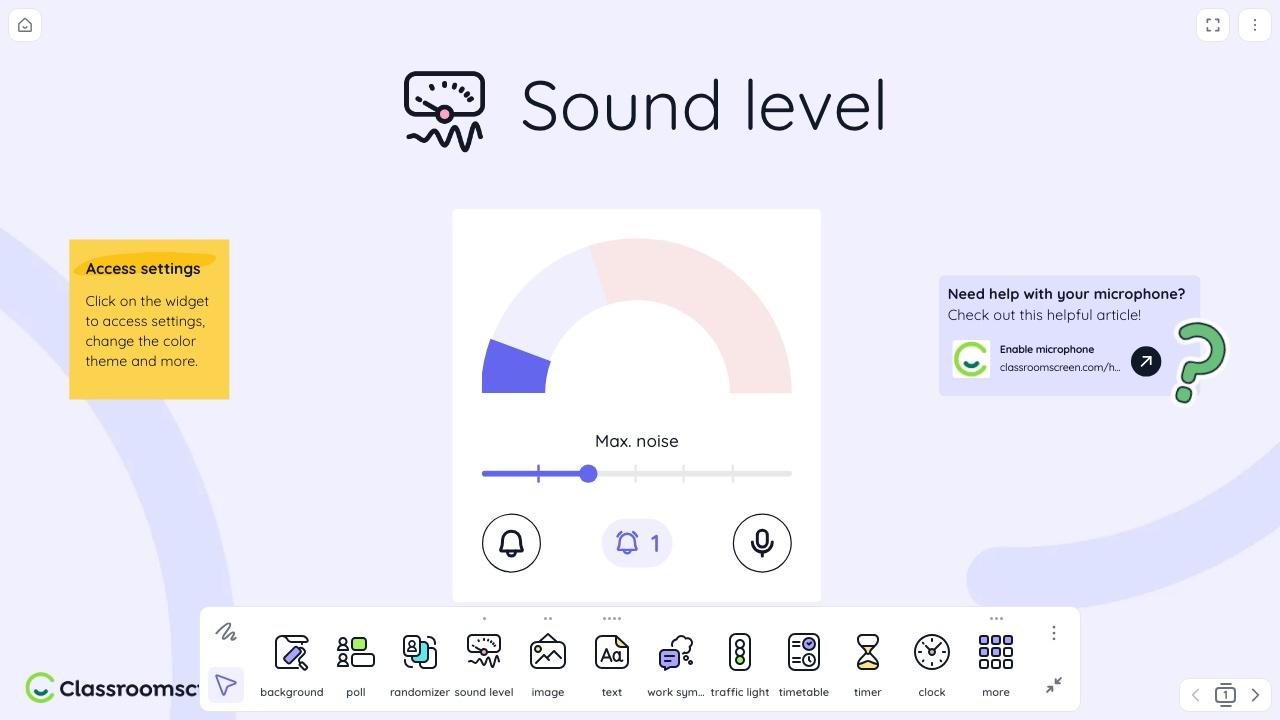
Добър избор е, ако вече показвате таймер или анкета на дъската с Classroomscreen, защото лентата за шума стои до другите
ви джаджи. Видът е неутрален, което по-големите ученици може да предпочетат пред анимационни топки.
Calm Counter: прост шумомер, който оставя звука на компютъра ви
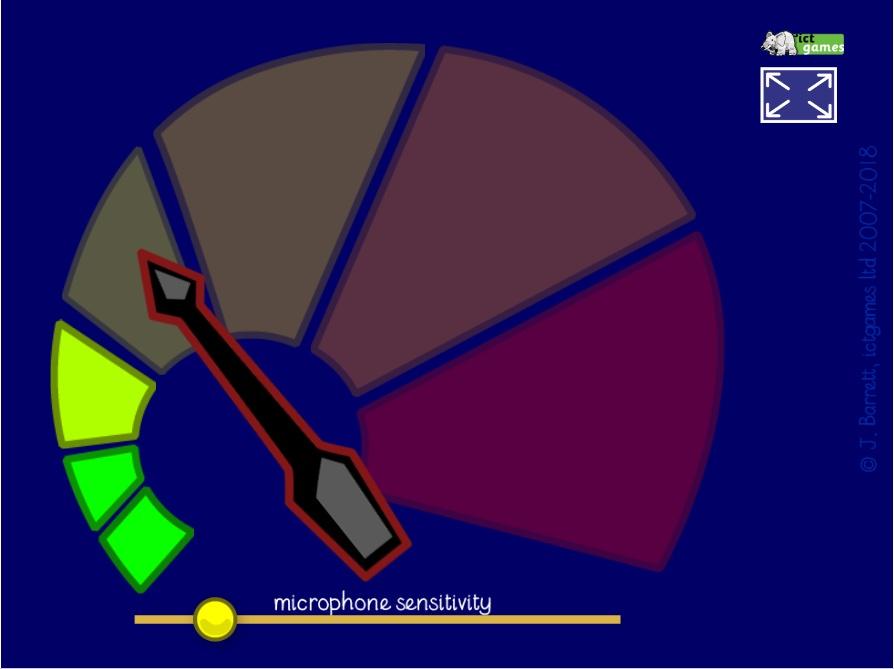
Calm Counter от ictgames е цветен циферблат със стрелка, която се движи от зелено към
червено, и един плъзгач за чувствителност. Страницата му е най-ясната от всички по отношение на поверителността: „Никакви
звукови данни не се изпращат от вашето устройство към друго.“ Работи в браузъра с вграден или USB микрофон.
Classroom Noise Monitor: тематични сцени и таймер за урока
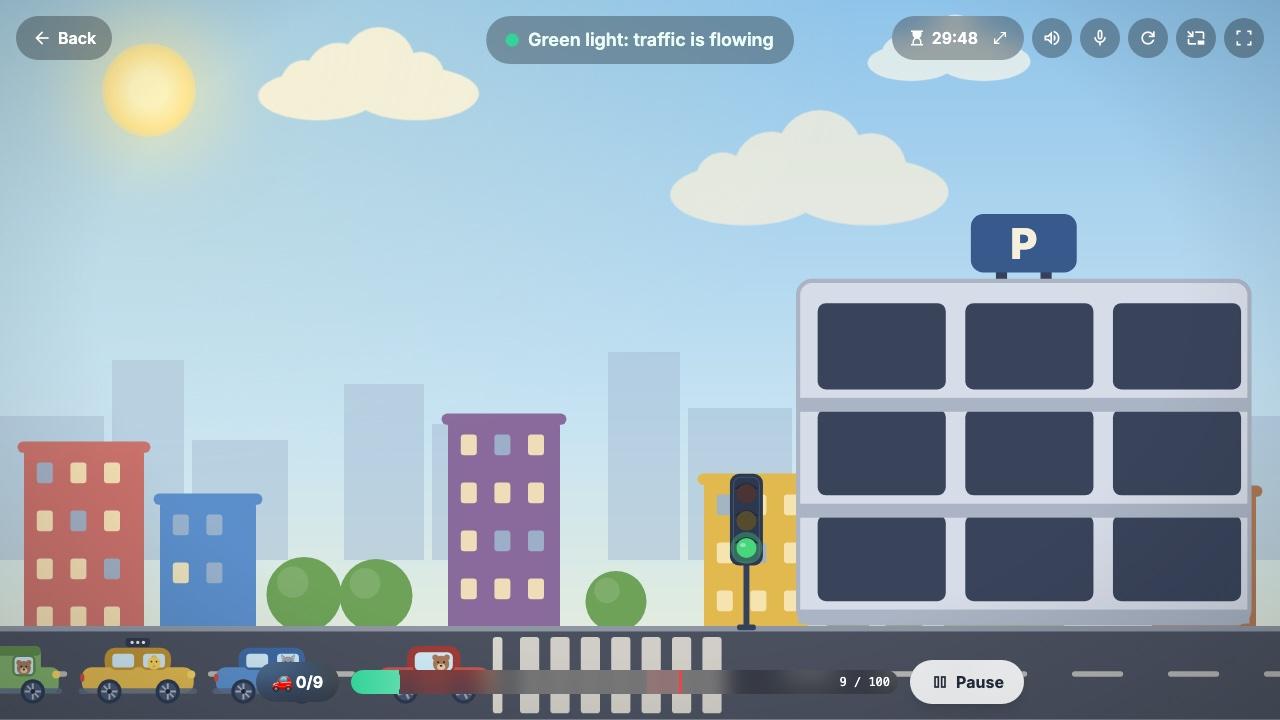
Classroom Noise Monitor показва сцена, която остава спокойна, докато класът е тих.
Седемте безплатни теми са Traffic Lights, Quiet Jungle, Dino Valley, Hush Safari, Calm Aquarium, Bouncy Balls и Focus
Mode, „създаден за по-големи ученици, изпити, библиотеки и учебни зали“. Всяка тема има цел за урока: в Traffic Lights
класът трябва да паркира всичките девет коли, преди времето да изтече.
Безплатният план позволява сесии до 30 минути. За по-дълги уроци и останалите 22 теми е нужен Lifetime Pro, еднократно
плащане от $20. Сайтът също така казва ясно: „Звукът остава на този компютър. Нищо не се записва и не се изпраща
никъде.“
Mio's Monster Meter: спящо чудовище от Classroom Zen
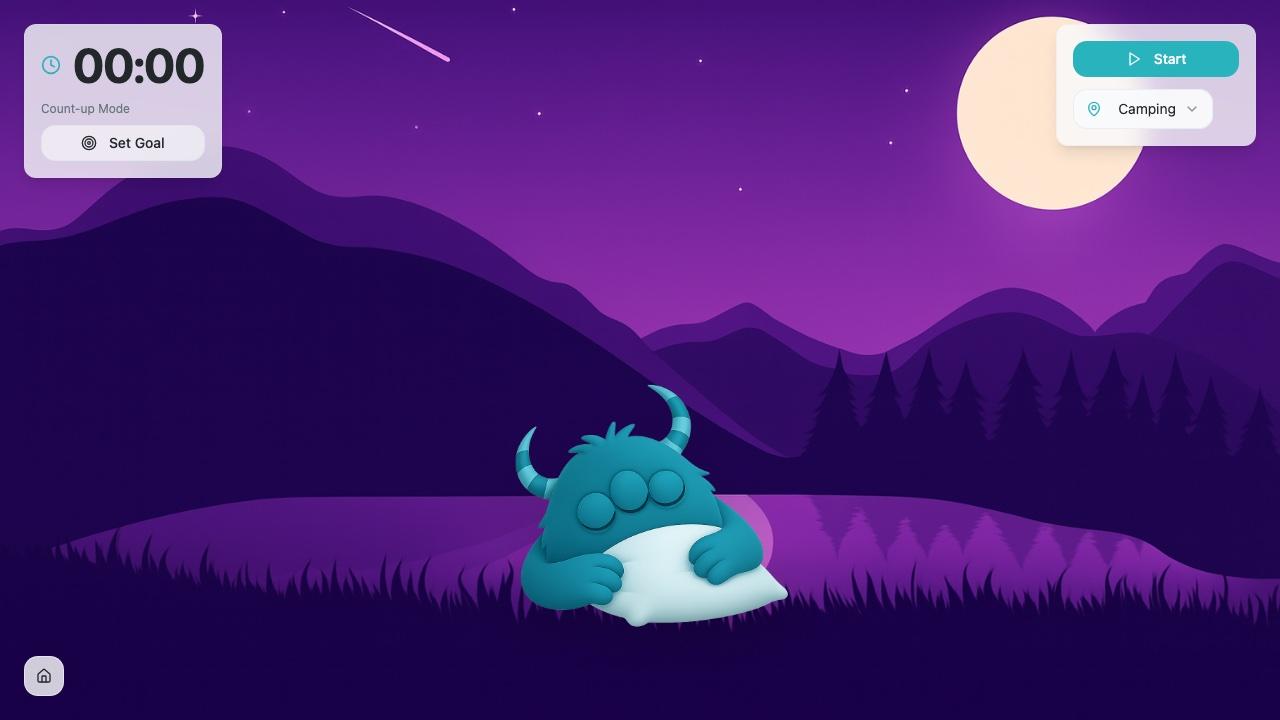
Mio's Monster Meter е част от Classroom Zen. Малко чудовище почива, докато класът е
спокоен, и „колкото по-дълго класът ви остане тих, толкова по-дълго Mio може да почива“. Classroom Zen добави цели за
тихо време, които превръщат шумомера в малко предизвикателство: таймер отброява нагоре и можете да му зададете цел. Някои
инструменти на Classroom Zen изискват вход с Google или Microsoft (пак безплатно), но Sleepy Mio се отвори без вход,
когато го изпробвах.
ClassDojo Noise Meter: ако класът ви вече използва ClassDojo
Шумомерът на ClassDojo е част от безплатния ClassDojo Toolkit, в
приложението ClassDojo. Можете да настроите чувствителността на микрофона и да го управлявате от телефона си. За да го
покажете на дъската, влизате в акаунта си и на компютъра в класната стая и го изпращате там от приложението (ClassDojo
нарича това Dojocast). Има смисъл, ако ClassDojo вече е вашата система за поведение. Ако не е, някой от браузърните
инструменти по-горе се стартира по-бързо.
ClassMana Silence Challenge: драконът, който се събужда
Това е частта, в която ви разказвам за това, което създавам, така че спокойно можете да прескочите към въпросите и
отговорите.
Silence Challenge показва спящ дракон на дъската. Докато класът остава под зададеното от вас ниво на
шум, той спи. Когато шумът го надхвърли, драконът се събужда (с рев, ако включите звука) и броят сигнали се увеличава.
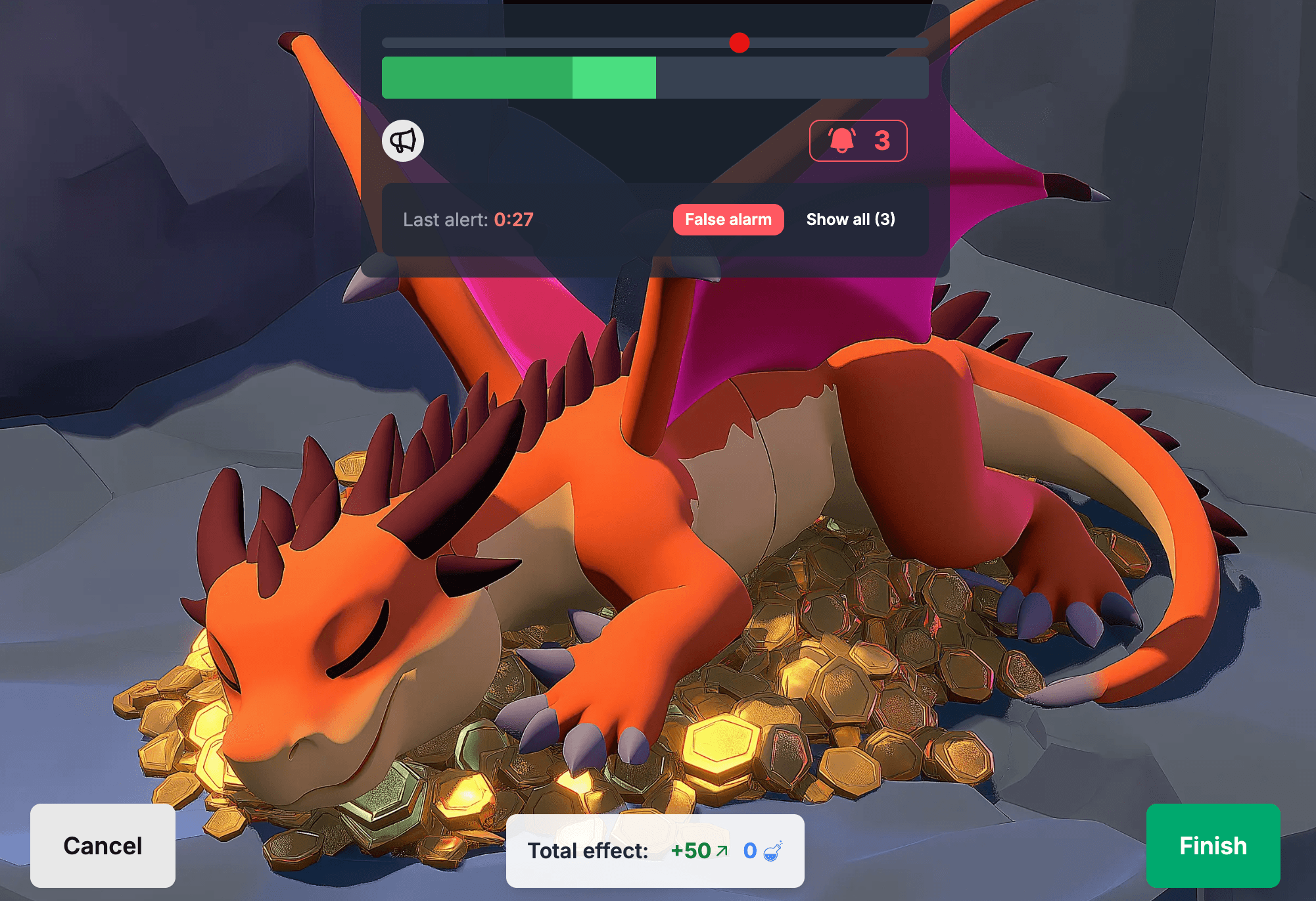
- Плъзгач за прага с две ленти: светлата показва шума в момента, а по-бавната тъмна решава кога драконът се събужда, така че една изпусната книга обикновено не го събужда.
- Таймер, брояч на сигналите, върху който можете да щракнете за пауза, и бутон за фалшива тревога за кихането или съобщението по уредбата, които не са по вина на класа.
- Учениците не се нуждаят от акаунт или устройство. Учителят се нуждае от безплатен акаунт в ClassMana.
- В играта за класната стая (Class Adventures) можете да дадете на класа Опит, мана или злато за тиха сесия. Всеки път, когато драконът се събуди, наградата намалява наполовина, а можете и да отнемате здраве за всеки сигнал.
Учител в гимназия от Reddit, който премина от Classcraft, го използва точно така:

Учител в гимназия от Reddit
Открих Classmana по средата на учебната година и още на следващия ден го използвах във всичките си гимназиални класове,
като се възползвах от всички функции, особено
от дракона, за да държа шума нисък по време на самостоятелна работа.
Честният недостатък: останалите инструменти в този списък се отварят без акаунт, а нашият изисква безплатен учителски
вход. В замяна тихата сесия може да има значение в играта за класната стая.
Как да изберете монитор за шума в класната стая
- Възрастта на учениците ви. Подскачащите топки и чудовищата работят в началното училище. За прогимназията и гимназията по-добре работи неутрална лента (Classroomscreen), режим за фокус (Classroom Noise Monitor) или игра с истински залог.
- Цел или само показване. Шумомер, който само показва шума, информира класа. Таймер, резултат или награда им дават нещо, към което да се стремят.
- С акаунт или без. Ако искате да изпробвате нещо в следващите пет минути, изберете инструмент, който се отваря без вход.
- Поверителност на микрофона. Всеки монитор за шум се нуждае от достъп до микрофона. Предпочитайте инструмент, който казва какво се случва със звука (вижте по-долу).
- Фалшиви тревоги. Търсете изглаждане или забавяне, така че един шумен момент да не се брои за шумен клас.
Как да използвате монитор за шум в час
Мониторът за шум е инструмент и като всеки инструмент в класната стая работи, когато класът знае правилата.
- Договорете нивото заедно. Преди първата сесия покажете на класа как изглежда „твърде шумно“ на екрана. Оставете ги да говорят, после да шепнат, и задайте прага заедно с тях. Ниво, което са помогнали да зададат, им се струва справедливо.
- В началото правете сесиите кратки. Пет или десет минути самостоятелна работа са по-добро първо предизвикателство от цял урок. Ранният успех кара класа да иска да опита отново.
- Направете го постижимо. Ако шумомерът сигнализира непрекъснато, вдигнете прага. Цел, която класът никога не достига, го учи да я пренебрегва. В Silence Challenge на ClassMana драконът остана заспал в около половината от 6445 сесии и се събуди два пъти или по-малко в 72% от тях.
- Дайте на сесията залог. Малка награда за тиха сесия работи по-добре от наказание за шумна. Учителите са добавили награда (Опит, мана или злато) към 85% от тези Silence Challenge.
- Не го пускайте през целия ден. Използвайте го за моментите, които изискват тишина: четене, контролни, самостоятелна работа, минутите след междучасието. Груповата работа по природа е шумна.
Числата идват от всички завършени Silence Challenge в играта за класната стая на ClassMana от 5 януари до 11 ноември
2026 г. (6445 предизвикателства в 1762 класа).
Записват ли мониторите за шум в класната стая учениците?
Браузърните инструменти в този списък измерват силата на звука чрез микрофона. Дали изпращат или съхраняват нещо, зависи
от всеки инструмент, и повечето не казват. Два го казват: Calm Counter („Никакви звукови данни не се изпращат от вашето
устройство към друго“) и Classroom Noise Monitor („Нищо не се записва и не се изпраща никъде“).
Silence Challenge на ClassMana работи по същия начин. Браузърът превръща сигнала от микрофона в число за силата на звука
и само това число се използва, за да се реши кога драконът да се събуди. Не се записва, съхранява или изпраща никакво
аудио към нашите сървъри.
Ако училището ви има правила за използването на микрофон, браузърът иска разрешение всеки път, когато сайт поиска
микрофона, и можете да го оттеглите в настройките на браузъра.
Често задавани въпроси
Кой е най-добрият безплатен монитор за шум за класната стая?
За по-малките класове Bouncy Balls е безплатен, прост и не изисква настройка. За по-големите ученици индикаторът за ниво
на звука на Classroomscreen или Focus Mode в Classroom Noise Monitor изглеждат по-малко детински. Ако искате класът да
работи към цел за тишина, използвайте игрова версия като Mio's Monster Meter или Silence Challenge на ClassMana.
Има ли монитор за шум в класната стая, който не изисква акаунт?
Да. Индикаторът за ниво на звука на Classroomscreen работи без вход, а Bouncy Balls, Calm Counter и Classroom Noise
Monitor се отварят в браузъра веднага. Шумомерът на ClassDojo изисква приложението ClassDojo, а Silence Challenge на
ClassMana изисква безплатен учителски акаунт.
Записват ли мониторите за шум в класната стая какво казват учениците?
Мониторът за шум се нуждае само от силата на звука, не от думите. Calm Counter, Classroom Noise Monitor и ClassMana
заявяват, че никакъв звук не се записва и не се изпраща никъде. За другите инструменти проверете политиката им за
поверителност.
Как да задам правилното ниво на шума?
Оставете класа да говори нормално, после да шепне, и задайте прага между двете. Започнете малко по-щедро и го снижете,
когато класът свикне. Ако шумомерът сигнализира непрекъснато, нивото е твърде строго.
Кой е добър монитор за шум за прогимназията и гимназията?
По-големите ученици реагират по-добре на неутрален дисплей или предизвикателство с истински залог, отколкото на
анимационни картинки. Използвайте обикновена лента (Classroomscreen), режим за фокус (Classroom Noise Monitor) или
свържете тихото време с точки в игра за класната стая, като Silence Challenge на ClassMana.
Защо шумомерът ми сигнализира непрекъснато?
Вероятно чувствителността е твърде висока или инструментът реагира на единични силни звуци. Намалете чувствителността,
вдигнете прага и използвайте инструмент с изглаждане или забавяне, така че изпусната книга или кихане да не се броят.
Едно и също ли е приложение за шумомер и монитор за шума в класната стая?
Приложението за шумомер показва силата на звука в децибели, което е полезно за измерване. Мониторът за шума в класната
стая показва силата на звука по начин, който целият клас може да види и на който да реагира, с праг, визуализация и често
таймер или цел.
Намерете този, който харесва на класа ви
Всеки инструмент в този списък може да се изпробва безплатно, така че най-бързият начин да изберете е да покажете два от
тях на дъската тази седмица и да видите на кой от тях класът ви реагира.
А сега изпробвайте спящия дракон с класа си и вижте колко дълго можете да го държите заспал.
Включете се в разговора! Имате мисли или въпроси относно тази публикация? Присъединете се към нашата ClassMana Facebook общност, за да споделите вашите идеи, да задавате въпроси и да се свържете с други съмишленици преподаватели!