
12 novembre 2026
Moniteurs de bruit gratuits pour la classe : 7 options comparées
Un moniteur de bruit pour la classe utilise le microphone de votre ordinateur pour montrer à la classe le niveau sonore,
au tableau, en temps réel. Les meilleurs outils gratuits sont Bouncy Balls et le niveau sonore de Classroomscreen pour
démarrer vite sans compte, Classroom Noise Monitor et Calm Counter si la confidentialité compte pour vous, et une version
ludique (Mio's Monster Meter ou le Défi du silence de ClassMana) si vous voulez que la classe coopère pour rester calme.
Je développe l'un de ces outils, le dragon endormi de ClassMana, je ne suis donc pas neutre.
C'est pourquoi chaque information sur les autres outils de cet article provient de leurs propres sites web et de mes
propres essais, le 12 novembre 2026. Les captures d'écran sont aussi de moi.
Les moniteurs de bruit pour la classe en un coup d'œil
| Outil | Prix | Compte enseignant requis | Ce que voient les élèves |
|---|---|---|---|
| Bouncy Balls | Gratuit | Non | Des balles qui rebondissent plus haut si bruit |
| Classroomscreen | Gratuit (Pro 3 $/mois) | Non, seulement pour sauvegarder | Une jauge avec un niveau de « bruit max » |
| Calm Counter | Gratuit | Non | Un cadran coloré avec une aiguille |
| Classroom Noise Monitor | Gratuit (Pro 20 $ en paiement unique) | Non | Feu tricolore, jungle, dinosaures, … |
| Mio's Monster Meter | Gratuit | Non | Un monstre qui se repose quand c'est calme |
| ClassDojo Noise Meter | Gratuit, dans l'application ClassDojo | Oui (application ClassDojo) | Des animations |
| Défi du silence ClassMana | Outil enseignant gratuit | Oui (compte enseignant gratuit) | Un dragon qui se réveille quand c'est bruyant |
Les élèves n'ont jamais besoin de compte, quel que soit l'outil : le moniteur tourne sur l'ordinateur de l'enseignant.
Bouncy Balls : le classique pour les plus jeunes
Bouncy Balls remplit l'écran de balles qui rebondissent plus haut à mesure que la salle
devient bruyante. Vous pouvez régler la sensibilité, le nombre de balles et le thème (balles en plastique, émojis,
chiffres, bulles ou globes oculaires), et choisir une alerte : aucune, un bip ou un « chut ». C'est gratuit et ça
fonctionne dans le navigateur ; le site recommande Chrome ou Firefox.
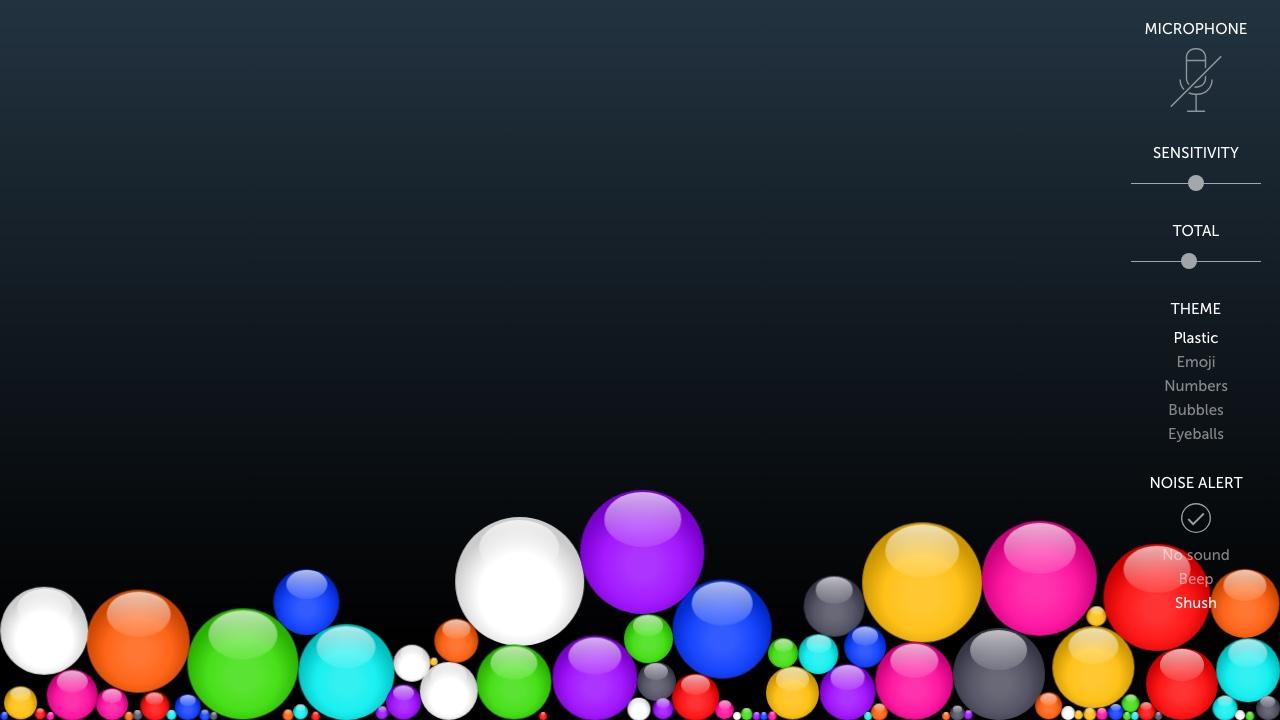
C'est simple, et les jeunes élèves le comprennent en quelques secondes. Il n'y a ni minuteur ni score : l'outil montre
le bruit mais ne donne pas d'objectif à la classe.
Niveau sonore de Classroomscreen : gratuit, sans connexion
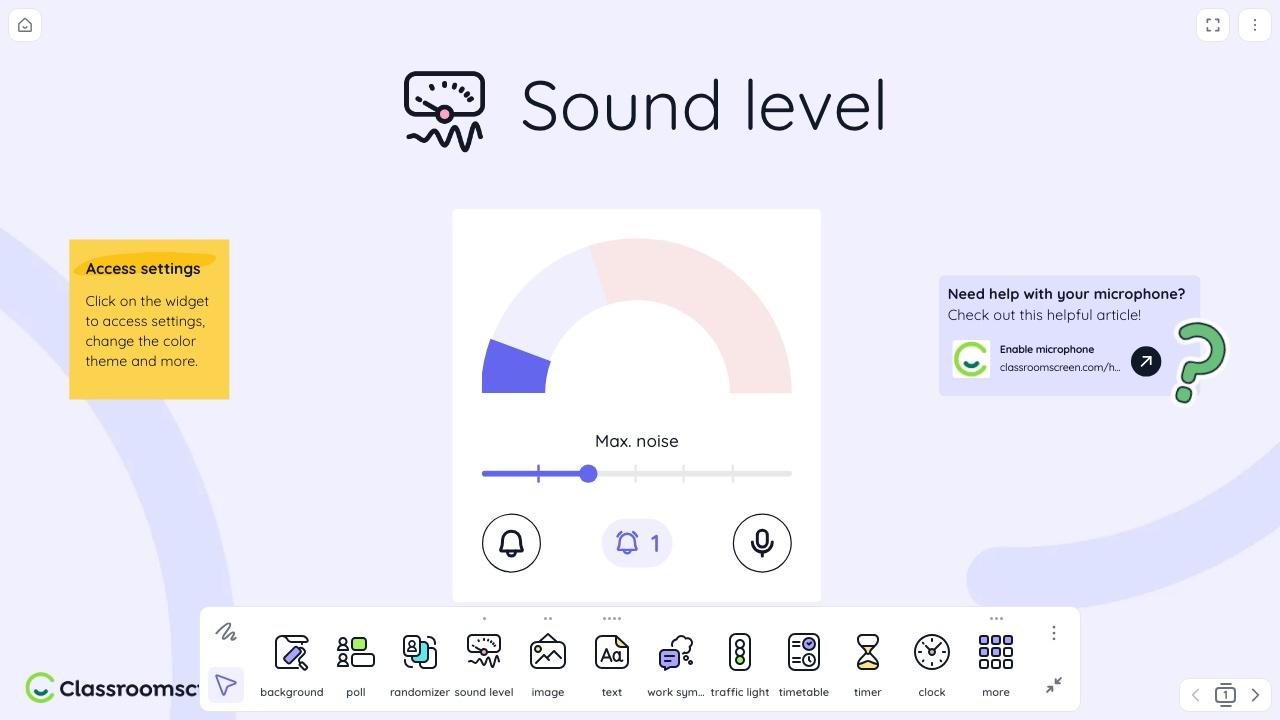
Le widget de niveau sonore de Classroomscreen affiche une jauge qui se
remplit à mesure que la classe devient bruyante, avec un niveau de « bruit max » que vous définissez. Vous pouvez choisir
le microphone, ajuster la sensibilité et le lissage, compter combien de fois la classe dépasse la limite, et activer une
sonnerie qui se répète si le bruit dure 10 secondes. Il fait partie de l'offre gratuite Basic, et vous pouvez l'essayer
sans vous connecter ; un compte sert seulement à sauvegarder vos réglages.
C'est un bon choix si vous affichez déjà un minuteur ou un sondage au tableau avec Classroomscreen, car la barre de bruit
se place à côté de vos autres widgets. Le style est neutre, ce que les élèves plus âgés peuvent préférer à des balles de
dessin animé.
Calm Counter : une jauge simple qui garde le son sur votre ordinateur
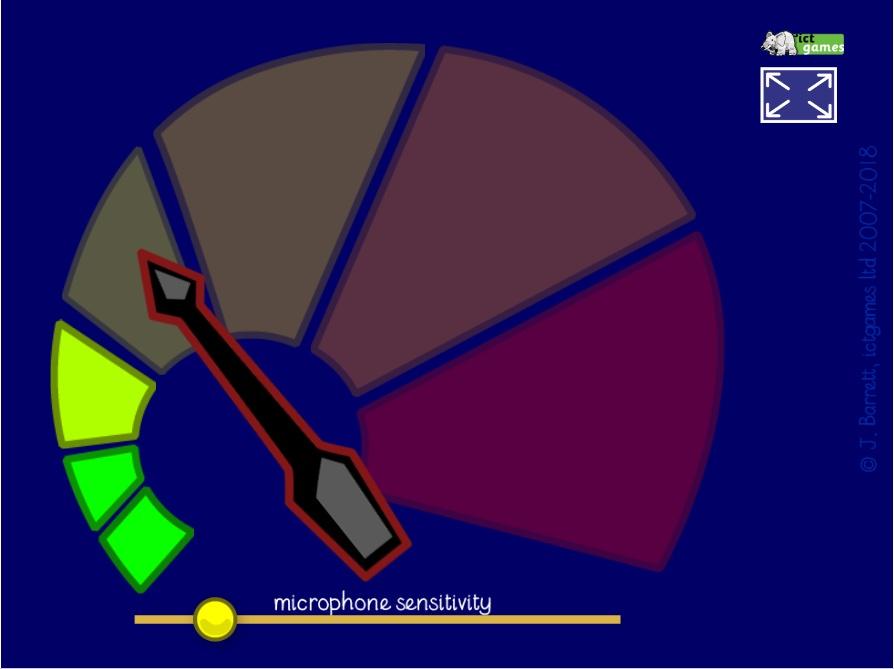
Calm Counter, d'ictgames, est un cadran coloré avec une aiguille qui passe du vert au
rouge, et un seul curseur de sensibilité. Sa page est la plus claire de toutes sur la confidentialité : « Aucune donnée
sonore n'est envoyée de votre machine vers une autre. » Il fonctionne dans le navigateur avec un microphone intégré ou
USB.
Classroom Noise Monitor : des scènes à thème et un minuteur de cours
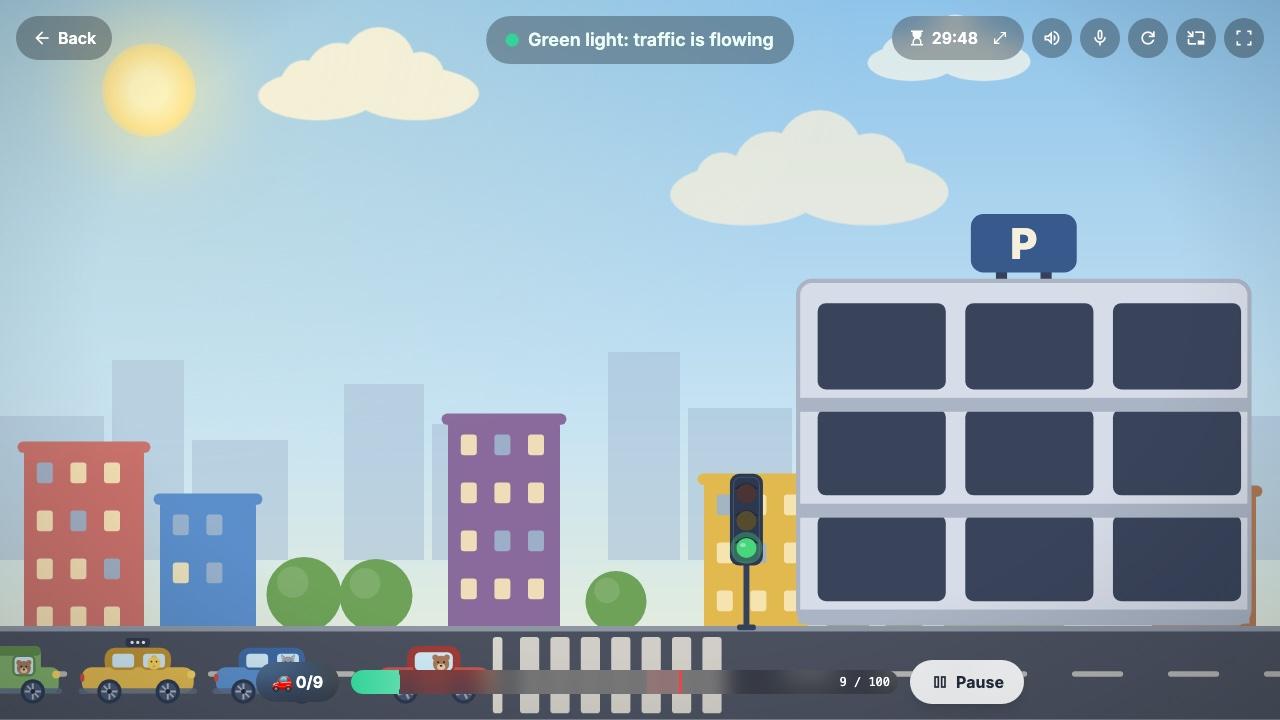
Classroom Noise Monitor affiche une scène qui reste calme tant que la classe est
silencieuse. Les sept thèmes gratuits sont Traffic Lights, Quiet Jungle, Dino Valley, Hush Safari, Calm Aquarium, Bouncy
Balls et un Focus Mode « conçu pour les élèves plus âgés, les examens, les bibliothèques et les salles d'étude ». Chaque
thème a un objectif pour le cours : dans Traffic Lights, la classe doit garer les neuf voitures avant la fin du temps.
L'offre gratuite propose des sessions de 30 minutes maximum. Les cours plus longs et les 22 autres thèmes nécessitent
Lifetime Pro, un paiement unique de 20 $. Le site l'affirme aussi clairement : « Le son reste sur cet ordinateur. Rien
n'est enregistré ni envoyé nulle part. »
Mio's Monster Meter : un monstre endormi signé Classroom Zen
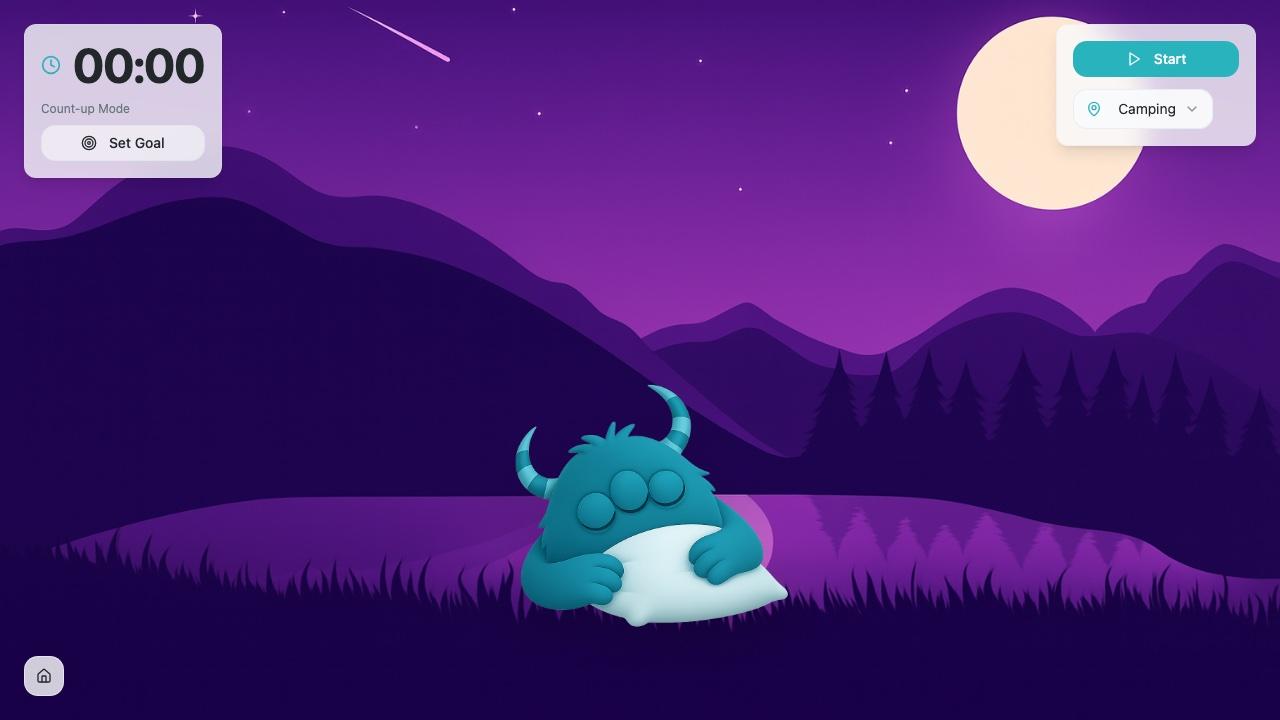
Mio's Monster Meter fait partie de Classroom Zen. Un petit monstre se repose tant
que la classe est calme, et « plus votre classe reste silencieuse longtemps, plus Mio peut se reposer longtemps ».
Classroom Zen a ajouté des objectifs de temps calme, ce qui transforme la jauge en petit défi : un minuteur compte le
temps, et vous pouvez lui fixer un objectif. Certains outils de Classroom Zen demandent une connexion Google ou Microsoft
(toujours gratuite), mais Sleepy Mio s'est ouvert sans connexion lors de mon essai.
ClassDojo Noise Meter : si votre classe utilise déjà ClassDojo
Le moniteur de bruit de ClassDojo fait partie de la boîte à outils
gratuite de ClassDojo, dans l'application ClassDojo. Vous pouvez régler la sensibilité du microphone et le contrôler
depuis votre téléphone. Pour l'afficher au tableau, vous vous connectez aussi sur l'ordinateur de la classe et l'y
envoyez depuis l'application (ClassDojo appelle cela Dojocast). C'est pertinent si ClassDojo est déjà votre système de
gestion du comportement. Sinon, l'un des outils de navigateur ci-dessus est plus rapide à mettre en place.
Défi du silence ClassMana : le dragon qui se réveille
C'est le moment où je vous parle de ce que je développe, alors n'hésitez pas à passer directement à la FAQ.
Le Défi du silence affiche un dragon endormi au tableau. Tant que la classe reste sous le niveau de
bruit que vous avez fixé, il dort. Quand le bruit dépasse ce niveau, le dragon se réveille (avec un rugissement, si vous
activez le son) et le compteur d'alertes augmente.
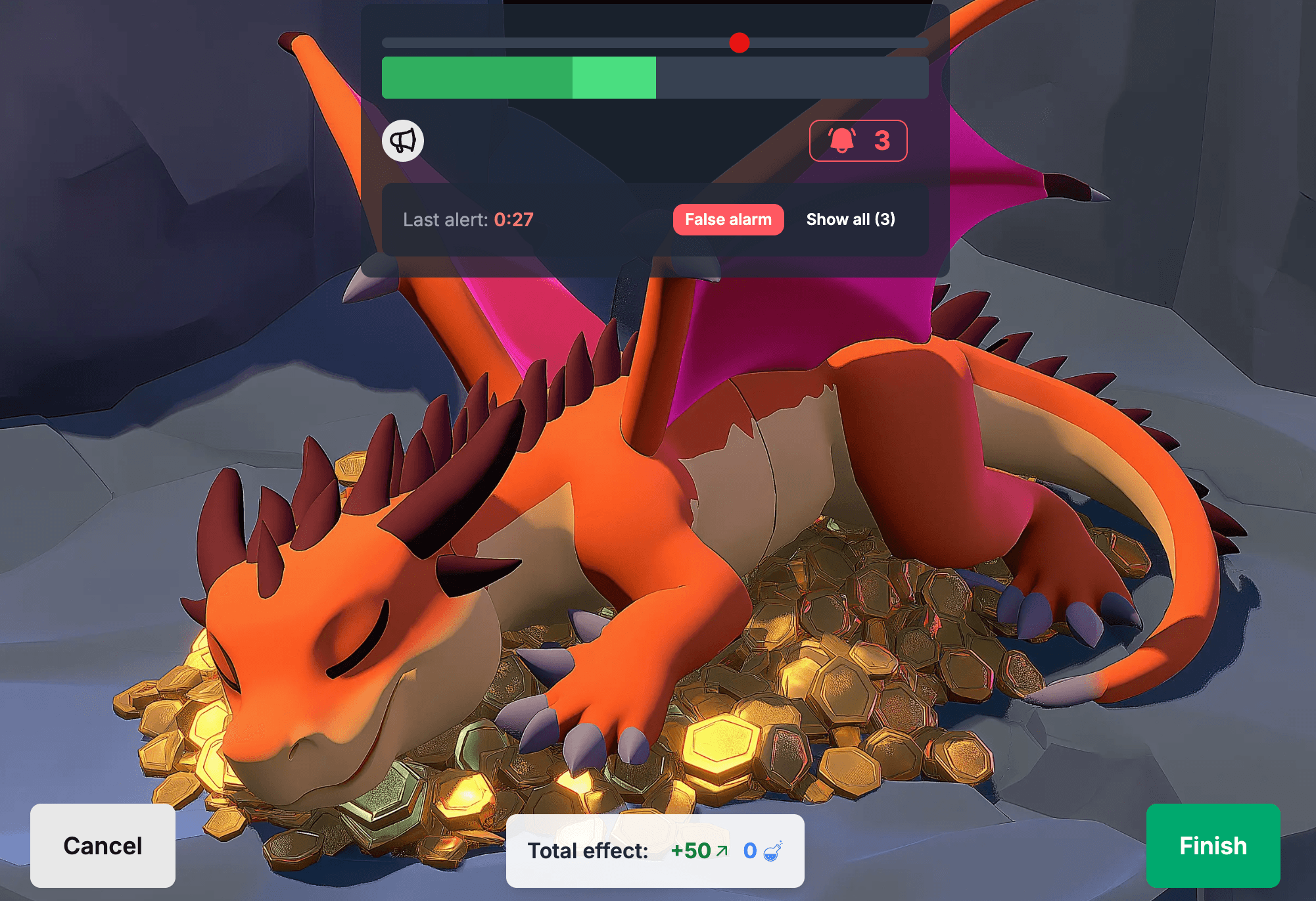
- Un curseur de seuil avec deux barres : la claire montre le bruit en direct, et la foncée, plus lente, décide quand le dragon se réveille, si bien qu'un livre qui tombe ne le réveille généralement pas.
- Un minuteur, un compteur d'alertes sur lequel vous pouvez cliquer pour mettre en pause, et un bouton de fausse alerte pour l'éternuement ou l'annonce qui n'était pas la faute de la classe.
- Les élèves n'ont besoin ni de compte ni d'appareil. L'enseignant a besoin d'un compte ClassMana gratuit.
- Dans le jeu de classe (Class Adventures), vous pouvez donner à la classe de l'expérience, du mana ou de l'or pour une session calme. Chaque fois que le dragon se réveille, la récompense est divisée par deux, et vous pouvez retirer des points de vie à chaque alerte.
Un enseignant de lycée sur Reddit, passé de Classcraft à ClassMana, l'a utilisé exactement ainsi :

Enseignant de lycée sur Reddit
J'ai découvert Classmana en milieu d'année scolaire et dès le lendemain je l'utilisais dans toutes mes classes de lycée
avec toutes ses fonctionnalités, en particulier
le dragon pour limiter le volume pendant le travail individuel.
Le point faible, honnêtement : les autres outils de cette liste s'ouvrent sans compte, alors que le nôtre demande une
connexion enseignant gratuite. En échange, la session calme peut compter dans le jeu de classe.
Comment choisir un moniteur de bruit pour la classe
- L'âge de vos élèves. Les balles qui rebondissent et les monstres fonctionnent à l'école primaire. Au collège et au lycée, une barre neutre (Classroomscreen), un mode concentration (Classroom Noise Monitor) ou un jeu avec un véritable enjeu fonctionnent mieux.
- Un objectif ou un simple affichage. Une jauge qui montre seulement le bruit informe la classe. Un minuteur, un score ou une récompense lui donne un but à atteindre.
- Avec ou sans compte. Si vous voulez essayer quelque chose dans les cinq prochaines minutes, choisissez un outil qui s'ouvre sans connexion.
- Confidentialité du microphone. Tout moniteur de bruit a besoin d'accéder au microphone. Préférez un outil qui indique ce qu'il advient du son (voir plus bas).
- Fausses alertes. Cherchez un lissage ou un délai, pour qu'un seul moment bruyant ne compte pas comme une classe bruyante.
Comment utiliser un moniteur de bruit en classe
Un moniteur de bruit est un outil, et comme tout outil de classe, il fonctionne quand la classe connaît les règles.
- Fixez le niveau ensemble. Avant la première session, montrez à la classe à quoi ressemble « trop fort » à l'écran. Laissez les élèves parler, puis chuchoter, et réglez le seuil avec eux. Un niveau qu'ils ont aidé à fixer leur semble juste.
- Commencez par des sessions courtes. Cinq ou dix minutes de travail individuel sont un meilleur premier défi qu'un cours entier. Une réussite rapide donne envie à la classe de recommencer.
- Rendez-le gagnable. Si la jauge se déclenche tout le temps, relevez le seuil. Un objectif que la classe n'atteint jamais lui apprend à l'ignorer. Dans le Défi du silence de ClassMana, le dragon est resté endormi dans environ la moitié de 6 445 sessions, et s'est réveillé deux fois ou moins dans 72 % d'entre elles.
- Donnez un enjeu à la session. Une petite récompense pour une session calme fonctionne mieux qu'une pénalité pour une session bruyante. Les enseignants ont associé une récompense (expérience, mana ou or) à 85 % de ces Défis du silence.
- Ne l'utilisez pas toute la journée. Servez-vous-en pour les moments qui demandent du calme : lecture, contrôles, travail individuel, les minutes après la récréation. Le travail de groupe est censé être bruyant.
Les chiffres proviennent de tous les Défis du silence terminés dans le jeu de classe de ClassMana du 5 janvier au
11 novembre 2026 (6 445 défis dans 1 762 classes).
Les moniteurs de bruit enregistrent-ils les élèves ?
Les outils de navigateur de cette liste mesurent le volume sonore via le microphone. Qu'ils envoient ou stockent quelque
chose dépend de chaque outil, et la plupart ne le précisent pas. Deux le font : Calm Counter (« Aucune donnée sonore
n'est envoyée de votre machine vers une autre ») et Classroom Noise Monitor (« Rien n'est enregistré ni envoyé nulle
part »).
Le Défi du silence de ClassMana fonctionne de la même façon. Le navigateur transforme le signal du microphone en une
valeur de volume, et seule cette valeur sert à décider quand le dragon se réveille. Aucun son n'est enregistré, stocké ni
envoyé à nos serveurs.
Si votre établissement a des règles sur l'utilisation du microphone, le navigateur demande l'autorisation chaque fois
qu'un site veut accéder au microphone, et vous pouvez la révoquer dans les paramètres du navigateur.
FAQ
Quel est le meilleur moniteur de bruit gratuit pour la classe ?
Pour les plus jeunes, Bouncy Balls est gratuit, simple et ne demande aucune configuration. Pour les élèves plus âgés, le
niveau sonore de Classroomscreen ou le Focus Mode de Classroom Noise Monitor paraissent moins enfantins. Si vous voulez
que la classe travaille vers un objectif de calme, utilisez une version ludique comme Mio's Monster Meter ou le Défi du
silence de ClassMana.
Existe-t-il un moniteur de bruit pour la classe qui ne demande pas de compte ?
Oui. Le niveau sonore de Classroomscreen fonctionne sans connexion, et Bouncy Balls, Calm Counter et Classroom Noise
Monitor s'ouvrent directement dans le navigateur. Le moniteur de bruit de ClassDojo nécessite l'application ClassDojo, et
le Défi du silence de ClassMana nécessite un compte enseignant gratuit.
Les moniteurs de bruit enregistrent-ils ce que disent les élèves ?
Un moniteur de bruit n'a besoin que du volume, pas des mots. Calm Counter, Classroom Noise Monitor et ClassMana indiquent
qu'aucun son n'est enregistré ni envoyé nulle part. Pour les autres outils, consultez leur politique de confidentialité.
Comment régler le bon niveau de bruit ?
Laissez la classe parler normalement, puis chuchoter, et placez le seuil entre les deux. Commencez un peu large et
abaissez-le quand la classe s'y habitue. Si la jauge se déclenche tout le temps, le niveau est trop strict.
Quel est un bon moniteur de bruit pour le collège et le lycée ?
Les élèves plus âgés réagissent mieux à un affichage neutre ou à un défi avec un véritable enjeu qu'à des animations de
dessin animé. Utilisez une barre simple (Classroomscreen), un mode concentration (Classroom Noise Monitor), ou associez
le temps calme à des points dans un jeu de classe, comme le Défi du silence de ClassMana.
Pourquoi mon moniteur de bruit se déclenche-t-il sans arrêt ?
La sensibilité est probablement trop élevée, ou l'outil réagit aux bruits isolés. Baissez la sensibilité, relevez le
seuil et utilisez un outil avec lissage ou délai, pour qu'un livre qui tombe ou un éternuement ne compte pas.
Une application de sonomètre est-elle la même chose qu'un moniteur de bruit pour la classe ?
Une application de sonomètre affiche le volume en décibels, ce qui est utile pour mesurer. Un moniteur de bruit pour la
classe affiche le volume de manière à ce que toute la classe puisse le voir et y réagir, avec un seuil, un visuel et
souvent un minuteur ou un objectif.
Trouvez celui que votre classe préfère
Tous les outils de cette liste sont gratuits à l'essai : le plus rapide pour choisir est d'en afficher deux au tableau
cette semaine et de voir auquel votre classe réagit le mieux.
Maintenant, essayez le dragon endormi avec votre classe, et voyez combien de temps vous pouvez le
garder endormi.
Rejoignez la conversation ! Vous avez des réflexions ou des questions sur cet article ? Rejoignez notre Communauté ClassMana sur Facebook pour partager vos idées, poser des questions et échanger avec d'autres enseignants partageant les mêmes centres d'intérêt !