
12 november 2026
Gratis ljudmätare för klassrummet: 7 alternativ jämförda
En ljudmätare för klassrummet använder datorns mikrofon för att visa klassen hur högljutt det är, på tavlan, i realtid.
De bästa gratisalternativen är Bouncy Balls och Classroomscreens ljudnivå för en snabb start utan konto, Classroom Noise
Monitor och Calm Counter om integriteten är viktig för dig, och en spelversion (Mio's Monster Meter eller ClassManas
Silence Challenge) om du vill att klassen ska samarbeta för att hålla det tyst.
Jag gör ett av de här verktygen, den sovande draken i ClassMana, så jag är inte opartisk.
Därför kommer alla uppgifter om de andra verktygen i det här inlägget från deras egna webbplatser och från att jag själv
testade vart och ett den 12 november 2026. Skärmbilderna är också mina.
Ljudmätare för klassrummet i korthet
| Verktyg | Pris | Lärarkonto krävs | Vad eleverna ser |
|---|---|---|---|
| Bouncy Balls | Gratis | Nej | Bollar som studsar högre när det låter |
| Classroomscreen | Gratis (Pro 3 $/månad) | Nej, bara för att spara inställningar | En mätare med en "maxnivå" |
| Calm Counter | Gratis | Nej | En färgad mätare med en visare |
| Classroom Noise Monitor | Gratis (Pro 20 $ engångsbelopp) | Nej | Trafikljus, djungel, dinosaurier, … |
| Mio's Monster Meter | Gratis | Nej | Ett monster som vilar när det är lugnt |
| ClassDojo Noise Meter | Gratis, i ClassDojo-appen | Ja (ClassDojo-appen) | Animationer |
| ClassMana Silence Challenge | Gratis lärarverktyg | Ja (gratis lärarkonto) | En drake som vaknar när det låter |
Eleverna behöver aldrig ett konto för något av dem: mätaren körs på lärarens dator.
Bouncy Balls: klassikern för yngre klasser
Bouncy Balls fyller skärmen med bollar som studsar högre ju högljuddare det blir i rummet. Du
kan ställa in känsligheten, antalet bollar och temat (plastbollar, emojier, siffror, bubblor eller ögonglober) och välja
en varning: ingen, ett pip eller ett "schh". Det är gratis och körs i webbläsaren; sajten rekommenderar Chrome eller
Firefox.
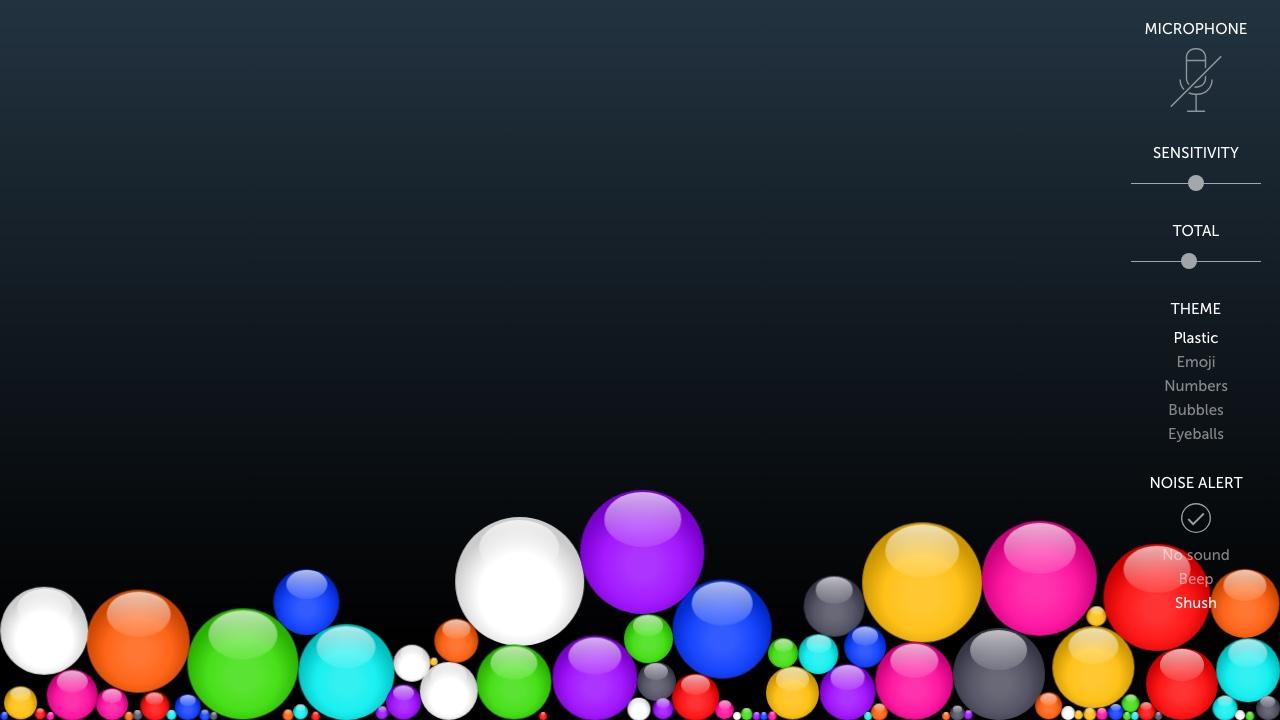
Det är enkelt, och yngre elever förstår det på några sekunder. Det finns ingen timer eller poäng, så det visar ljudnivån
men ger inte klassen något mål.
Classroomscreens ljudnivå: gratis, ingen inloggning behövs
Ljudnivåwidgeten i Classroomscreen visar en mätare som fylls på ju
högljuddare klassen blir, med en "maxnivå" som du ställer in. Du kan välja mikrofon, justera känslighet och utjämning,
räkna hur ofta klassen går över gränsen och slå på en klocka som upprepas om ljudet håller i sig i 10 sekunder. Den ingår
i den kostnadsfria Basic-planen, och du kan testa den utan att logga in; ett konto sparar bara dina inställningar.
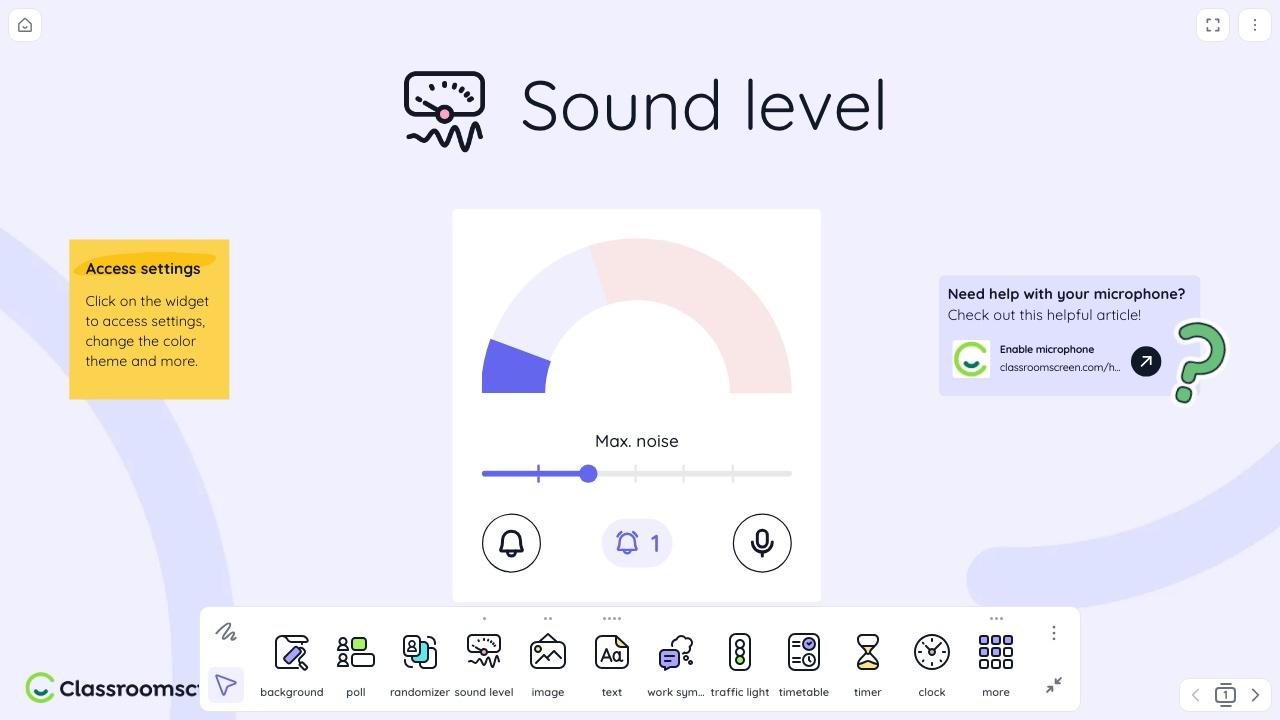
Det är ett bra val om du redan visar en timer eller en omröstning på tavlan med Classroomscreen, eftersom ljudstapeln
hamnar bredvid dina andra widgetar. Utseendet är neutralt, vilket äldre elever kanske föredrar framför tecknade bollar.
Calm Counter: en enkel mätare som håller ljudet på din dator
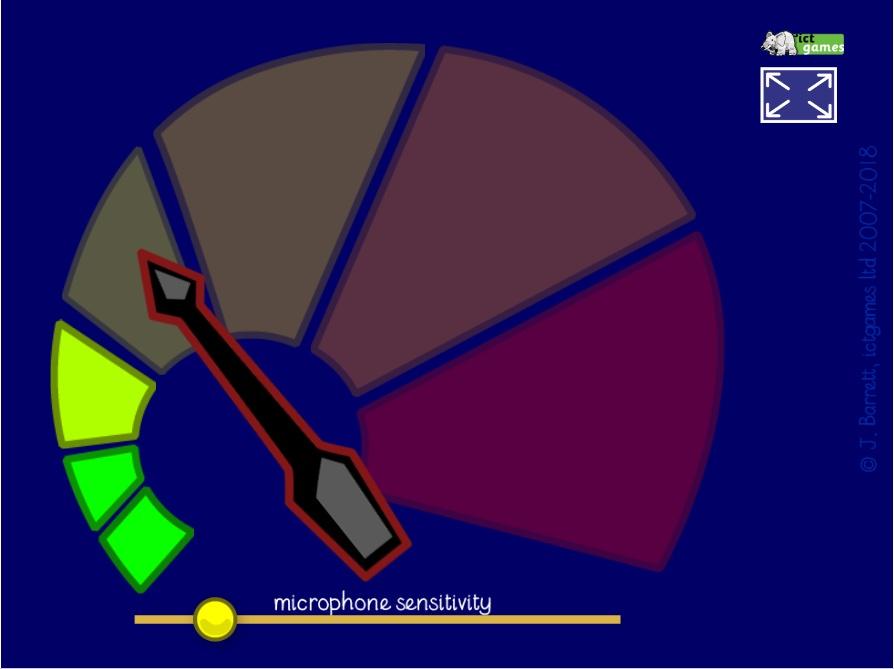
Calm Counter, från ictgames, är en färgad mätare med en visare som svänger från grönt
till rött, och ett enda reglage för känslighet. Dess sida är tydligast av alla när det gäller integritet: "No sound data
is sent from your machine to any other." (Inga ljuddata skickas från din dator till någon annan.) Den körs i webbläsaren
med en inbyggd mikrofon eller USB-mikrofon.
Classroom Noise Monitor: tematiska scener och en lektionstimer
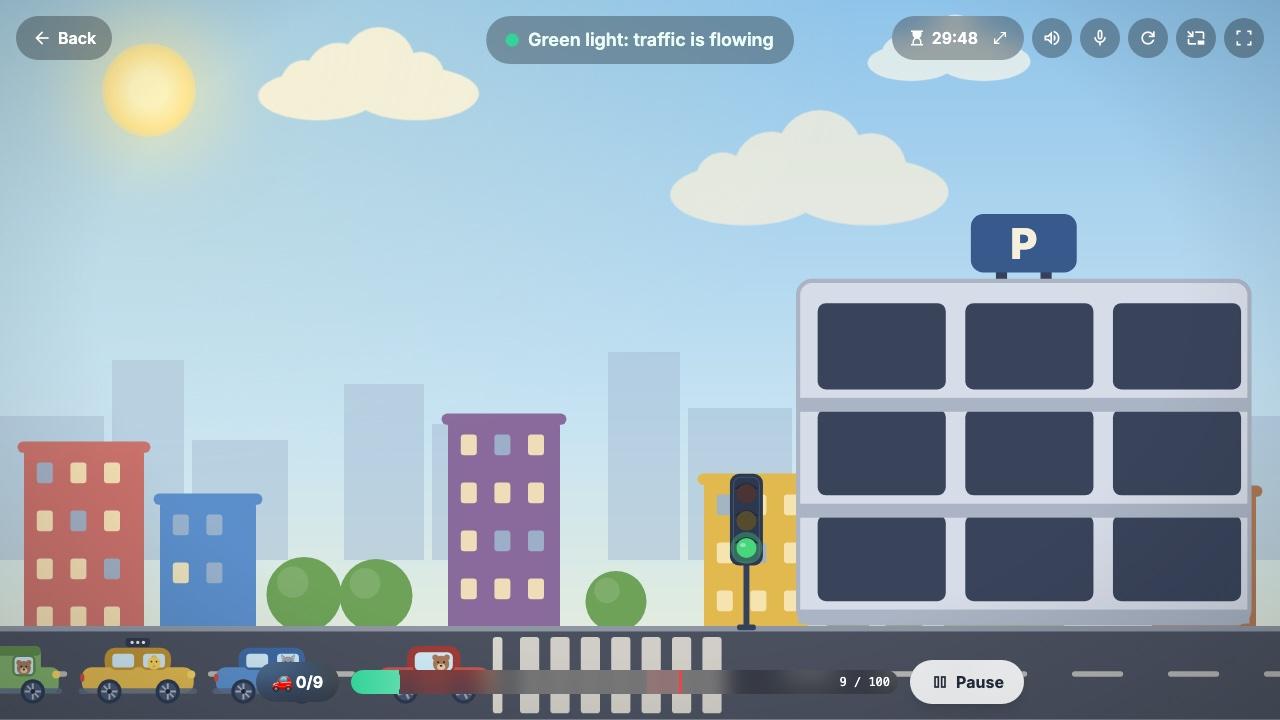
Classroom Noise Monitor visar en scen som förblir lugn så länge klassen är tyst. De
sju gratistemana är Traffic Lights, Quiet Jungle, Dino Valley, Hush Safari, Calm Aquarium, Bouncy Balls och ett Focus Mode
"made for older students, exams, libraries and study halls" (gjort för äldre elever, prov, bibliotek och studiesalar).
Varje tema har ett mål för lektionen: i Traffic Lights måste klassen parkera alla nio bilar innan tiden tar slut.
Gratisplanen har sessioner på upp till 30 minuter. Längre lektioner och de övriga 22 temana kräver Lifetime Pro, en
engångsbetalning på 20 $. Sajten säger också rakt ut: "Sound stays on this computer. Nothing is recorded or sent
anywhere." (Ljudet stannar på den här datorn. Ingenting spelas in eller skickas någonstans.)
Mio's Monster Meter: ett sovande monster från Classroom Zen
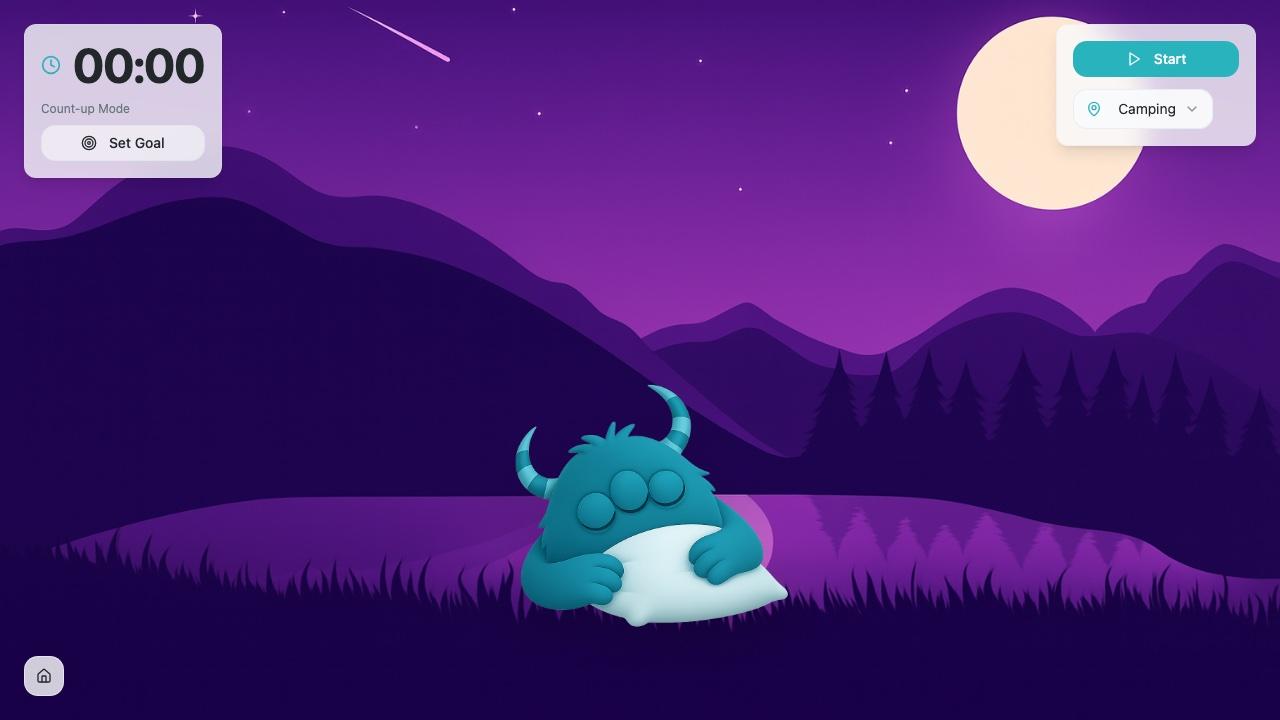
Mio's Monster Meter är en del av Classroom Zen. Ett litet monster vilar medan
klassen är lugn, och "ju längre klassen håller sig tyst, desto längre kan Mio vila". Classroom Zen har lagt till mål för
tyst tid, vilket gör mätaren till en liten utmaning: en timer räknar uppåt, och du kan sätta ett mål för den. Vissa
verktyg i Classroom Zen kräver inloggning med Google eller Microsoft (fortfarande gratis), men Sleepy Mio öppnades utan
inloggning när jag testade.
ClassDojo Noise Meter: om din klass redan använder ClassDojo
ClassDojos ljudmätare är en del av den kostnadsfria ClassDojo Toolkit,
i ClassDojo-appen. Du kan justera mikrofonens känslighet och styra den från din telefon. För att visa den på tavlan
loggar du in på klassrumsdatorn också och skickar den dit från appen (ClassDojo kallar det Dojocast). Det är vettigt om
ClassDojo redan är ditt system för beteende. Om det inte är det går det snabbare att komma igång med något av
webbläsarverktygen ovan.
ClassMana Silence Challenge: draken som vaknar
Här berättar jag om det jag själv gör, så hoppa gärna vidare till Vanliga frågor.
Silence Challenge visar en sovande drake på tavlan. Så länge klassen håller sig under den ljudnivå
du har ställt in sover den. När ljudet går över nivån vaknar draken (med ett vrål, om du slår på ljudet) och antalet
varningar ökar.
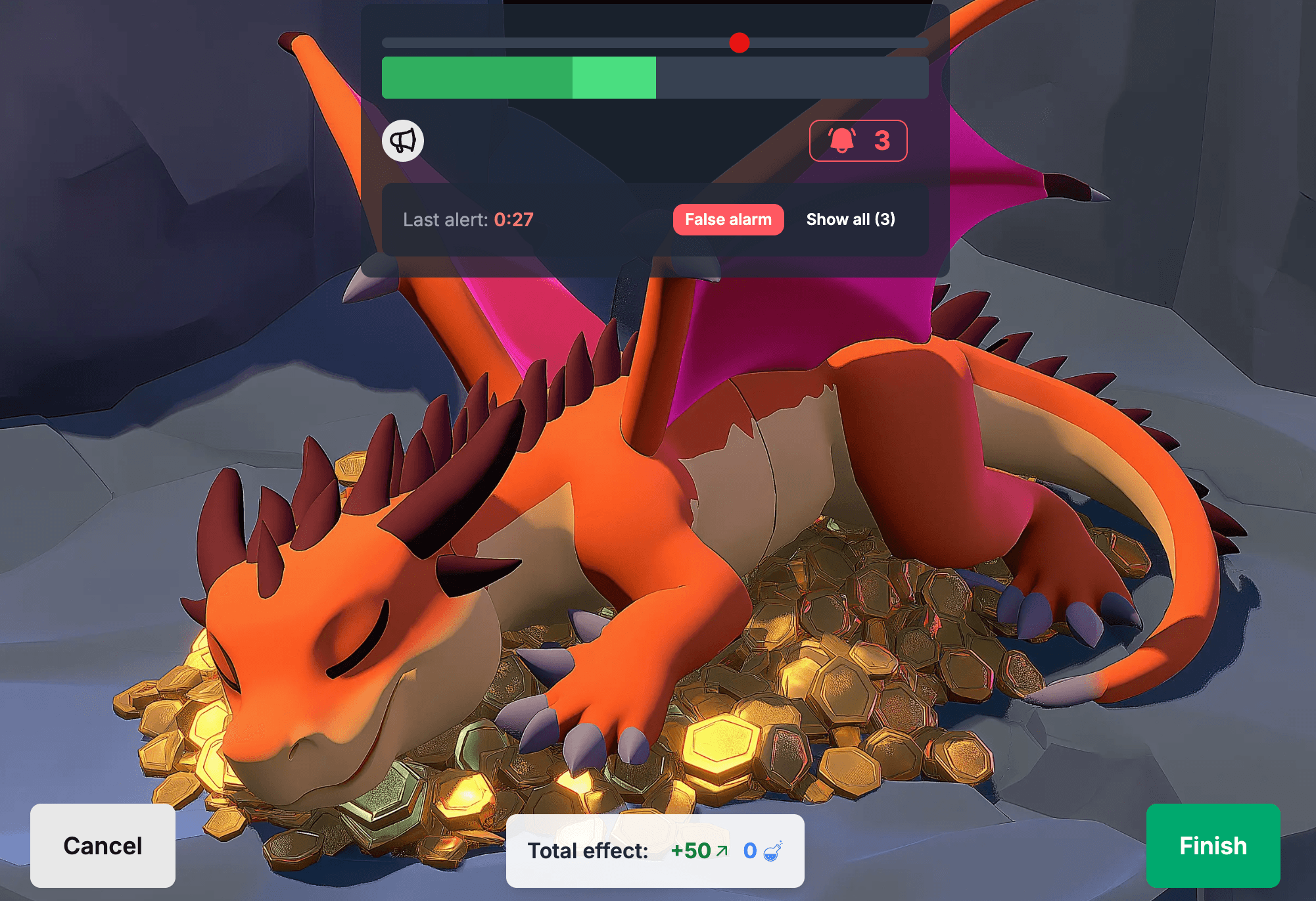
- Ett reglage för tröskelvärdet med två staplar: den ljusa visar ljudnivån just nu, och den långsammare mörka avgör när draken vaknar, så en enda tappad bok väcker den oftast inte.
- En timer, ett antal varningar som du kan klicka på för att pausa, och en knapp för falsklarm för nysningen eller högtalarutropet som inte var klassens fel.
- Eleverna behöver varken konto eller enhet. Läraren behöver ett gratis ClassMana-konto.
- I klassrumsspelet (Class Adventures) kan du ge klassen erfarenhet, mana eller guld för en tyst session. Varje gång draken vaknar halveras belöningen, och du kan dra av hälsa per varning.
En gymnasielärare på Reddit, som bytte från Classcraft, använde den precis så:

Gymnasielärare på Reddit
Jag upptäckte Classmana mitt i läsåret och körde det i alla mina gymnasieklasser redan nästa dag, med alla funktioner,
särskilt
draken för att hålla ljudnivån nere under det självständiga arbetet.
Den ärliga nackdelen: de andra verktygen på listan öppnas utan konto, och vårt kräver en gratis lärarinloggning. I gengäld
kan den tysta sessionen räknas i klassrumsspelet.
Så väljer du ljudmätare för klassrummet
- Elevernas ålder. Studsande bollar och monster fungerar på lågstadiet och mellanstadiet. För högstadiet och gymnasiet fungerar en neutral stapel (Classroomscreen), ett fokusläge (Classroom Noise Monitor) eller ett spel där något faktiskt står på spel bättre.
- Ett mål eller bara en visning. En mätare som bara visar ljudnivån informerar klassen. En timer, poäng eller en belöning ger dem något att sträva efter.
- Konto eller inte. Om du vill testa något inom de närmaste fem minuterna, välj ett verktyg som öppnas utan inloggning.
- Mikrofonintegritet. Alla ljudmätare behöver tillgång till mikrofonen. Välj hellre ett verktyg som berättar vad som händer med ljudet (se nedan).
- Falsklarm. Leta efter utjämning eller en fördröjning, så att ett enda högt ögonblick inte räknas som en stökig klass.
Så använder du en ljudmätare i klassen
En ljudmätare är ett verktyg, och som alla verktyg i klassrummet fungerar den när klassen känner till reglerna.
- Kom överens om nivån tillsammans. Före första sessionen, visa klassen hur "för högt" ser ut på skärmen. Låt dem prata, sedan viska, och ställ in tröskelvärdet tillsammans med dem. En nivå de har varit med och bestämt känns rättvis.
- Håll sessionerna korta i början. Fem eller tio minuters självständigt arbete är en bättre första utmaning än en hel lektion. Tidiga framgångar får klassen att vilja försöka igen.
- Gör det möjligt att vinna. Om mätaren larmar hela tiden, höj tröskelvärdet. Ett mål som klassen aldrig når lär dem att strunta i det. I ClassManas Silence Challenge sov draken vidare i ungefär hälften av 6 445 sessioner, och vaknade två gånger eller färre i 72 %.
- Låt något stå på spel. En liten belöning för en tyst session fungerar bättre än ett straff för en högljudd. Lärarna kopplade en belöning (erfarenhet, mana eller guld) till 85 % av de här Silence Challenges.
- Kör den inte hela dagen. Använd den när det behövs tystnad: läsning, prov, självständigt arbete, minuterna efter rasten. Grupparbete ska få låta.
Siffrorna kommer från alla avslutade Silence Challenges i ClassManas klassrumsspel från 5 januari till 11 november 2026
(6 445 utmaningar i 1 762 klasser).
Spelar ljudmätare för klassrummet in eleverna?
Webbläsarverktygen på den här listan mäter ljudstyrkan via mikrofonen. Om de skickar eller sparar något beror på varje
verktyg, och de flesta säger inget om det. Två gör det: Calm Counter ("No sound data is sent from your machine to any
other") och Classroom Noise Monitor ("Nothing is recorded or sent anywhere").
ClassManas Silence Challenge fungerar på samma sätt. Webbläsaren omvandlar mikrofonsignalen till ett ljudstyrkevärde, och
bara det värdet används för att avgöra när draken vaknar. Inget ljud spelas in, sparas eller skickas till våra servrar.
Om din skola har regler för mikrofonanvändning frågar webbläsaren om tillstånd varje gång en sajt vill använda
mikrofonen, och du kan återkalla det i webbläsarens inställningar.
Vanliga frågor
Vilken är den bästa gratis ljudmätaren för klassrummet?
För yngre klasser är Bouncy Balls gratis, enkel och kräver ingen konfiguration. För äldre elever ser Classroomscreens
ljudnivå eller Focus Mode i Classroom Noise Monitor mindre barnsliga ut. Om du vill att klassen ska arbeta mot ett mål för
tystnad, använd en spelversion som Mio's Monster Meter eller ClassManas Silence Challenge.
Finns det en ljudmätare för klassrummet som inte kräver konto?
Ja. Classroomscreens ljudnivå fungerar utan inloggning, och Bouncy Balls, Calm Counter och Classroom Noise Monitor öppnas
direkt i webbläsaren. ClassDojos ljudmätare kräver ClassDojo-appen, och ClassManas Silence Challenge kräver ett gratis
lärarkonto.
Spelar ljudmätare för klassrummet in vad eleverna säger?
En ljudmätare behöver bara ljudstyrkan, inte orden. Calm Counter, Classroom Noise Monitor och ClassMana anger att inget
ljud spelas in eller skickas någonstans. För andra verktyg, kontrollera deras integritetspolicy.
Hur ställer jag in rätt ljudnivå?
Låt klassen prata som vanligt, sedan viska, och ställ in tröskelvärdet mellan de två. Börja lite generöst och sänk det
när klassen har vant sig. Om mätaren larmar hela tiden är nivån för strikt.
Vilken ljudmätare passar för högstadiet och gymnasiet?
Äldre elever reagerar bättre på en neutral visning eller en utmaning där något faktiskt står på spel än på tecknade
animationer. Använd en enkel stapel (Classroomscreen), ett fokusläge (Classroom Noise Monitor), eller koppla tyst tid till
poäng i ett klassrumsspel, som ClassManas Silence Challenge.
Varför larmar min ljudmätare hela tiden?
Känsligheten är förmodligen för hög, eller så reagerar verktyget på enstaka höga ljud. Sänk känsligheten, höj
tröskelvärdet och använd ett verktyg med utjämning eller fördröjning, så att en tappad bok eller en nysning inte räknas.
Är en ljudmätarapp samma sak som en ljudmätare för klassrummet?
En ljudmätarapp visar ljudstyrkan i decibel, vilket är användbart för att mäta. En ljudmätare för klassrummet visar
ljudstyrkan på ett sätt som hela klassen kan se och reagera på, med ett tröskelvärde, en bild och ofta en timer eller ett
mål.
Hitta den som din klass gillar
Alla verktyg på den här listan är gratis att testa, så det snabbaste sättet att välja är att visa två av dem på tavlan
den här veckan och se vilken din klass svarar på.
Testa nu den sovande draken med din klass, och se hur länge ni kan hålla den sovande.
Delta i konversationen! Har du tankar eller frågor om detta inlägg? Gå med i vår ClassMana Facebook Community för att dela dina idéer, ställa frågor och få kontakt med andra likasinnade lärare!