
Editor de Text Enriquit
Els objectius de les quests utilitzen un editor de text enriquit per als camps Text de la Història i Descripció. Això et permet anar més enllà del text pla — afegeix formatació, imatges, enllaços i fins i tot vídeos de YouTube per fer les teves quests més atractives.
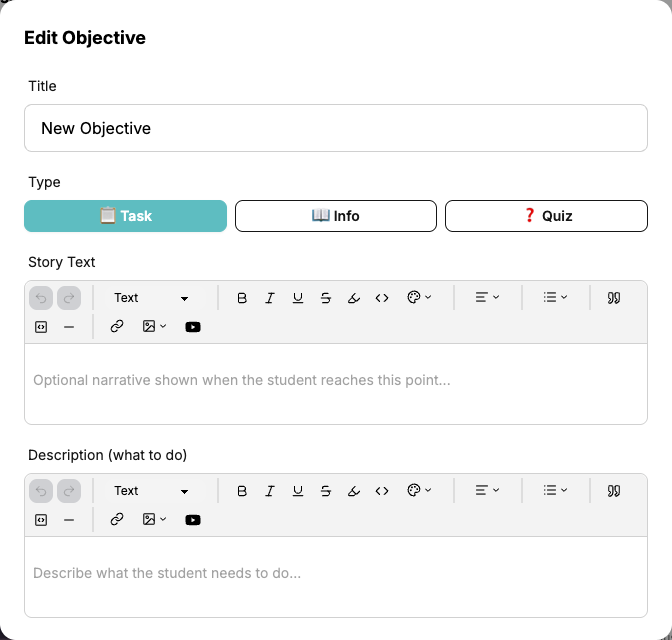
Aquí tens un exemple que mostra tot el que pot fer l'editor de text enriquit:
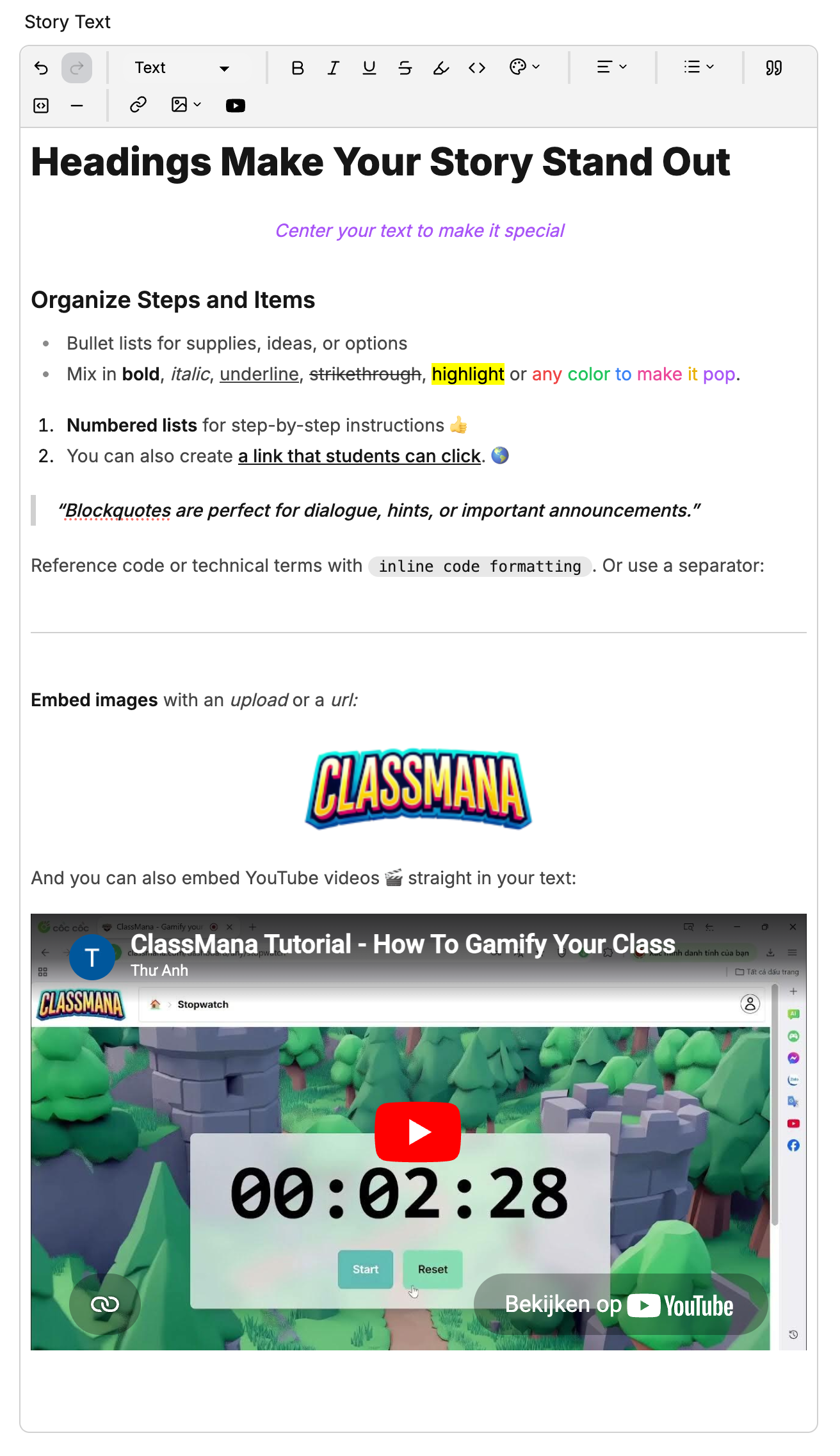
Barra d'Eines de l'Editor
La barra d'eines apareix a la part superior de cada camp de text. Aquí teniu què fa cada eina:

Desfer i Refer
Les fletxes Desfer i Refer et permeten fer un pas enrere o endavant a través de les teves edicions recents.
Tipus de Text
Utilitza el desplegable Text per canviar entre:
- Text — Text de paràgraf normal
- Encapçalament 1 — Encapçalament gran
- Encapçalament 2 — Encapçalament mitjà
- Encapçalament 3 — Encapçalament petit
Utilitza encapçalaments per organitzar descripcions més llargues en seccions clares.
Formatació de Text
Aplica formatació al text seleccionat:
- Negreta — Fes que el text destaqui
- Cursiva — Emfatitza el text
- Subratllat — Afegeix un subratllat
- Tatxat — Talla el text
- Ressaltat — Afegeix un fons de color darrere el text
- Codi en línia — Mostra text en una font monoespaciada, útil per a fragments de codi o termes tècnics
Color del Text
Fes clic a la icona de la paleta de colors per canviar el color del text. Tria entre:
- Vermell, Taronja, Groc, Verd, Blau, Violeta, Rosa
- Per defecte per restablir al color de text estàndard
Alineació del Text
Fes clic al desplegable d'alineació per alinear el text:
- Esquerra — Alineació per defecte
- Centre — Centra el text horitzontalment
- Dreta — Alinea el text a la dreta
Llistes
Fes clic al desplegable de llista per crear:
- Llista de punts — Llista no ordenada amb punts
- Llista numerada — Llista ordenada amb números
Elements de Bloc
- Cita — Afegeix una citació en bloc per èmfasi o destacats
- Bloc de codi — Insereix un bloc de codi de múltiples línies
- Regla horitzontal — Afegeix una línia divisòria entre seccions
Enllaços
Fes clic a la icona d'enllaç per afegir un hiperenllaç:
- Selecciona el text que vols convertir en un enllaç
- Fes clic al botó d'enllaç a la barra d'eines
- Introdueix l'URL al globus emergent que apareix
- Prem Enter o fes clic al botó d'aplicar
Per editar un enllaç existent, fes-hi clic — el globus emergent de l'enllaç apareixerà amb l'URL actual. Per eliminar un enllaç, fes clic al botó de desenllaçar o utilitza la icona d'esborrar al globus emergent.
Recursos Externs
Utilitza enllaços per dirigir els estudiants a recursos externs com articles, vídeos, documents o llocs web rellevants per a l'objectiu.
Imatges
Fes clic al desplegable d'imatge per inserir una imatge:
- Carregar — Selecciona un fitxer d'imatge del teu ordinador per carregar
- Des d'URL — Enganxa una URL directa a una imatge allotjada en línia
Les imatges carregades s'emmagatzemen de forma segura i no compten contra cap límit de fitxers.
Vídeos de YouTube
Fes clic al botó de YouTube per incrustar un vídeo:
- Fes clic a la icona de YouTube a la barra d'eines
- Enganxa l'URL del vídeo de YouTube (p. ex.,
https://youtube.com/watch?v=...) - Prem Enter o fes clic a Inserir
El vídeo apareixerà incrustat al camp de text. Els estudiants poden veure'l directament dins de l'objectiu sense sortir de ClassMana.
Objectius de Vídeo
Combina un vídeo de YouTube amb un objectiu d'Informació per crear un pas "mira aquest vídeo" a la teva quest. El vídeo es reprodueix dins mateix de l'objectiu, mantenint els estudiants concentrats.
Consells per a Contingut Efectiu
- Mantén el Text de la Història curt i atmosfèric — Unes poques frases per establir l'escena és suficient. Guarda les instruccions detallades per al camp de Descripció.
- Utilitza encapçalaments en descripcions més llargues — Si una tasca té múltiples passos, utilitza Encapçalament 2 o Encapçalament 3 per dividir-les.
- Afegeix imatges per a instruccions visuals — Captures de pantalla, diagrames o imatges de referència ajuden els estudiants a entendre què s'espera.
- Incrusta vídeos de tutorial — Si la tasca requereix una tècnica específica, incrusta un vídeo de YouTube mostrant com fer-ho.
- Utilitza llistes de punts per a llistes de verificació — Divideix tasques complexes en una llista clara de sub-tasques.
- Ressalta termes clau — Utilitza negreta o ressaltat per cridar l'atenció sobre paraules importants o requisits.