
20. September 2026
Einmal erstellen, in allen Klassen nutzen: Quests für mehrere Klassen
Dieselbe Quest kann jetzt in mehreren Klassen geteilt werden. Du musst sie nur einmal bearbeiten, und jede Klasse,
die sie nutzt, erhält die Änderungen.
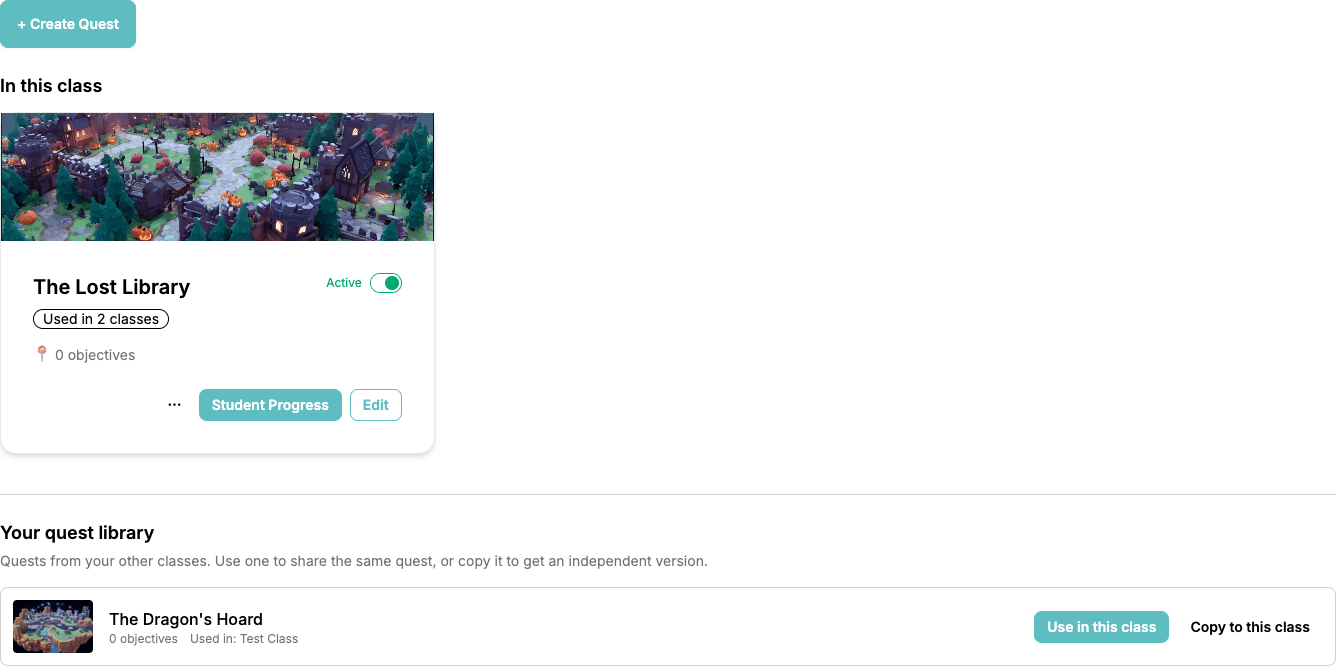
📚 Deine Quest-Bibliothek
Die Quest-Übersicht ist jetzt zweigeteilt:
- In dieser Klasse: die Quests, die in dieser Klasse gerade laufen
- Deine Quest-Bibliothek: alle anderen Quests, auf die du Zugriff hast, also die, die du in deinen anderen Klassen erstellt hast, sowie die, die eine Co-Lehrkraft mit dir geteilt hat
Jeder Eintrag in der Bibliothek hat zwei Schaltflächen, und der Unterschied ist wichtig:
- In dieser Klasse verwenden: dieselbe Quest läuft jetzt in beiden Klassen. Bearbeite sie einmal, und jede Klasse erhält die Änderung.
- In diese Klasse kopieren: ein unabhängiges Duplikat, das du in eine ganz andere Richtung weiterentwickeln kannst.
🎚️ Aktiv in einer Klasse, Entwurf in einer anderen
Jede Quest-Karte hat ein Abzeichen In N Klassen verwendet. Klicke darauf, und du erhältst für jede Klasse ein
Kontrollkästchen sowie einen Umschalter Aktiv / Entwurf.
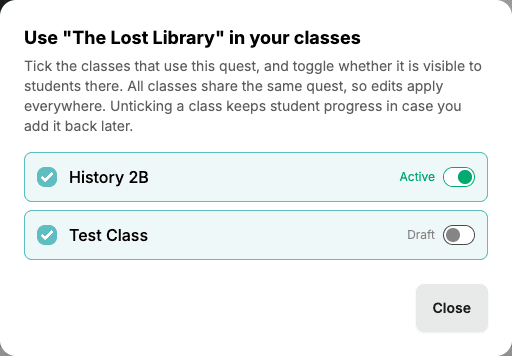
So kann deine Montagsgruppe schon auf Abenteuer gehen, während deine Donnerstagsgruppe noch nichts sieht. Wenn du das
Häkchen bei einer Klasse entfernst, bleibt der Schülerfortschritt dieser Klasse erhalten. Füge die Quest später wieder
hinzu, und deine Schülerinnen und Schüler machen einfach dort weiter, wo sie aufgehört haben.
🧩 Schon Kopien erstellt? Führe sie zusammen.
Wenn du bisher mehrere Klassen von Hand synchron gehalten hast, erkennt ClassMana jetzt diese ähnlichen Quests und
bietet an, sie wieder zu einer gemeinsamen Quest zusammenzuführen, einschließlich aller Schülerarbeiten zu jeder Kopie.
Wenn Duplikate gefunden werden, erscheint über deiner Quest-Bibliothek ein Banner mit der Schaltfläche Quests
zusammenführen. Damit öffnest du einen Assistenten in zwei Schritten:
- Wähle die Quest, die du behalten möchtest: Du siehst jede Gruppe ähnlicher Quests mit ihren Karten, der Anzahl der Ziele, den Klassen, die sie nutzen, und wie viele Schülerabgaben sie haben. Wähle die Kopie, die du für die aktuellste hältst.
- Vergleichen und zusammenführen: Eine Tabelle zeigt nebeneinander genau, wie die zusammengeführte Quest aussehen wird, Ziel für Ziel, bevor sich irgendetwas ändert.
Jede Spalte in dieser Tabelle erhält ein Abzeichen, das angibt, wie einfach es ist, diese Quest einzubinden: Einfache
Zusammenführung, Knifflige Zusammenführung oder Riskante Zusammenführung. Riskante sind anfangs nicht
angehakt, sodass du die unproblematischen zuerst sicher zusammenführen und dich um den Sonderfall separat kümmern kannst.
Auch die Arbeiten deiner Schülerinnen und Schüler werden übernommen: Abgaben werden dem passenden Ziel der Quest
zugeordnet, die du behältst. Belohnungen werden nie doppelt vergeben, es gibt also keine versehentlichen Erfahrung, Gold,
Mana oder Gesundheit.
🧭 So fängst du an
Öffne die Quest-Seite einer beliebigen Klasse. Wenn du bereits Kopien hast, wartet wahrscheinlich schon das Banner zum
Zusammenführen oben in deiner Bibliothek auf dich. Andernfalls erstelle deine nächste Quest in einer Klasse und klicke in
den anderen auf In dieser Klasse verwenden.
Eine Schritt-für-Schritt-Anleitung zum Assistenten für das Zusammenführen findest du unter
Doppelte Quests zusammenführen.
💬 Schick mir weiter deine Ideen
Auch diese Funktion geht auf Rückmeldungen von Lehrkräften zurück. Mehrere von euch haben mir erzählt, dass sie vier
Kopien derselben Quest von Hand gepflegt haben. Wenn du dir noch etwas anderes von ClassMana wünschst, lass es mich
wissen. Und wenn du mitgestalten möchtest, was als Nächstes kommt, mach mit bei der Diskussion in unserer
Facebook-Gruppe.
Nehmen Sie an der Diskussion teil! Haben Sie Gedanken oder Fragen zu diesem Beitrag? Treten Sie unserer ClassMana Facebook Community bei, um Ihre Ideen zu teilen, Fragen zu stellen und sich mit anderen gleichgesinnten Pädagogen zu vernetzen!