
12. marraskuuta 2026
Ilmaiset luokan melumittarit: 7 vaihtoehtoa vertailussa
Luokan melumittari käyttää tietokoneen mikrofonia ja näyttää taululla reaaliajassa, kuinka kovaa luokassa on. Parhaat
ilmaiset vaihtoehdot ovat Bouncy Balls ja Classroomscreenin äänitasomittari, jos haluat aloittaa nopeasti ilman tiliä,
Classroom Noise Monitor ja Calm Counter, jos yksityisyys on sinulle tärkeää, sekä pelillinen versio (Mio's Monster Meter
tai ClassManan Hiljaisuushaaste), jos haluat luokan pyrkivän yhdessä pysymään hiljaa.
Teen itse yhtä näistä työkaluista, ClassManan nukkuvaa lohikäärmettä, joten en ole puolueeton.
Siksi kaikki tämän kirjoituksen tiedot muista työkaluista ovat peräisin niiden omilta verkkosivuilta ja siitä, että
kokeilin jokaista itse 12.11.2026. Myös kuvakaappaukset ovat omiani.
Luokan melumittarit yhdellä silmäyksellä
| Työkalu | Hinta | Tarvitseeko opettaja tilin | Mitä oppilaat näkevät |
|---|---|---|---|
| Bouncy Balls | Ilmainen | Ei | Palloja, jotka pomppivat korkeammalle |
| Classroomscreen | Ilmainen (Pro 3 $/kk) | Ei, vain asetusten tallentamiseen | Mittari, jossa on "max noise" -taso |
| Calm Counter | Ilmainen | Ei | Värillinen asteikko ja osoitin |
| Classroom Noise Monitor | Ilmainen (Pro 20 $ kertamaksu) | Ei | Liikennevalot, viidakko, dinosaurukset, … |
| Mio's Monster Meter | Ilmainen | Ei | Hirviö, joka lepää, kun on rauhallista |
| ClassDojo Noise Meter | Ilmainen, osa ClassDojo-sovellusta | Kyllä (ClassDojo-sovellus) | Animaatioita |
| ClassMana Hiljaisuushaaste | Ilmainen opettajan työkalu | Kyllä (ilmainen opettajan tili) | Lohikäärme, joka herää metelistä |
Oppilaat eivät tarvitse tiliä mihinkään näistä: mittari toimii opettajan tietokoneella.
Bouncy Balls: klassikko nuoremmille luokille
Bouncy Balls täyttää näytön palloilla, jotka pomppivat sitä korkeammalle, mitä kovemmaksi
meteli yltyy. Voit säätää herkkyyttä, pallojen määrää ja teemaa (muovipallot, emojit, numerot, kuplat tai silmämunat)
sekä valita hälytyksen: ei mitään, piippaus tai "shh". Se on ilmainen ja toimii selaimessa; sivusto suosittelee Chromea
tai Firefoxia.
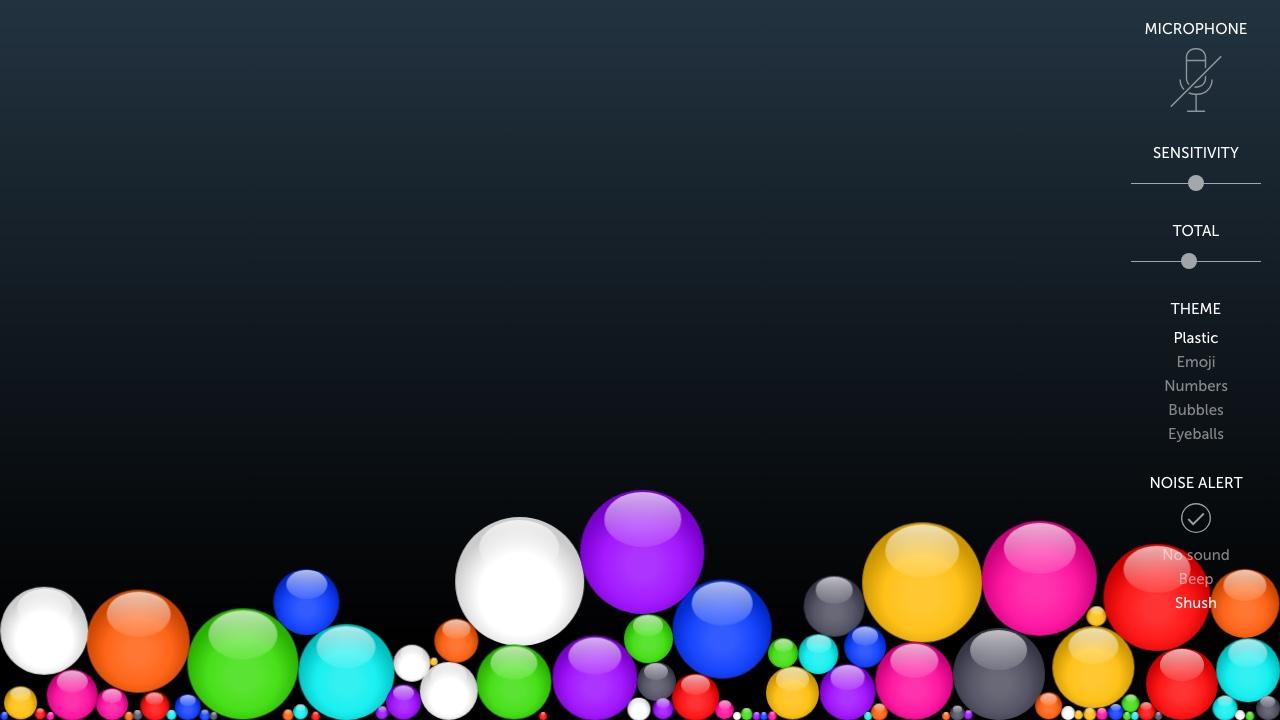
Se on yksinkertainen, ja nuoremmat oppilaat ymmärtävät sen sekunneissa. Siinä ei ole ajastinta eikä pisteitä, joten se
näyttää melun mutta ei anna luokalle tavoitetta.
Classroomscreenin äänitaso: ilmainen, ei kirjautumista
Classroomscreenin äänitasowidget näyttää mittarin, joka täyttyy
luokan metelöidessä, ja siinä on itse asetettava "max noise" -taso. Voit valita mikrofonin, säätää herkkyyttä ja
tasoitusta, laskea, kuinka usein luokka ylittää rajan, ja ottaa käyttöön kellon, joka soi uudelleen, jos meteli jatkuu
10 sekuntia. Se kuuluu ilmaiseen Basic-tilaukseen, ja sitä voi kokeilla kirjautumatta; tili vain tallentaa asetuksesi.
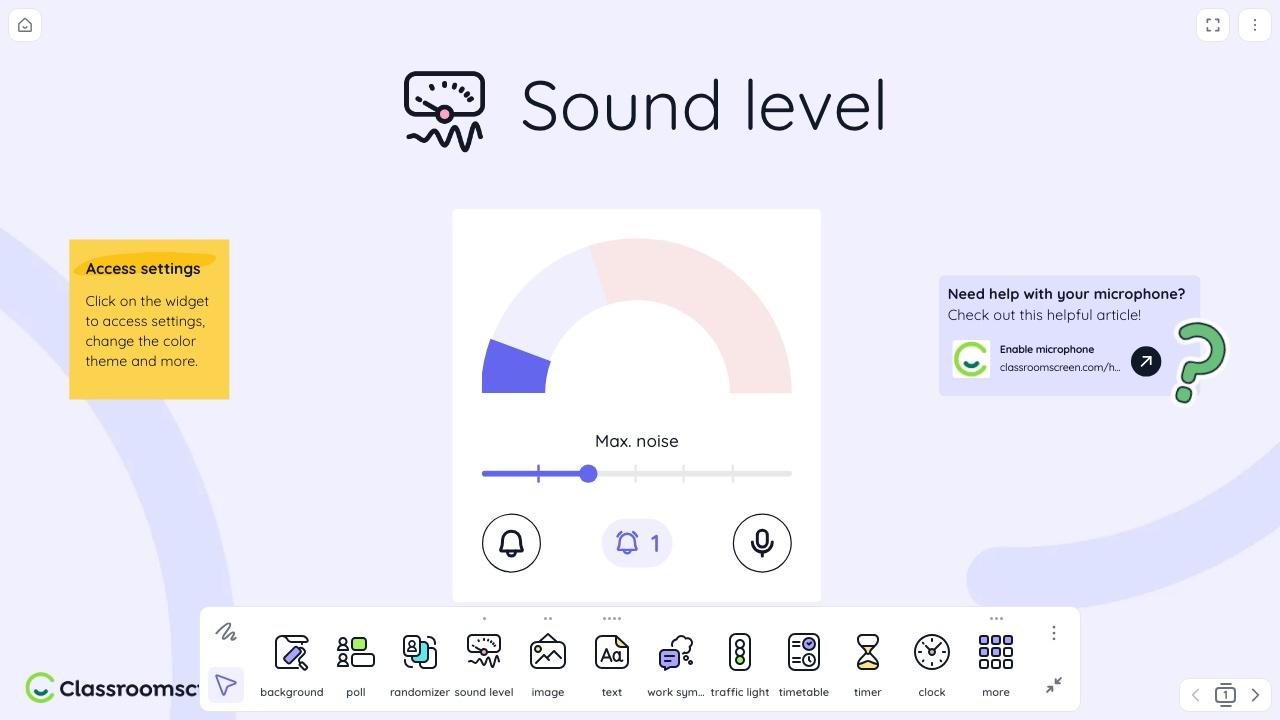
Se on hyvä valinta, jos käytät jo Classroomscreenia ajastimen tai kyselyn näyttämiseen taululla, sillä melupalkki
sijoittuu muiden widgettien viereen. Ulkoasu on neutraali, mikä voi miellyttää vanhempia oppilaita enemmän kuin
piirretyt pallot.
Calm Counter: yksinkertainen mittari, joka pitää äänen koneellasi
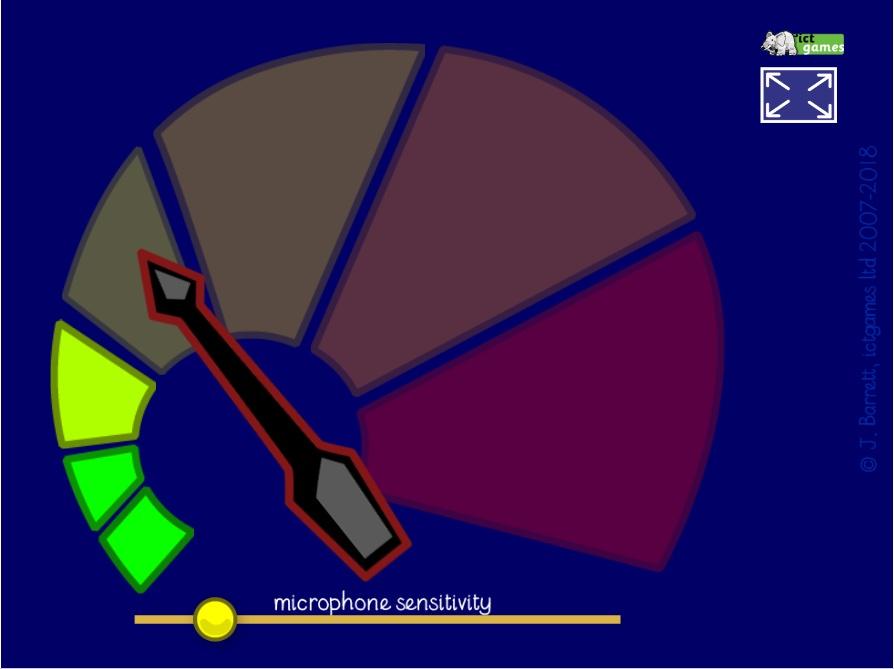
ictgamesin Calm Counter on värillinen asteikko, jonka osoitin heilahtaa vihreältä
punaiselle, ja siinä on yksi herkkyyden liukusäädin. Sen sivu kertoo yksityisyydestä selkeimmin kaikista: "Äänidataa ei
lähetetä koneeltasi mihinkään muualle." Se toimii selaimessa sisäisellä tai USB-mikrofonilla.
Classroom Noise Monitor: teemamaisemat ja oppitunnin ajastin
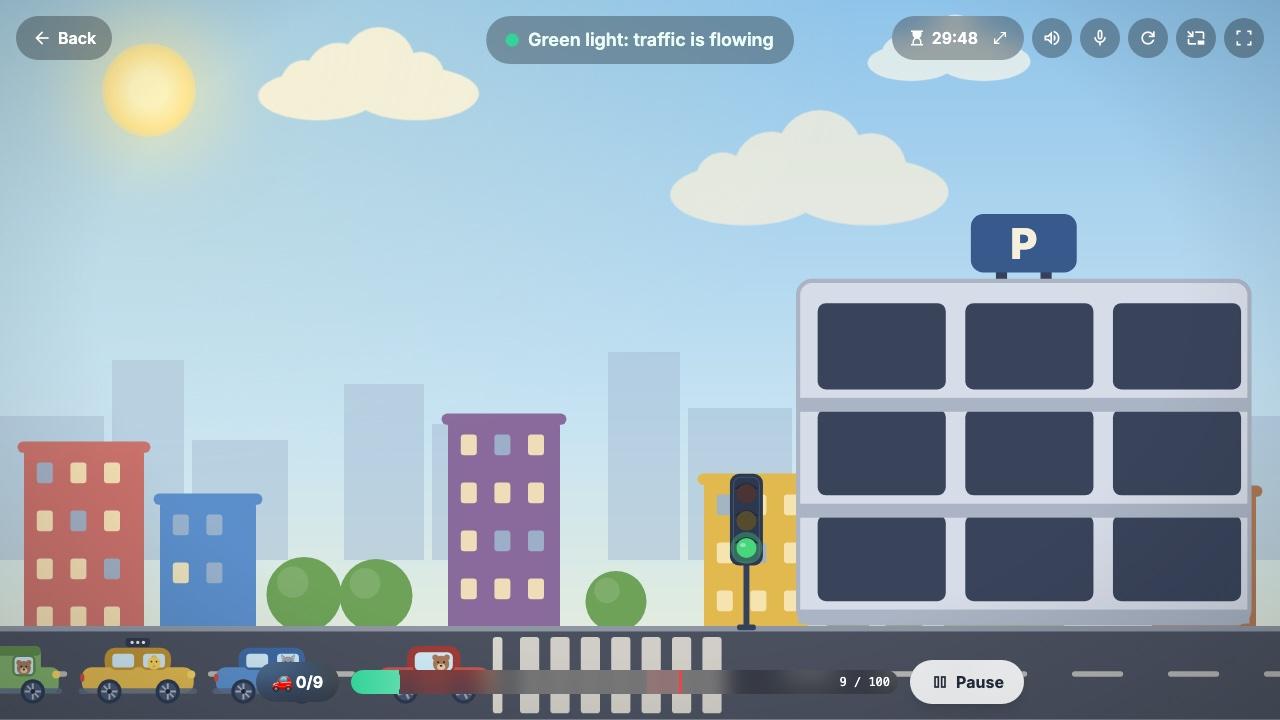
Classroom Noise Monitor näyttää maiseman, joka pysyy rauhallisena niin kauan kuin
luokka on hiljaa. Seitsemän ilmaista teemaa ovat Traffic Lights, Quiet Jungle, Dino Valley, Hush Safari, Calm Aquarium,
Bouncy Balls sekä Focus Mode, joka on "tehty vanhemmille oppilaille, kokeisiin, kirjastoihin ja opiskelutiloihin".
Jokaisessa teemassa on oppitunnin tavoite: Traffic Lights -teemassa luokan täytyy pysäköidä kaikki yhdeksän autoa ennen
kuin aika loppuu.
Ilmaisessa versiossa istunnot kestävät enintään 30 minuuttia. Pidemmät oppitunnit ja loput 22 teemaa vaativat Lifetime
Pron, joka on 20 dollarin kertamaksu. Sivusto sanoo myös suoraan: "Ääni pysyy tällä tietokoneella. Mitään ei tallenneta
eikä lähetetä minnekään."
Mio's Monster Meter: Classroom Zenin nukkuva hirviö
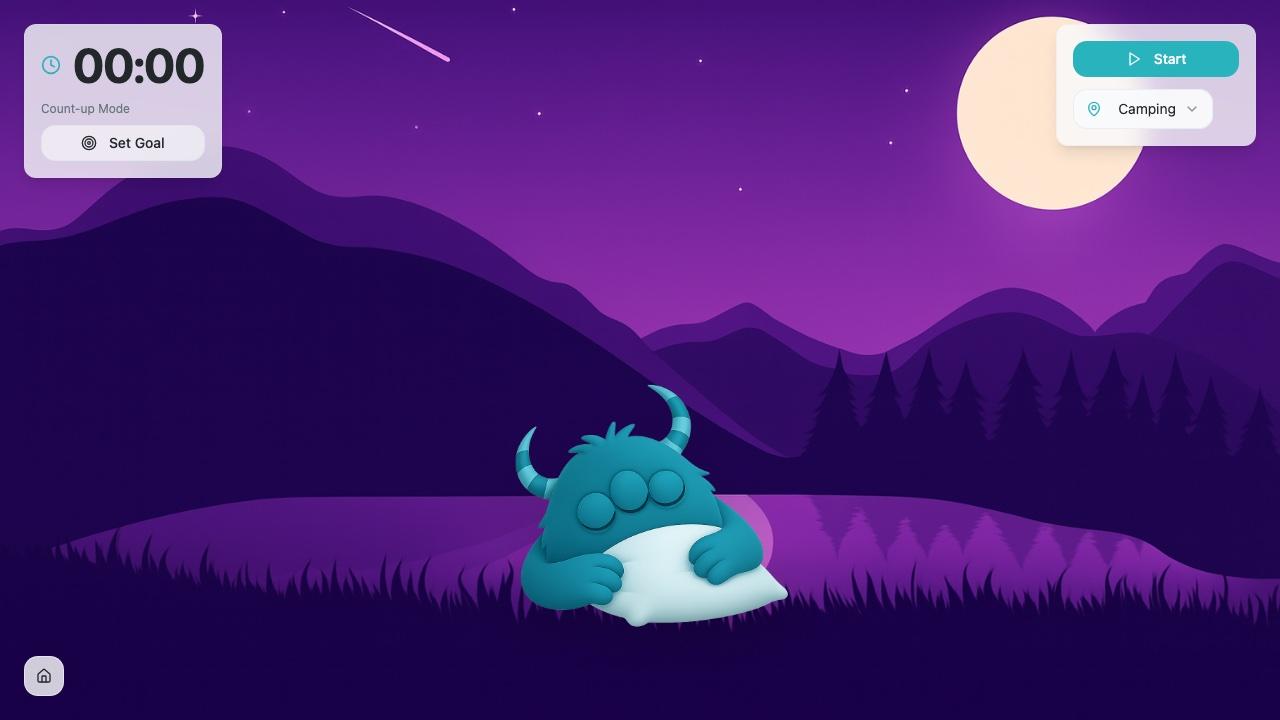
Mio's Monster Meter on osa Classroom Zeniä. Pieni hirviö lepää, kun luokka on
rauhallinen, ja "mitä pidempään luokkasi pysyy hiljaa, sitä pidempään Mio saa levätä". Classroom Zen lisäsi hiljaisen
ajan tavoitteet, jotka tekevät mittarista pienen haasteen: ajastin laskee ylöspäin, ja sille voi asettaa tavoitteen.
Jotkin Classroom Zenin työkalut vaativat Google- tai Microsoft-kirjautumisen (edelleen ilmaisen), mutta Sleepy Mio
aukesi ilman sitä, kun kokeilin.
ClassDojo Noise Meter: jos luokkasi käyttää jo ClassDojoa
ClassDojon melumittari on osa ilmaista ClassDojo Toolkitia
ClassDojo-sovelluksessa. Voit säätää mikrofonin herkkyyttä ja ohjata sitä puhelimestasi. Jotta saat sen taululle,
kirjaudut myös luokan tietokoneelle ja lähetät sen sinne sovelluksesta (ClassDojo kutsuu tätä Dojocastiksi). Se on
järkevä valinta, jos ClassDojo on jo käytössäsi käyttäytymisen seurantaan. Jos ei ole, jokin yllä olevista
selaintyökaluista on nopeampi ottaa käyttöön.
ClassManan Hiljaisuushaaste: lohikäärme, joka herää
Tässä kohdassa kerron omasta tuotteestani, joten voit hyvin hypätä suoraan usein kysyttyihin kysymyksiin.
Hiljaisuushaaste näyttää taululla nukkuvan lohikäärmeen. Niin kauan kuin luokka pysyy asettamasi
melutason alapuolella, se nukkuu. Kun meteli ylittää rajan, lohikäärme herää (karjaisten, jos ääni on päällä) ja
hälytysten määrä kasvaa.
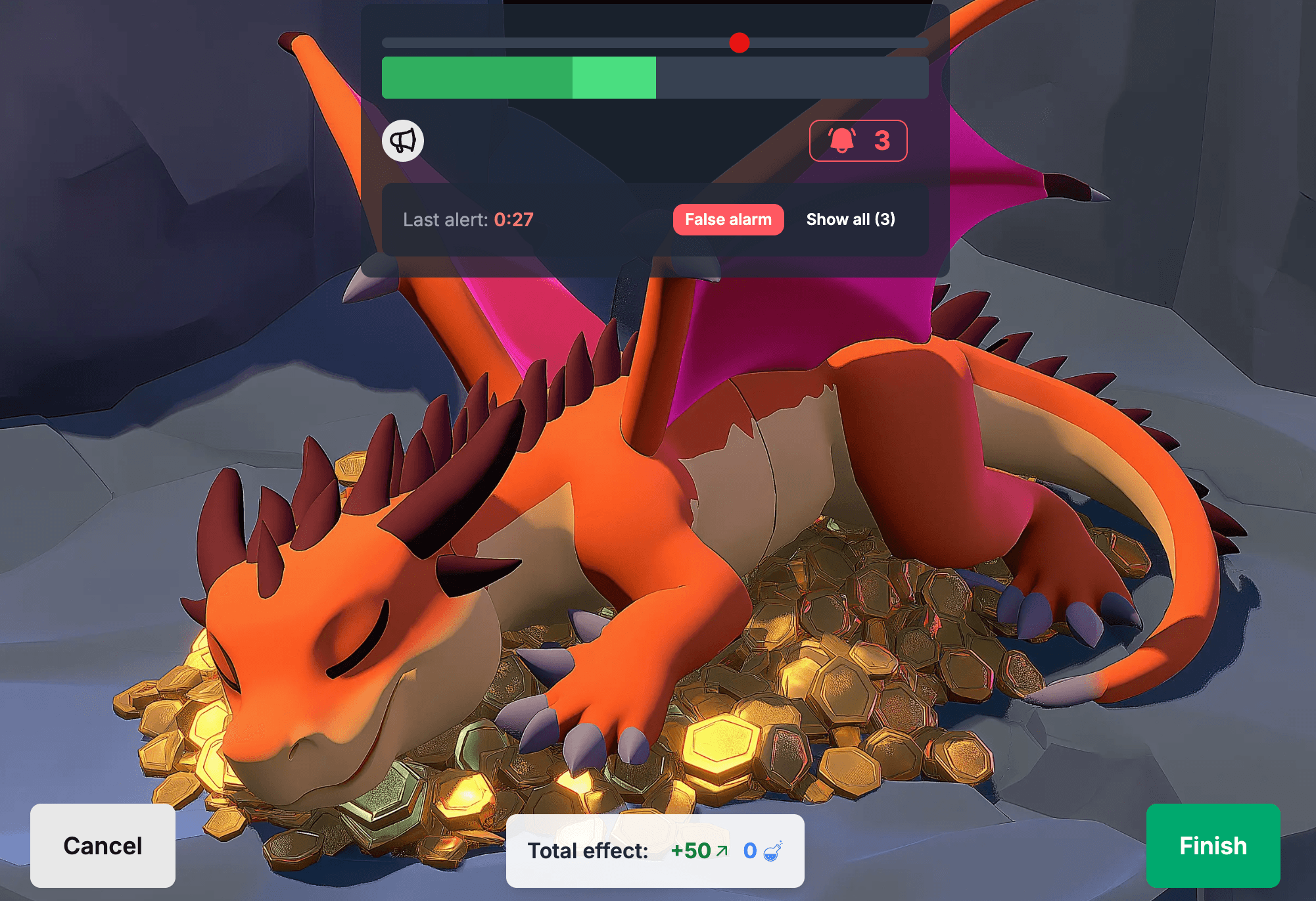
- Kynnysarvon liukusäädin, jossa on kaksi palkkia: vaalea näyttää tämänhetkisen melun, ja hitaampi tumma ratkaisee, milloin lohikäärme herää, joten yksi pudonnut kirja ei yleensä herätä sitä.
- Ajastin, hälytysmäärä, jota klikkaamalla haasteen voi keskeyttää, ja väärän hälytyksen painike aivastusta tai kuulutusta varten, joka ei ollut luokan vika.
- Oppilaat eivät tarvitse tiliä eivätkä laitetta. Opettaja tarvitsee ilmaisen ClassMana-tilin.
- Luokkapelissä (Class Adventures) voit antaa luokalle kokemusta, manaa tai kultaa hiljaisesta istunnosta. Joka kerta kun lohikäärme herää, palkkio puolittuu, ja voit vähentää elämäpisteitä jokaisesta hälytyksestä.
Eräs Classcraftista siirtynyt lukion opettaja Redditissä käytti sitä juuri näin:

Lukion opettaja Redditissä
Löysin Classmanan kesken lukuvuoden, ja jo seuraavana päivänä käytin sitä kaikilla lukion ryhmilläni hyödyntäen kaikkia
ominaisuuksia, erityisesti
lohikäärmettä pitämään äänitason alhaalla itsenäisen työskentelyn aikana.
Rehellinen haittapuoli: listan muut työkalut aukeavat ilman tiliä, ja meidän työkalumme vaatii ilmaisen opettajan
kirjautumisen. Vastineeksi hiljainen istunto voi merkitä jotain luokkapelissä.
Miten valita luokan melumittari
- Oppilaiden ikä. Pomppivat pallot ja hirviöt toimivat alakoulussa. Yläkoulussa ja lukiossa toimii paremmin neutraali palkki (Classroomscreen), keskittymistila (Classroom Noise Monitor) tai peli, jossa on oikeasti jotain pelissä.
- Tavoite vai pelkkä näyttö. Mittari, joka vain näyttää melun, antaa luokalle tietoa. Ajastin, pisteet tai palkkio antavat jotain, mihin pyrkiä.
- Tili vai ei. Jos haluat kokeilla jotain seuraavan viiden minuutin aikana, valitse työkalu, joka aukeaa ilman kirjautumista.
- Mikrofonin yksityisyys. Jokainen melumittari tarvitsee pääsyn mikrofoniin. Suosi työkalua, joka kertoo, mitä äänelle tapahtuu (katso alta).
- Väärät hälytykset. Etsi tasoitusta tai viivettä, jotta yksi kova hetki ei tarkoita meluisaa luokkaa.
Miten käyttää melumittaria luokassa
Melumittari on työkalu, ja kuten mikä tahansa luokan työkalu, se toimii, kun luokka tuntee säännöt.
- Sopikaa taso yhdessä. Näytä ennen ensimmäistä istuntoa luokalle, miltä "liian kovaa" näyttää näytöllä. Anna heidän ensin puhua ja sitten kuiskata, ja aseta kynnysarvo yhdessä heidän kanssaan. Taso, jonka asettamiseen he osallistuivat, tuntuu reilulta.
- Pidä istunnot aluksi lyhyinä. Viisi tai kymmenen minuuttia itsenäistä työskentelyä on parempi ensimmäinen haaste kuin koko oppitunti. Varhainen onnistuminen saa luokan haluamaan yrittää uudelleen.
- Tee haasteesta voitettava. Jos mittari hälyttää jatkuvasti, nosta kynnysarvoa. Tavoite, jota luokka ei koskaan saavuta, opettaa heidät jättämään sen huomiotta. ClassManan Hiljaisuushaasteessa lohikäärme pysyi unessa noin puolessa 6 445 istunnosta ja heräsi enintään kahdesti 72 %:ssa.
- Anna istunnolle panos. Pieni palkkio hiljaisesta istunnosta toimii paremmin kuin rangaistus meluisasta. Opettajat liittivät palkkion (kokemusta, manaa tai kultaa) 85 %:iin näistä Hiljaisuushaasteista.
- Älä pidä sitä päällä koko päivää. Käytä sitä hetkinä, jotka vaativat hiljaisuutta: lukeminen, kokeet, itsenäinen työskentely, välituntia seuraavat minuutit. Ryhmätyön kuuluukin olla äänekästä.
Luvut perustuvat kaikkiin ClassManan luokkapelissä 5.1.–11.11.2026 päättyneisiin Hiljaisuushaasteisiin (6 445 haastetta
1 762 luokassa).
Tallentavatko luokan melumittarit oppilaita?
Tämän listan selaintyökalut mittaavat äänenvoimakkuutta mikrofonin kautta. Se, lähettävätkö tai tallentavatko ne
mitään, riippuu työkalusta, ja useimmat eivät kerro sitä. Kaksi kertoo: Calm Counter ("Äänidataa ei lähetetä
koneeltasi mihinkään muualle") ja Classroom Noise Monitor ("Mitään ei tallenneta eikä lähetetä minnekään").
ClassManan Hiljaisuushaaste toimii samalla tavalla. Selain muuttaa mikrofonin signaalin äänenvoimakkuutta kuvaavaksi
luvuksi, ja vain tätä lukua käytetään ratkaisemaan, milloin lohikäärme herää. Ääntä ei nauhoiteta, tallenneta eikä
lähetetä palvelimillemme.
Jos koulullasi on mikrofonin käyttöä koskevia sääntöjä, selain kysyy luvan aina, kun sivusto haluaa käyttää mikrofonia,
ja luvan voi perua selaimen asetuksista.
Usein kysytyt kysymykset
Mikä on paras ilmainen melumittari luokkaan?
Nuoremmille luokille Bouncy Balls on ilmainen, yksinkertainen eikä vaadi asetuksia. Vanhemmille oppilaille
Classroomscreenin äänitaso tai Classroom Noise Monitorin Focus Mode näyttävät vähemmän lapsellisilta. Jos haluat luokan
pyrkivän kohti hiljaisuustavoitetta, käytä pelillistä versiota, kuten Mio's Monster Meteriä tai ClassManan
Hiljaisuushaastetta.
Onko olemassa luokan melumittaria, joka ei vaadi tiliä?
On. Classroomscreenin äänitaso toimii kirjautumatta, ja Bouncy Balls, Calm Counter ja Classroom Noise Monitor aukeavat
selaimessa saman tien. ClassDojon melumittari vaatii ClassDojo-sovelluksen, ja ClassManan Hiljaisuushaaste vaatii
ilmaisen opettajan tilin.
Tallentavatko luokan melumittarit sen, mitä oppilaat sanovat?
Melumittari tarvitsee vain äänenvoimakkuuden, ei sanoja. Calm Counter, Classroom Noise Monitor ja ClassMana kertovat,
ettei ääntä tallenneta eikä lähetetä minnekään. Muiden työkalujen osalta tarkista niiden tietosuojakäytäntö.
Miten asetan oikean melutason?
Anna luokan puhua normaalisti ja sitten kuiskata, ja aseta kynnysarvo näiden kahden väliin. Aloita hieman väljällä
tasolla ja laske sitä, kun luokka tottuu. Jos mittari hälyttää jatkuvasti, taso on liian tiukka.
Mikä on hyvä melumittari yläkouluun ja lukioon?
Vanhemmat oppilaat reagoivat paremmin neutraaliin näyttöön tai haasteeseen, jossa on oikea panos, kuin piirrettyihin
animaatioihin. Käytä pelkistettyä palkkia (Classroomscreen), keskittymistilaa (Classroom Noise Monitor) tai sido
hiljainen aika luokkapelin pisteisiin, kuten ClassManan Hiljaisuushaasteessa.
Miksi melumittarini hälyttää jatkuvasti?
Herkkyys on luultavasti liian suuri, tai työkalu reagoi yksittäisiin koviin ääniin. Laske herkkyyttä, nosta
kynnysarvoa ja käytä työkalua, jossa on tasoitus tai viive, jotta pudonnut kirja tai aivastus ei laske.
Onko äänimittarisovellus sama asia kuin luokan melumittari?
Äänimittarisovellus näyttää äänenvoimakkuuden desibeleinä, mikä on hyödyllistä mittaamiseen. Luokan melumittari näyttää
äänenvoimakkuuden tavalla, jonka koko luokka näkee ja johon se voi reagoida: siinä on kynnysarvo, visuaalinen näkymä ja
usein ajastin tai tavoite.
Löydä se, josta luokkasi pitää
Jokaista tämän listan työkalua voi kokeilla ilmaiseksi, joten nopein tapa valita on laittaa kaksi niistä taululle tällä
viikolla ja katsoa, kumpaan luokkasi reagoi.
Kokeile nyt nukkuvaa lohikäärmettä luokkasi kanssa ja katso, kuinka kauan saatte sen pysymään
unessa.
Osallistu keskusteluun! Onko sinulla ajatuksia tai kysymyksiä tästä artikkelista? Liity ClassMana Facebook-yhteisöömme jakaaksesi ideasi, esittääksesi kysymyksiä ja verkostoituaksesi muiden samanmielisten opettajien kanssa!