
20 settembre 2026
Crea una missione una volta sola e usala in tutte le tue classi
La stessa missione ora può essere condivisa tra più classi. Ti basta modificarla una volta sola e tutte le classi che
la usano ricevono le modifiche.
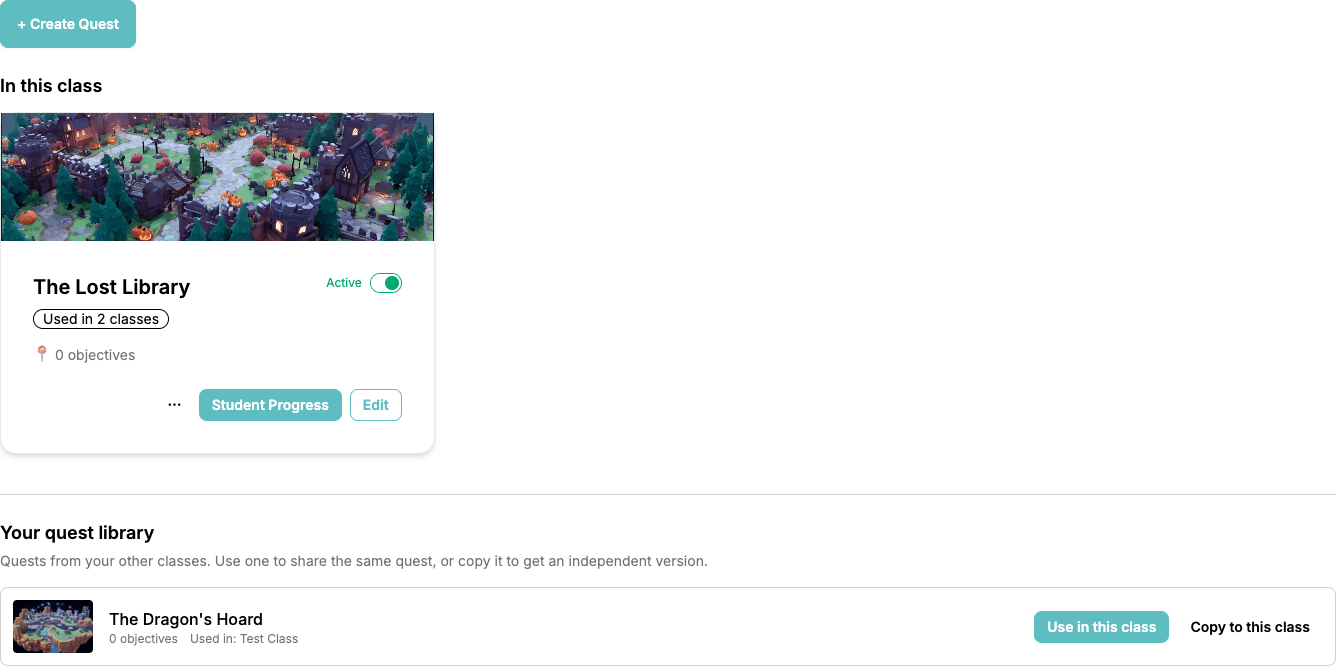
📚 La tua libreria delle missioni
La pagina dell'elenco delle missioni ora è divisa in due:
- In questa classe: le missioni che questa classe sta svolgendo in questo momento
- La tua libreria delle missioni: tutte le altre missioni a cui hai accesso, cioè quelle che hai creato nelle tue altre classi più quelle che un co-insegnante ha condiviso con te
Ogni voce della libreria ha due pulsanti, e la differenza è importante:
- Usa in questa classe: la stessa missione ora si svolge in entrambe le classi. Modificala una volta e tutte le classi ricevono la modifica.
- Copia in questa classe: un duplicato indipendente che puoi sviluppare in una direzione completamente diversa.
🎚️ Attiva in una classe, bozza in un'altra
Ogni scheda missione ha un badge Usata in N classi. Cliccalo e troverai una casella di spunta per ogni classe, oltre
a un interruttore Attiva / Bozza per ciascuna.
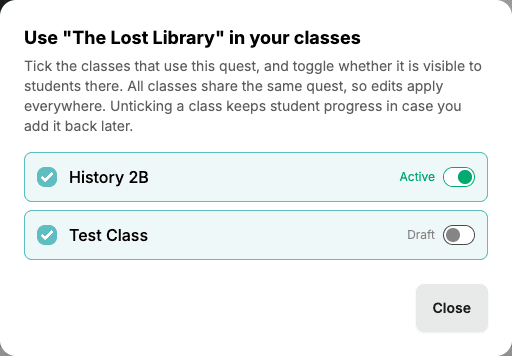
Così il tuo gruppo del lunedì può già essere in piena avventura mentre il gruppo del giovedì non vede ancora nulla. Se
togli la spunta a una classe, i progressi degli studenti di quella classe vengono conservati. Aggiungi di nuovo la
missione più tardi e i tuoi studenti riprenderanno semplicemente da dove si erano fermati.
🧩 Hai già fatto delle copie? Uniscile.
Se finora hai tenuto sincronizzate più classi a mano, ClassMana ora individua le missioni simili e ti propone di
riunirle in un'unica missione condivisa, compreso tutto il lavoro degli studenti su ciascuna copia.
Quando vengono trovati dei duplicati, sopra la tua libreria delle missioni compare un banner con un pulsante Unisci
missioni. Si apre così una procedura guidata in due passaggi:
- Scegli la missione da conservare: vedi ogni gruppo di missioni simili con le loro mappe, il numero di obiettivi, le classi che le usano e quante consegne degli studenti hanno. Scegli la copia che ritieni più aggiornata.
- Confronta e unisci: una tabella affiancata mostra esattamente come sarà la missione unita, obiettivo per obiettivo, prima che venga modificato qualsiasi cosa.
Ogni colonna di quella tabella riceve un badge che indica quanto è semplice integrare quella missione: Unione
facile, Unione complicata o Unione rischiosa. Quelle rischiose partono senza spunta, così puoi unire in
sicurezza prima quelle pulite e occuparti separatamente di quella fuori posto.
Anche il lavoro dei tuoi studenti viene trasferito: le consegne passano all'obiettivo corrispondente della missione che
conservi. Le ricompense non vengono mai assegnate due volte, quindi niente Esperienza, Oro, Mana o Salute accidentali.
🧭 Da dove iniziare
Apri la pagina delle missioni di una qualsiasi classe. Se hai già delle copie in giro, probabilmente troverai il banner
di unione ad aspettarti in cima alla tua libreria. Altrimenti, crea la tua prossima missione in una classe e clicca
Usa in questa classe dalle altre.
C'è anche una spiegazione passo passo della procedura guidata di unione in
Unire le missioni duplicate.
💬 Continuate a mandare idee
Anche questa novità nasce dal feedback degli insegnanti. Diversi di voi mi hanno detto che stavano gestendo a mano
quattro copie della stessa missione. Se c'è qualcos'altro che vorresti che ClassMana sapesse fare, fammelo sapere. E se
vuoi contribuire a dare forma alle prossime novità, unisciti alla conversazione nel nostro
gruppo Facebook.
Partecipa alla conversazione! Hai pensieri o domande su questo articolo? Unisciti alla nostra Community Facebook di ClassMana per condividere le tue idee, fare domande e connetterti con altri educatori che la pensano come te!