
12. novembra 2026
Bezplatné monitory hluku v triede: porovnanie 7 možností
Monitor hluku v triede využíva mikrofón vášho počítača a v reálnom čase ukazuje triede na tabuli, aký je v nej hluk.
Najlepšie bezplatné možnosti sú Bouncy Balls a ukazovateľ hlasitosti v Classroomscreen, ak chcete rýchlo začať bez účtu,
Classroom Noise Monitor a Calm Counter, ak vám záleží na súkromí, a herná verzia (Mio's Monster Meter alebo Silence
Challenge od ClassMana), ak chcete, aby trieda spoločne pracovala na tom, aby zostala potichu.
Jeden z týchto nástrojov, spiaceho draka v ClassMana, vyvíjam ja, takže nie som nestranný.
Preto všetky fakty o ostatných nástrojoch v tomto článku pochádzajú z ich vlastných webových stránok a z toho, že som
každý z nich 12. novembra 2026 sám vyskúšal. Snímky obrazovky sú tiež moje.
Monitory hluku v triede v skratke
| Nástroj | Cena | Potrebný účet učiteľa | Čo vidia žiaci |
|---|---|---|---|
| Bouncy Balls | Zadarmo | Nie | Loptičky, ktoré pri hluku skáču vyššie |
| Classroomscreen | Zadarmo (Pro 3 $/mesiac) | Nie, len na uloženie nastavení | Ukazovateľ s úrovňou „max. hluku" |
| Calm Counter | Zadarmo | Nie | Farebný ciferník s ručičkou |
| Classroom Noise Monitor | Zadarmo (Pro 20 $ jednorazovo) | Nie | Semafor, džungľa, dinosaury, … |
| Mio's Monster Meter | Zadarmo | Nie | Príšerka, ktorá odpočíva, kým je ticho |
| ClassDojo Noise Meter | Zadarmo, v aplikácii ClassDojo | Áno (aplikácia ClassDojo) | Animácie |
| ClassMana Silence Challenge | Bezplatný nástroj pre učiteľov | Áno (bezplatný účet učiteľa) | Drak, ktorý sa pri hluku zobudí |
Žiaci pri žiadnom z nich nikdy nepotrebujú účet: monitor beží na počítači učiteľa.
Bouncy Balls: klasika pre mladšie triedy
Bouncy Balls zaplní obrazovku loptičkami, ktoré skáču tým vyššie, čím je v miestnosti
hlučnejšie. Môžete nastaviť citlivosť, počet loptičiek a tému (plastové loptičky, emoji, čísla, bubliny alebo očné
buľvy) a vybrať si upozornenie: žiadne, pípnutie alebo „pššt". Je zadarmo a beží v prehliadači; stránka odporúča Chrome
alebo Firefox.
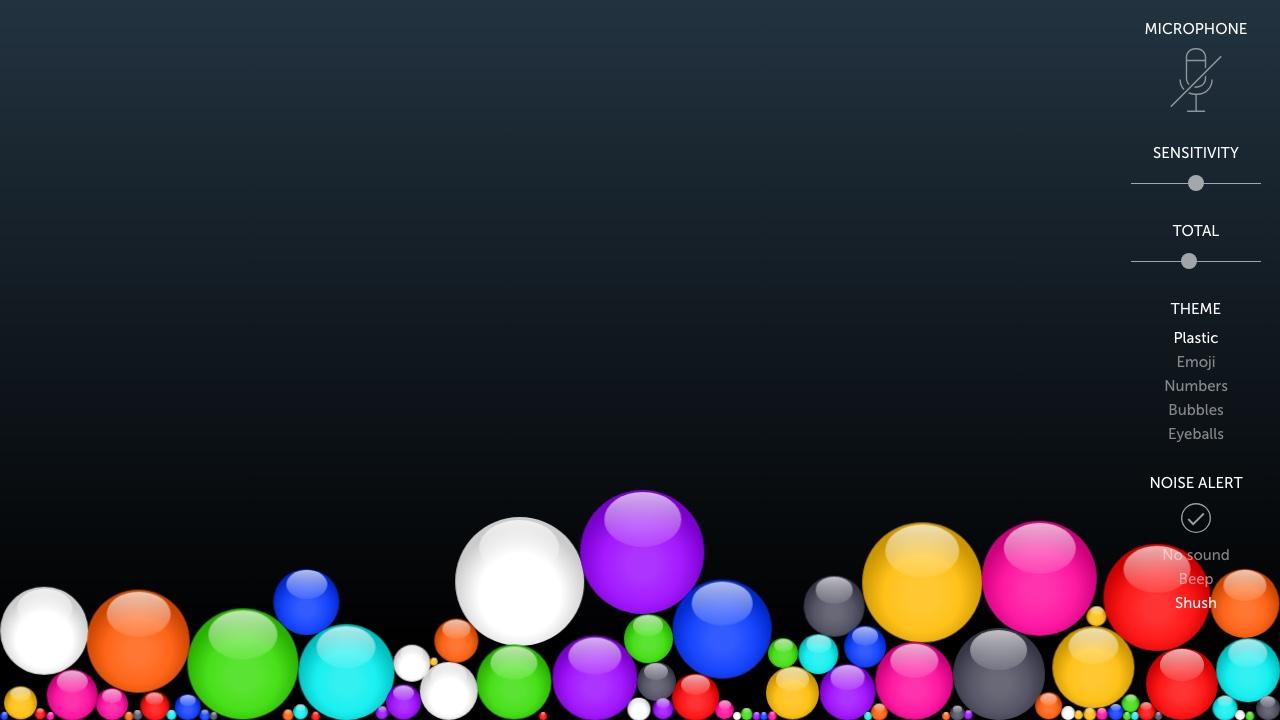
Je jednoduchý a mladší žiaci ho pochopia za pár sekúnd. Nemá časovač ani skóre, takže hluk ukazuje, ale triede nedáva
žiadny cieľ.
Ukazovateľ hlasitosti v Classroomscreen: zadarmo, bez prihlásenia
Widget hlasitosti v Classroomscreen zobrazuje ukazovateľ, ktorý sa
plní, keď je trieda hlučnejšia, s úrovňou „max. hluku", ktorú si nastavíte. Môžete si vybrať mikrofón, upraviť citlivosť
a vyhladzovanie, počítať, ako často trieda prekročí hranicu, a zapnúť zvonček, ktorý sa opakuje, ak hluk trvá 10 sekúnd.
Je súčasťou bezplatného plánu Basic a môžete ho vyskúšať bez prihlásenia; účet slúži len na uloženie nastavení.
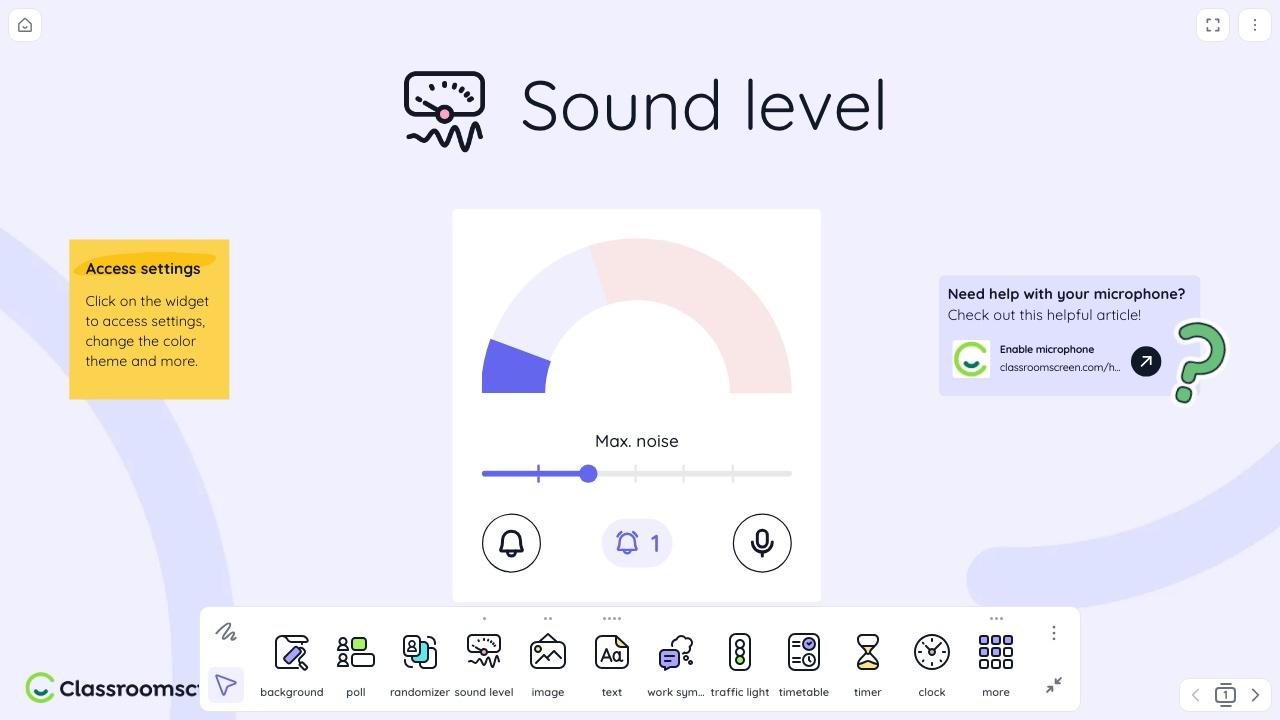
Je to dobrá voľba, ak už s Classroomscreen dávate na tabuľu časovač alebo anketu, pretože ukazovateľ hluku je hneď vedľa
ostatných widgetov. Vzhľad je neutrálny, čo starší žiaci môžu uprednostniť pred kreslenými loptičkami.
Calm Counter: jednoduchý ukazovateľ, ktorý nechá zvuk vo vašom počítači
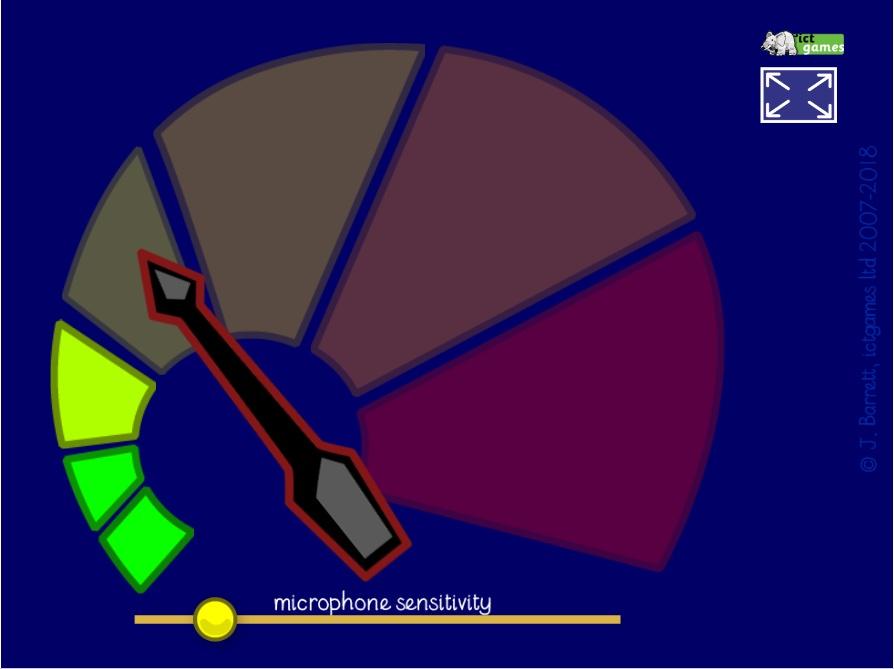
Calm Counter od ictgames je farebný ciferník s ručičkou, ktorá sa vychyľuje zo
zelenej do červenej, a jedným posuvníkom citlivosti. Jeho stránka je zo všetkých najjasnejšia, čo sa týka súkromia:
„Žiadne zvukové údaje sa z vášho počítača neodosielajú do žiadneho iného." Beží v prehliadači so vstavaným alebo USB
mikrofónom.
Classroom Noise Monitor: tematické scény a časovač hodiny
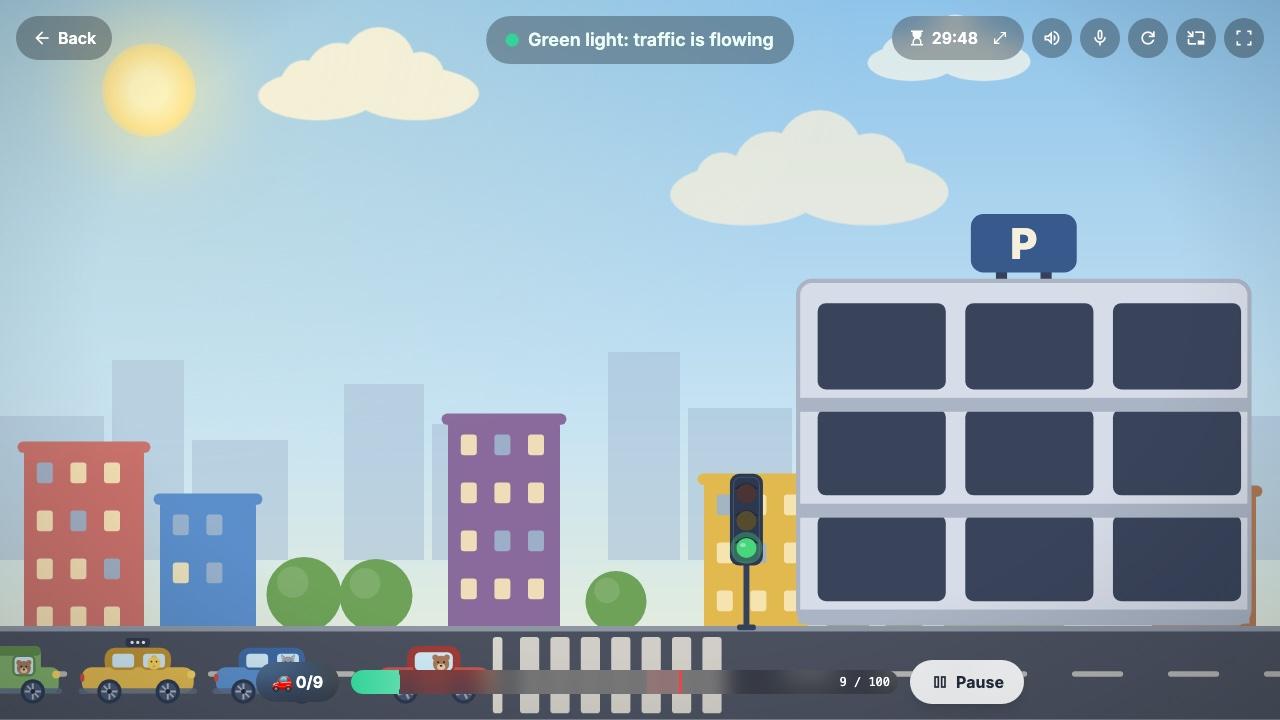
Classroom Noise Monitor zobrazuje scénu, ktorá zostáva pokojná, kým je trieda
potichu. Sedem bezplatných tém je Traffic Lights, Quiet Jungle, Dino Valley, Hush Safari, Calm Aquarium, Bouncy Balls a
Focus Mode, „vytvorený pre starších žiakov, skúšky, knižnice a študovne". Každá téma má cieľ na hodinu: v Traffic Lights
musí trieda zaparkovať všetkých deväť áut skôr, než vyprší čas.
Bezplatný plán má relácie do 30 minút. Dlhšie hodiny a ďalších 22 tém vyžadujú Lifetime Pro, jednorazovú platbu 20 $.
Stránka tiež jasne uvádza: „Zvuk zostáva v tomto počítači. Nič sa nenahráva ani nikam neodosiela."
Mio's Monster Meter: spiaca príšerka od Classroom Zen
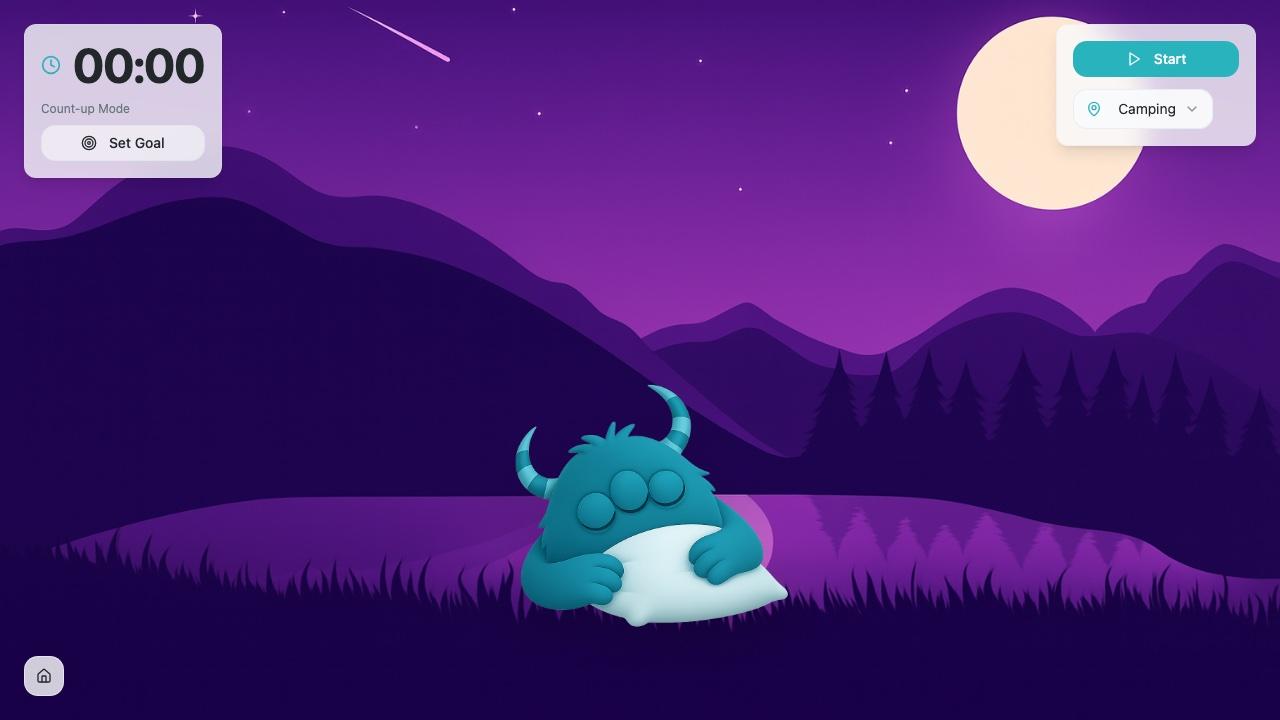
Mio's Monster Meter je súčasťou Classroom Zen. Malá príšerka odpočíva, kým je
trieda pokojná, a „čím dlhšie zostane vaša trieda potichu, tým dlhšie môže Mio odpočívať". Classroom Zen pridal ciele
tichého času, vďaka ktorým sa z ukazovateľa stáva malá výzva: časovač počíta nahor a môžete si preň nastaviť cieľ.
Niektoré nástroje Classroom Zen vyžadujú prihlásenie cez Google alebo Microsoft (stále zadarmo), ale Sleepy Mio sa mi pri
skúšaní otvoril aj bez neho.
ClassDojo Noise Meter: ak vaša trieda už používa ClassDojo
Ukazovateľ hluku ClassDojo je súčasťou bezplatného ClassDojo Toolkit v
aplikácii ClassDojo. Môžete upraviť citlivosť mikrofónu a ovládať ho z telefónu. Ak ho chcete zobraziť na tabuli,
prihlásite sa aj na počítači v triede a pošlete ho tam z aplikácie (ClassDojo to nazýva Dojocast). Dáva zmysel, ak je
ClassDojo už vaším systémom na sledovanie správania. Ak nie, niektorý z vyššie uvedených nástrojov v prehliadači
spustíte rýchlejšie.
ClassMana Silence Challenge: drak, ktorý sa zobudí
Toto je časť, kde vám porozprávam o tom, čo vyvíjam ja, takže pokojne preskočte rovno na časté otázky.
Silence Challenge zobrazuje na tabuli spiaceho draka. Kým trieda zostáva pod nastavenou úrovňou
hluku, drak spí. Keď ju hluk prekročí, drak sa zobudí (s revom, ak zapnete zvuk) a počet upozornení stúpne.
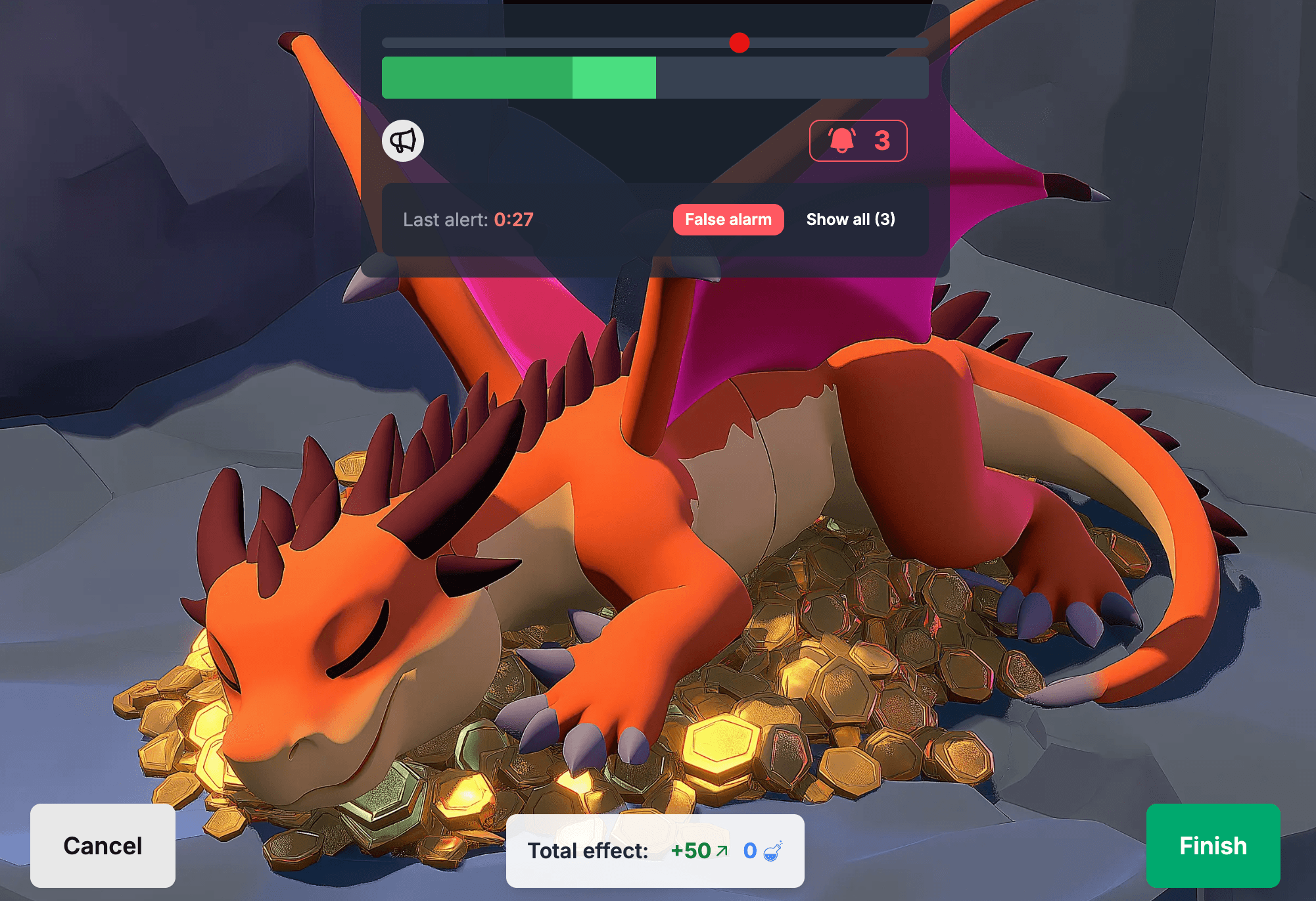
- Posuvník prahu s dvoma ukazovateľmi: svetlý ukazuje aktuálny hluk a pomalší tmavý rozhoduje o tom, kedy sa drak zobudí, takže jedna spadnutá kniha ho väčšinou nezobudí.
- Časovač, počet upozornení, na ktorý môžete kliknúť a pozastaviť ho, a tlačidlo falošného poplachu pre kýchnutie alebo hlásenie v rozhlase, za ktoré trieda nemohla.
- Žiaci nepotrebujú účet ani zariadenie. Učiteľ potrebuje bezplatný účet ClassMana.
- V triednej hre (Class Adventures) môžete triede za tichú reláciu dať skúsenosti, manu alebo zlato. Pri každom prebudení draka sa odmena zníži na polovicu a za každé upozornenie môžete ubrať zdravie.
Učiteľ strednej školy na Reddite, ktorý prešiel z Classcraftu, to používal presne takto:

Učiteľ strednej školy na Reddite
O Classmane som sa dozvedel v polovici školského roka a hneď na druhý deň som ju používal vo všetkých svojich triedach
na strednej škole so všetkými funkciami, najmä
draka na udržanie hlasitosti nízko počas samostatnej práce.
Úprimná nevýhoda: ostatné nástroje v tomto zozname sa otvoria bez účtu, kým ten náš vyžaduje bezplatné prihlásenie
učiteľa. Na oplátku sa tichá relácia môže v triednej hre niečím započítať.
Ako vybrať monitor hluku do triedy
- Vek vašich žiakov. Skákajúce loptičky a príšerky fungujú na prvom stupni. Pre druhý stupeň a strednú školu funguje lepšie neutrálny ukazovateľ (Classroomscreen), režim sústredenia (Classroom Noise Monitor) alebo hra so skutočnou stávkou.
- Cieľ, alebo len zobrazenie. Ukazovateľ, ktorý iba zobrazuje hluk, triedu informuje. Časovač, skóre alebo odmena jej dávajú niečo, o čo sa môže snažiť.
- S účtom, alebo bez. Ak chcete niečo vyskúšať v najbližších piatich minútach, vyberte si nástroj, ktorý sa otvorí bez prihlásenia.
- Súkromie mikrofónu. Každý monitor hluku potrebuje prístup k mikrofónu. Uprednostnite nástroj, ktorý uvádza, čo sa so zvukom deje (pozri nižšie).
- Falošné poplachy. Hľadajte vyhladzovanie alebo oneskorenie, aby sa jeden hlasný moment nepočítal ako hlučná trieda.
Ako používať monitor hluku v triede
Monitor hluku je nástroj a ako každý nástroj v triede funguje vtedy, keď trieda pozná pravidlá.
- Dohodnite sa na úrovni spoločne. Pred prvou reláciou ukážte triede, ako na obrazovke vyzerá „príliš nahlas". Nechajte ich rozprávať, potom šepkať a prah nastavte spolu s nimi. Úroveň, pri ktorej nastavení pomáhali, im príde spravodlivá.
- Na začiatku robte krátke relácie. Päť alebo desať minút samostatnej práce je lepšia prvá výzva než celá hodina. Skorý úspech v triede vzbudí chuť skúsiť to znova.
- Nech sa dá vyhrať. Ak sa ukazovateľ spúšťa neustále, zvýšte prah. Cieľ, ktorý trieda nikdy nedosiahne, ju naučí ho ignorovať. V Silence Challenge od ClassMana zostal drak spať približne v polovici zo 6 445 relácií a v 72 % sa zobudil najviac dvakrát.
- Dajte relácii stávku. Malá odmena za tichú reláciu funguje lepšie než trest za hlučnú. Učitelia pripojili odmenu (skúsenosti, manu alebo zlato) k 85 % týchto výziev Silence Challenge.
- Nepoužívajte ho celý deň. Používajte ho vo chvíľach, ktoré si vyžadujú ticho: čítanie, testy, samostatná práca, minúty po prestávke. Skupinová práca má byť hlučná.
Čísla pochádzajú zo všetkých dokončených výziev Silence Challenge v triednej hre ClassMana od 5. januára do 11. novembra
2026 (6 445 výziev v 1 762 triedach).
Nahrávajú monitory hluku v triede žiakov?
Nástroje v prehliadači v tomto zozname merajú hlasitosť cez mikrofón. Či niečo odosielajú alebo ukladajú, závisí od
každého nástroja a väčšina to neuvádza. Dva áno: Calm Counter („Žiadne zvukové údaje sa z vášho počítača neodosielajú do
žiadneho iného") a Classroom Noise Monitor („Nič sa nenahráva ani nikam neodosiela").
Silence Challenge od ClassMana funguje rovnako. Prehliadač premení signál z mikrofónu na číslo hlasitosti a len toto
číslo sa používa na rozhodnutie, kedy sa drak zobudí. Žiadny zvuk sa nenahráva, neukladá ani neodosiela na naše servery.
Ak má vaša škola pravidlá týkajúce sa používania mikrofónu, prehliadač žiada o povolenie zakaždým, keď stránka chce
použiť mikrofón, a v nastaveniach prehliadača ho môžete odvolať.
Časté otázky
Aký je najlepší bezplatný monitor hluku do triedy?
Pre mladšie triedy je Bouncy Balls zadarmo, jednoduchý a nevyžaduje žiadne nastavovanie. Pre starších žiakov pôsobia
menej detsky ukazovateľ hlasitosti v Classroomscreen alebo Focus Mode v Classroom Noise Monitor. Ak chcete, aby trieda
pracovala na dosiahnutí cieľa ticha, použite hernú verziu ako Mio's Monster Meter alebo Silence Challenge od ClassMana.
Existuje monitor hluku do triedy, ktorý nevyžaduje účet?
Áno. Ukazovateľ hlasitosti v Classroomscreen funguje bez prihlásenia a Bouncy Balls, Calm Counter a Classroom Noise
Monitor sa v prehliadači otvoria hneď. Ukazovateľ hluku ClassDojo vyžaduje aplikáciu ClassDojo a Silence Challenge od
ClassMana vyžaduje bezplatný účet učiteľa.
Nahrávajú monitory hluku v triede, čo žiaci hovoria?
Monitor hluku potrebuje iba hlasitosť, nie slová. Calm Counter, Classroom Noise Monitor a ClassMana uvádzajú, že sa
žiadny zvuk nenahráva ani nikam neodosiela. Pri ostatných nástrojoch si pozrite ich zásady ochrany súkromia.
Ako nastavím správnu úroveň hluku?
Nechajte triedu normálne rozprávať, potom šepkať a prah nastavte medzi tieto dve úrovne. Začnite trochu veľkoryso a
znížte ho, keď si naň trieda zvykne. Ak sa ukazovateľ spúšťa neustále, úroveň je príliš prísna.
Aký je dobrý monitor hluku pre druhý stupeň a strednú školu?
Starší žiaci lepšie reagujú na neutrálne zobrazenie alebo výzvu so skutočnou stávkou než na kreslené animácie. Použite
jednoduchý ukazovateľ (Classroomscreen), režim sústredenia (Classroom Noise Monitor) alebo prepojte tichý čas s bodmi v
triednej hre, ako je Silence Challenge od ClassMana.
Prečo sa môj ukazovateľ hluku stále spúšťa?
Citlivosť je pravdepodobne príliš vysoká alebo nástroj reaguje na jednotlivé hlasné zvuky. Znížte citlivosť, zvýšte prah
a použite nástroj s vyhladzovaním alebo oneskorením, aby sa spadnutá kniha alebo kýchnutie nepočítali.
Je aplikácia zvukomer to isté ako monitor hluku v triede?
Aplikácia zvukomer ukazuje hlasitosť v decibeloch, čo je užitočné na meranie. Monitor hluku v triede ukazuje hlasitosť
tak, aby ju videla celá trieda a mohla na ňu reagovať, s prahom, vizuálom a často aj s časovačom alebo cieľom.
Nájdite ten, ktorý sa páči vašej triede
Každý nástroj v tomto zozname môžete vyskúšať zadarmo, takže najrýchlejší spôsob, ako si vybrať, je dať tento týždeň na
tabuľu dva z nich a sledovať, na ktorý vaša trieda reaguje.
A teraz vyskúšajte so svojou triedou spiaceho draka a uvidíte, ako dlho ho dokážete udržať v spánku.
Zapojte sa do konverzácie! Máte myšlienky alebo otázky o tomto článku? Pripojte sa k našej ClassMana Facebook komunite, kde môžete zdieľať svoje nápady, klásť otázky a spojiť sa s ďalšími podobne zmýšľajúcimi pedagógmi!