
12 листопада 2026 р.
Безкоштовні монітори шуму для класу: порівняння 7 варіантів
Монітор шуму для класу використовує мікрофон вашого комп'ютера, щоб показувати класу на дошці в реальному часі, наскільки
гучно в приміщенні. Найкращі безкоштовні — це Bouncy Balls і рівень звуку в Classroomscreen, якщо треба швидко почати
без акаунта; Classroom Noise Monitor і Calm Counter, якщо для вас важлива приватність; та ігрова версія (Mio's Monster
Meter або Silence Challenge від ClassMana), якщо ви хочете, щоб клас разом намагався зберігати тишу.
Я створюю один із цих інструментів — сплячого дракона в ClassMana, тож я не безсторонній. Саме
тому кожен факт про інші інструменти в цій статті взято з їхніх власних сайтів і з моєї особистої перевірки кожного з них
12 листопада 2026 року. Скриншоти теж мої.
Монітори шуму для класу коротко
| Інструмент | Ціна | Потрібен акаунт учителя | Що бачать учні |
|---|---|---|---|
| Bouncy Balls | Безкоштовно | Ні | М'ячики, що стрибають вище, коли гучно |
| Classroomscreen | Безкоштовно (Pro $3/місяць) | Ні, лише для збереження налаштувань | Шкала з рівнем «максимального шуму» |
| Calm Counter | Безкоштовно | Ні | Кольоровий циферблат зі стрілкою |
| Classroom Noise Monitor | Безкоштовно (Pro $20 одноразово) | Ні | Світлофор, джунглі, динозаври, … |
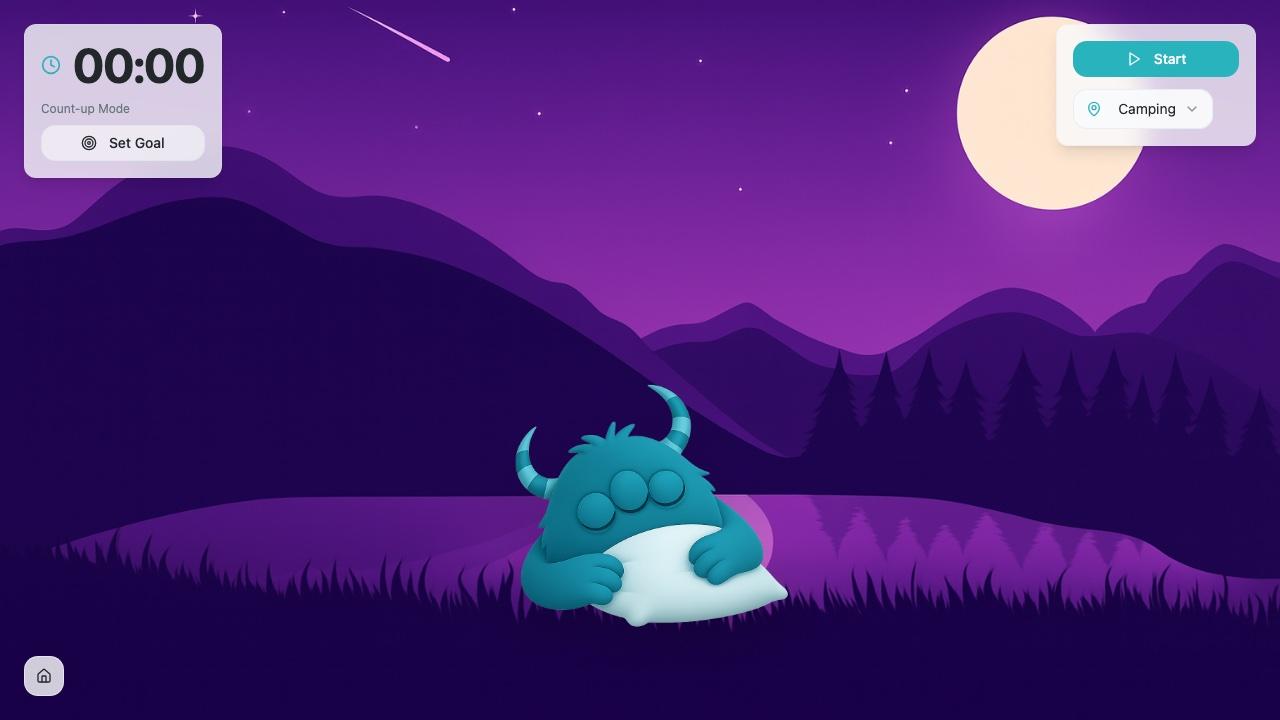
| Mio's Monster Meter | Безкоштовно | Ні | Монстрик, який відпочиває, поки тихо |
| ClassDojo Noise Meter | Безкоштовно, у застосунку ClassDojo | Так (застосунок ClassDojo) | Анімації |
| ClassMana Silence Challenge | Безкоштовний інструмент для вчителя | Так (безкоштовний акаунт учителя) | Дракон, який прокидається, коли гучно |
Учням ні для чого з цього акаунт не потрібен: монітор працює на комп'ютері вчителя.
Bouncy Balls: класика для молодших класів
Bouncy Balls заповнює екран м'ячиками, які стрибають вище, коли в класі стає гучніше. Можна
налаштувати чутливість, кількість м'ячиків і тему (пластикові м'ячики, емодзі, цифри, бульбашки або очі), а також вибрати
сигнал: без сигналу, гудок або «ш-ш-ш». Інструмент безкоштовний і працює в браузері; сайт рекомендує Chrome або Firefox.
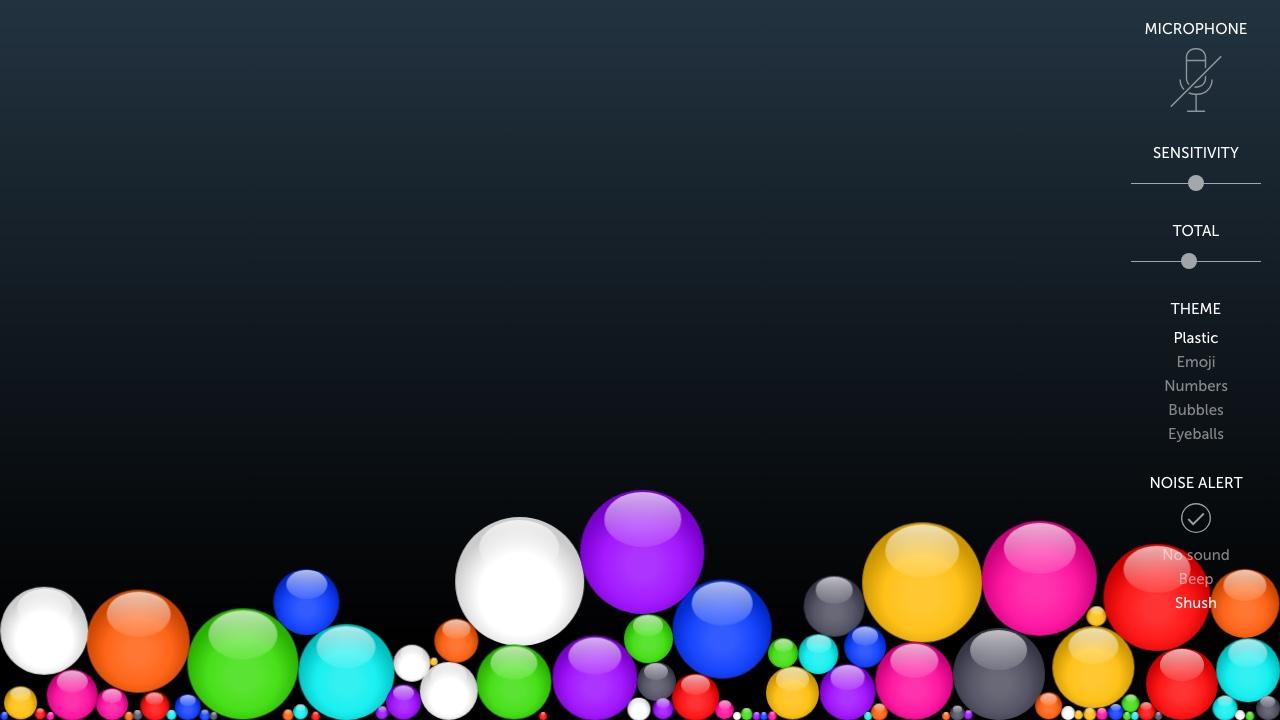
Він простий, і молодші учні розуміють його за лічені секунди. Таймера чи рахунку немає, тож він показує шум, але не дає
класу мети.
Рівень звуку в Classroomscreen: безкоштовно, без входу
Віджет рівня звуку у Classroomscreen показує шкалу, яка заповнюється,
коли клас стає гучнішим, з рівнем «максимального шуму», який ви задаєте. Можна вибрати мікрофон, налаштувати чутливість і
згладжування, рахувати, як часто клас перевищує межу, і ввімкнути дзвінок, який повторюється, якщо шум триває 10 секунд.
Це частина безкоштовного плану Basic, і спробувати його можна без входу; акаунт лише зберігає ваші налаштування.
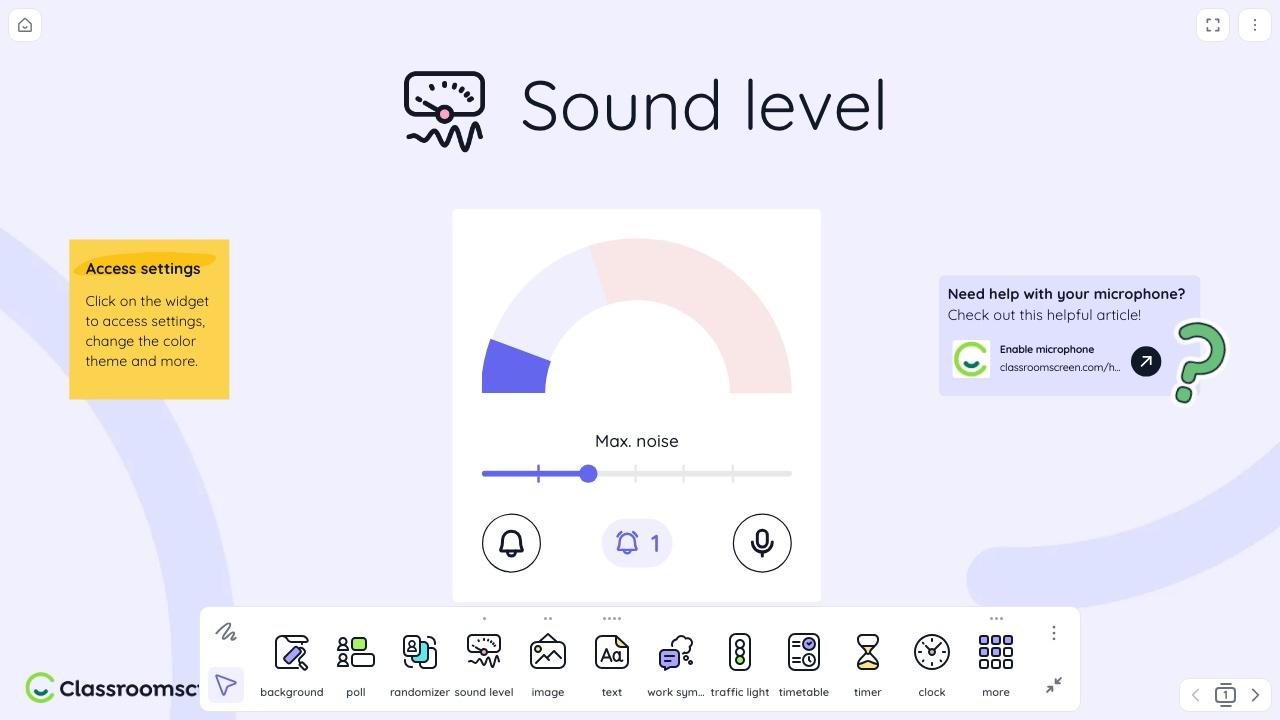
Це хороший вибір, якщо ви вже виводите на дошку таймер чи опитування через Classroomscreen, бо смуга шуму розташована
поруч з іншими віджетами. Вигляд нейтральний, і старшим учням він може сподобатися більше, ніж мультяшні м'ячики.
Calm Counter: проста шкала, що залишає звук на вашому комп'ютері
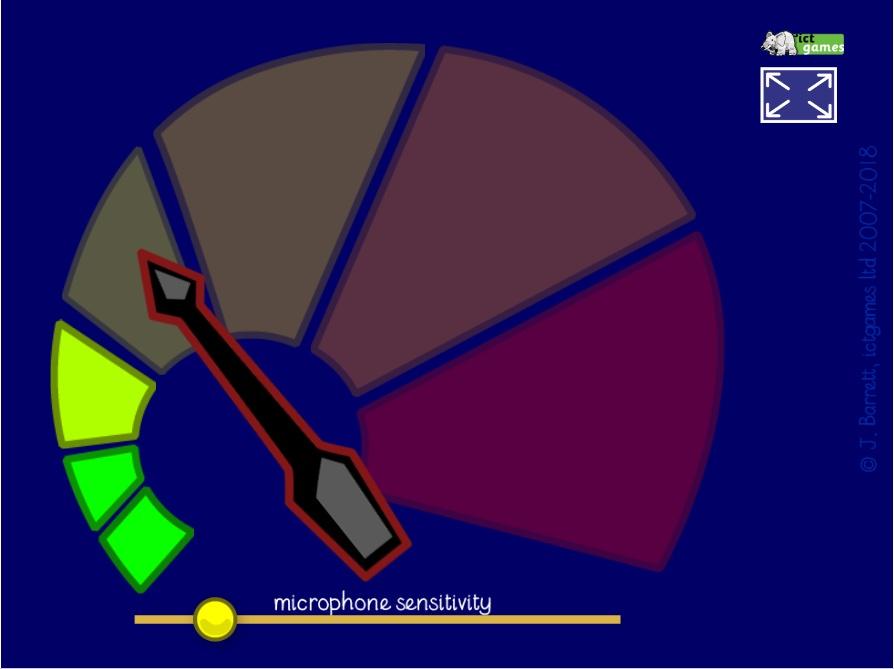
Calm Counter від ictgames — це кольоровий циферблат зі стрілкою, що хитається від
зеленого до червоного, і один повзунок чутливості. Його сторінка найчіткіше з усіх говорить про приватність: «No sound
data is sent from your machine to any other» («Жодні звукові дані не передаються з вашого пристрою на інший»). Він працює
в браузері з вбудованим або USB-мікрофоном.
Classroom Noise Monitor: тематичні сцени й таймер уроку
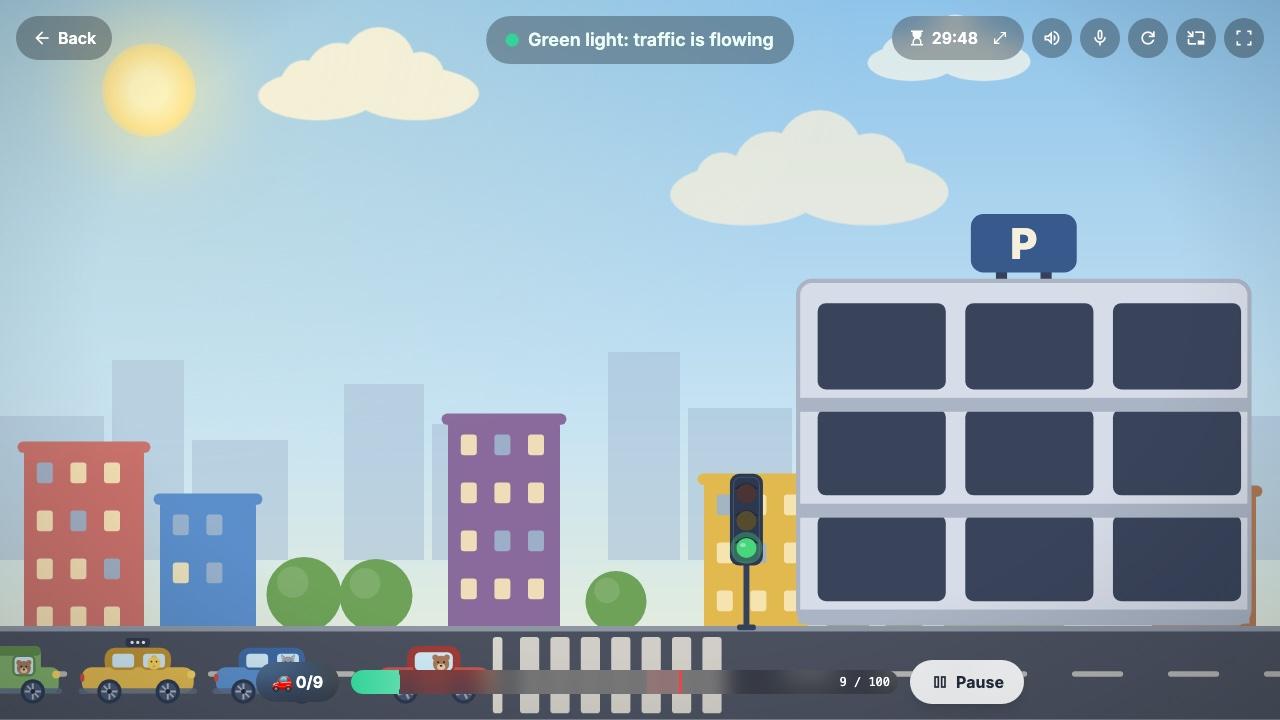
Classroom Noise Monitor показує сцену, яка залишається спокійною, поки в класі тихо.
Сім безкоштовних тем — Traffic Lights, Quiet Jungle, Dino Valley, Hush Safari, Calm Aquarium, Bouncy Balls і Focus Mode,
«made for older students, exams, libraries and study halls» («створений для старших учнів, іспитів, бібліотек і
навчальних залів»). Кожна тема має мету на урок: у Traffic Lights клас має припаркувати всі дев'ять машин, перш ніж
закінчиться час.
Безкоштовний план має сесії до 30 хвилин. Для довших уроків і решти 22 тем потрібен Lifetime Pro — одноразовий платіж
$20. Там також прямо сказано: «Sound stays on this computer. Nothing is recorded or sent anywhere» («Звук залишається на
цьому комп'ютері. Нічого не записується і нікуди не надсилається»).
Mio's Monster Meter: сплячий монстрик від Classroom Zen
Mio's Monster Meter — частина Classroom Zen. Маленький монстрик відпочиває, поки в
класі спокійно, і «the longer your class stays quiet, the longer Mio can rest» («що довше ваш клас мовчить, то довше Міо
може відпочивати»). Classroom Zen додав цілі для тихого часу, що перетворює шкалу на невеликий челендж: таймер рахує час,
і ви можете поставити для нього мету. Деякі інструменти Classroom Zen вимагають входу через Google чи Microsoft (теж
безкоштовно), але Sleepy Mio відкрився без нього, коли я його пробував.
ClassDojo Noise Meter: якщо ваш клас уже користується ClassDojo
Шумомір ClassDojo — частина безкоштовного ClassDojo Toolkit у
застосунку ClassDojo. Можна налаштувати чутливість мікрофона й керувати ним із телефона. Щоб показати його на дошці, треба
також увійти на комп'ютері в класі й надіслати його туди із застосунку (ClassDojo називає це Dojocast). Це має сенс, якщо
ClassDojo вже є вашою системою управління поведінкою. Якщо ні, один із браузерних інструментів вище запустити швидше.
ClassMana Silence Challenge: дракон, який прокидається
Тут я розповідаю про те, що створюю сам, тож можете одразу перейти до FAQ.
Silence Challenge показує на дошці сплячого дракона. Поки клас тримається нижче заданого вами рівня
шуму, він спить. Коли шум перевищує його, дракон прокидається (з ревом, якщо ввімкнути звук), і лічильник сигналів
зростає.
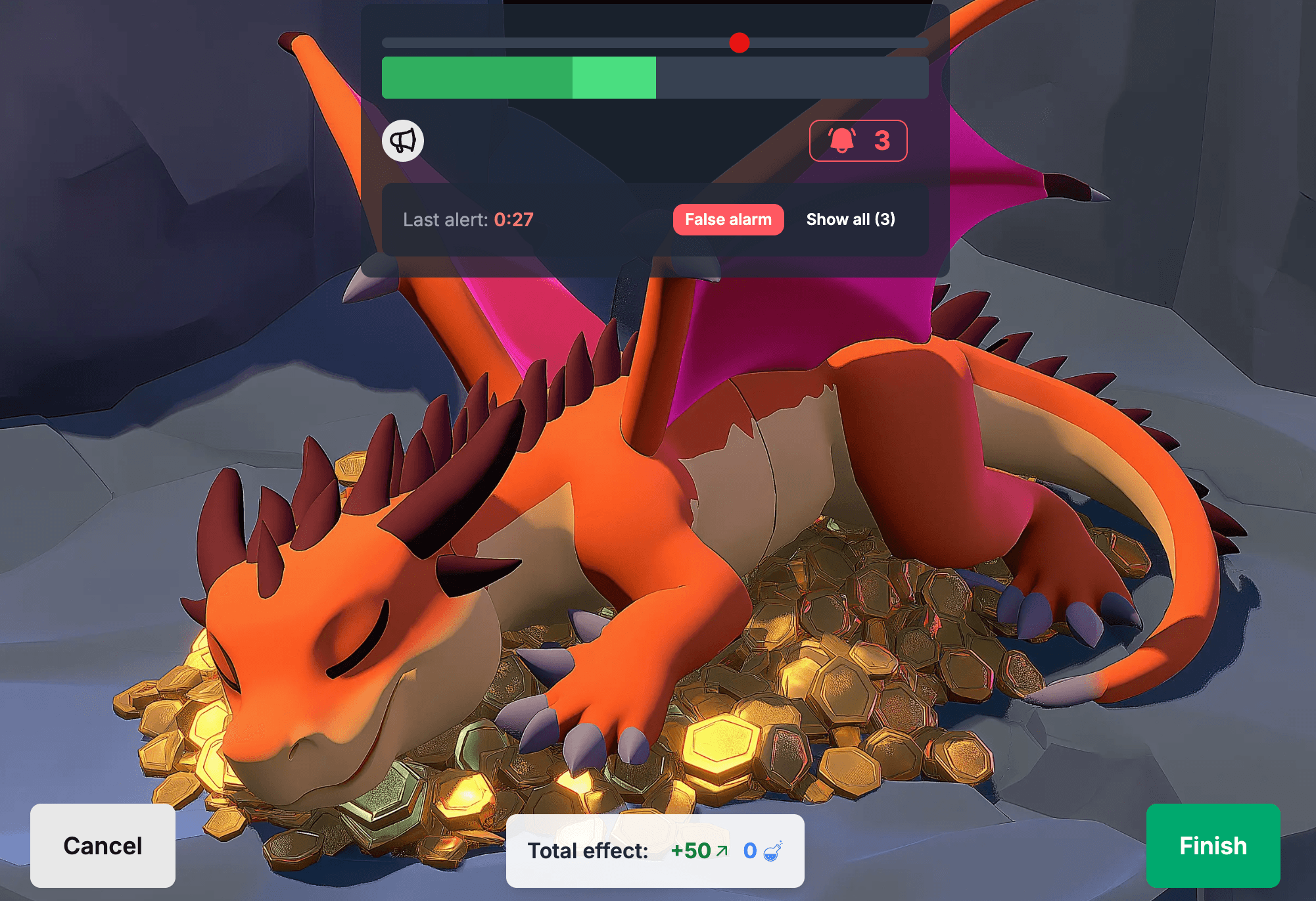
- Повзунок порогу з двома смугами: світла показує шум просто зараз, а повільніша темна визначає, коли дракон прокинеться, тож одна впала книжка зазвичай його не будить.
- Таймер, лічильник сигналів, на який можна натиснути, щоб поставити на паузу, і кнопка хибної тривоги для чхання чи оголошення, у яких клас не винен.
- Учням не потрібні ні акаунт, ні пристрій. Учителю потрібен безкоштовний акаунт ClassMana.
- У класній грі (Class Adventures) можна дати класу досвід, ману або золото за тиху сесію. Щоразу, коли дракон прокидається, нагорода зменшується вдвічі, а за кожен сигнал можна забирати здоров'я.
Учитель старшої школи на Reddit, який перейшов із Classcraft, використовував його саме так:

Учитель старшої школи на Reddit
Я дізнався про Classmana посеред навчального року і вже наступного дня запустив її в усіх своїх класах старшої школи,
використовуючи всі функції, особливо
дракона, щоб тримати гучність низькою під час самостійної роботи.
Чесний мінус: інші інструменти з цього списку відкриваються без акаунта, а нашому потрібен безкоштовний вхід для вчителя.
Натомість тиха сесія може щось важити в класній грі.
Як вибрати монітор шуму для класу
- Вік ваших учнів. Стрибучі м'ячики й монстрики добре працюють у початковій школі. Для середньої та старшої школи краще підходить нейтральна смуга (Classroomscreen), режим фокусу (Classroom Noise Monitor) або гра зі справжньою ставкою.
- Мета чи просто відображення. Шкала, яка лише показує шум, інформує клас. Таймер, рахунок чи нагорода дають мету.
- З акаунтом чи без. Якщо хочете спробувати щось у найближчі п'ять хвилин, вибирайте інструмент, що відкривається без входу.
- Приватність мікрофона. Кожному монітору шуму потрібен доступ до мікрофона. Віддавайте перевагу інструменту, який пояснює, що відбувається зі звуком (див. нижче).
- Хибні тривоги. Шукайте згладжування або затримку, щоб одна гучна мить не вважалася шумним класом.
Як використовувати монітор шуму на уроці
Монітор шуму — це інструмент, і, як будь-який інструмент у класі, він працює, коли клас знає правила.
- Домовтеся про рівень разом. Перед першою сесією покажіть класу, як «занадто гучно» виглядає на екрані. Нехай учні поговорять, потім пошепочуть, і встановіть поріг разом із ними. Рівень, який вони допомогли задати, здається справедливим.
- Спершу робіть сесії короткими. П'ять чи десять хвилин самостійної роботи — кращий перший челендж, ніж цілий урок. Ранній успіх викликає в класу бажання спробувати ще.
- Зробіть його здійсненним. Якщо шкала спрацьовує постійно, підніміть поріг. Мета, якої клас ніколи не досягає, вчить його її ігнорувати. У Silence Challenge від ClassMana дракон проспав приблизно половину з 6 445 сесій, а у 72% прокидався двічі або менше.
- Дайте сесії ставку. Невелика нагорода за тиху сесію працює краще, ніж покарання за гучну. Учителі прив'язали нагороду (досвід, ману або золото) до 85% цих Silence Challenge.
- Не вмикайте його на весь день. Використовуйте його в моменти, що потребують тиші: читання, контрольні, самостійна робота, хвилини після перерви. Групова робота й має бути гучною.
Цифри взято з усіх завершених Silence Challenge у класній грі ClassMana з 5 січня по 11 листопада 2026 року (6 445
челенджів у 1 762 класах).
Чи записують монітори шуму учнів?
Браузерні інструменти з цього списку вимірюють гучність через мікрофон. Чи надсилають або зберігають вони щось, залежить
від кожного інструмента, і більшість про це не повідомляє. Двоє повідомляють: Calm Counter («Жодні звукові дані не
передаються з вашого пристрою на інший») і Classroom Noise Monitor («Нічого не записується і нікуди не надсилається»).
Silence Challenge від ClassMana працює так само. Браузер перетворює сигнал мікрофона на число гучності, і лише це число
використовується, щоб вирішити, коли дракон прокинеться. Жодне аудіо не записується, не зберігається і не надсилається на
наші сервери.
Якщо у вашій школі є правила щодо використання мікрофона: браузер щоразу просить дозволу, коли сайт хоче отримати доступ
до мікрофона, і ви можете відкликати його в налаштуваннях браузера.
FAQ
Який найкращий безкоштовний монітор шуму для класу?
Для молодших класів Bouncy Balls — безкоштовний, простий і не потребує налаштування. Для старших учнів рівень звуку в
Classroomscreen або Focus Mode у Classroom Noise Monitor виглядають менш по-дитячому. Якщо хочете, щоб клас працював на
спільну мету тиші, використовуйте ігрову версію, як-от Mio's Monster Meter або Silence Challenge від ClassMana.
Чи є монітор шуму для класу, якому не потрібен акаунт?
Так. Рівень звуку в Classroomscreen працює без входу, а Bouncy Balls, Calm Counter і Classroom Noise Monitor одразу
відкриваються в браузері. Шумоміру ClassDojo потрібен застосунок ClassDojo, а Silence Challenge від ClassMana —
безкоштовний акаунт учителя.
Чи записують монітори шуму те, що кажуть учні?
Монітору шуму потрібна лише гучність, а не слова. Calm Counter, Classroom Noise Monitor і ClassMana заявляють, що жоден
звук не записується і нікуди не надсилається. Для інших інструментів перевірте їхню політику конфіденційності.
Як налаштувати правильний рівень шуму?
Нехай клас поговорить звичайно, потім пошепоче, і встановіть поріг між цими двома рівнями. Почніть трохи щедріше й
знижуйте його, коли клас звикне. Якщо шкала спрацьовує постійно, рівень надто суворий.
Який монітор шуму добре підходить для середньої та старшої школи?
Старші учні краще реагують на нейтральне відображення або челендж зі справжньою ставкою, ніж на мультяшні анімації.
Використовуйте просту смугу (Classroomscreen), режим фокусу (Classroom Noise Monitor) або прив'яжіть тихий час до балів у
класній грі, як-от Silence Challenge від ClassMana.
Чому мій шумомір постійно спрацьовує?
Імовірно, чутливість зависока, або інструмент реагує на окремі гучні звуки. Зменште чутливість, підніміть поріг і
використовуйте інструмент зі згладжуванням або затримкою, щоб упала книжка чи чхання не враховувалися.
Чи є застосунок-шумомір тим самим, що й монітор шуму для класу?
Застосунок-шумомір показує гучність у децибелах, що корисно для вимірювань. Монітор шуму для класу показує гучність так,
щоб увесь клас міг її бачити й реагувати, — з порогом, візуалізацією і часто з таймером чи метою.
Знайдіть той, що сподобається вашому класу
Кожен інструмент із цього списку можна спробувати безкоштовно, тож найшвидший спосіб вибрати — вивести два з них на дошку
цього тижня й подивитися, на який ваш клас реагує краще.
А тепер спробуйте сплячого дракона зі своїм класом і подивіться, як довго вам вдасться не дати йому
прокинутися.
Приєднуйтесь до розмови! Маєте думки чи запитання щодо цього допису? Приєднуйтесь до нашої Спільноти ClassMana у Facebook, щоб поділитися своїми ідеями, поставити запитання та познайомитися з іншими однодумцями-освітянами!