
12. listopadu 2026
Bezplatné monitory hluku ve třídě: srovnání 7 možností
Monitor hluku ve třídě využívá mikrofon vašeho počítače a v reálném čase ukazuje třídě na tabuli, jak je hlasitá.
Nejlepší bezplatné jsou Bouncy Balls a měřič hlasitosti v Classroomscreen pro rychlý start bez účtu, Classroom Noise
Monitor a Calm Counter, pokud vám záleží na soukromí, a herní varianta (Mio's Monster Meter nebo Výzva ticha
v ClassMana), pokud chcete, aby třída společně spolupracovala na udržení ticha.
Jeden z těchto nástrojů, spícího draka v ClassMana, vyvíjím já, takže nejsem nestranný. Proto
všechny údaje o ostatních nástrojích v tomto článku pocházejí z jejich vlastních webů a z toho, že jsem si každý z nich
sám vyzkoušel, a to 12. listopadu 2026. Snímky obrazovky jsou také moje.
Monitory hluku ve třídě v přehledu
| Nástroj | Cena | Potřeba účtu učitele | Co vidí žáci |
|---|---|---|---|
| Bouncy Balls | Zdarma | Ne | Míčky, které při hluku skáčou výš |
| Classroomscreen | Zdarma (Pro 3 $/měsíc) | Ne, jen pro uložení nastavení | Měřič s hranicí „max noise“ |
| Calm Counter | Zdarma | Ne | Barevný ciferník s ručičkou |
| Classroom Noise Monitor | Zdarma (Pro 20 $ jednorázově) | Ne | Semafor, džungle, dinosauři, … |
| Mio's Monster Meter | Zdarma | Ne | Příšerka, která v klidu odpočívá |
| ClassDojo Noise Meter | Zdarma, v aplikaci ClassDojo | Ano (aplikace ClassDojo) | Animace |
| Výzva ticha ClassMana | Bezplatný nástroj pro učitele | Ano (bezplatný účet učitele) | Drak, který se při hluku probudí |
Žáci u žádného z nich účet nepotřebují: monitor běží na počítači učitele.
Bouncy Balls: klasika pro mladší třídy
Bouncy Balls zaplní obrazovku míčky, které skáčou tím výš, čím je ve třídě hlučněji. Můžete
nastavit citlivost, počet míčků a motiv (plastové míčky, emoji, čísla, bubliny nebo oční bulvy) a zvolit upozornění:
žádné, pípnutí nebo „pšššt“. Je zdarma a běží v prohlížeči; web doporučuje Chrome nebo Firefox.
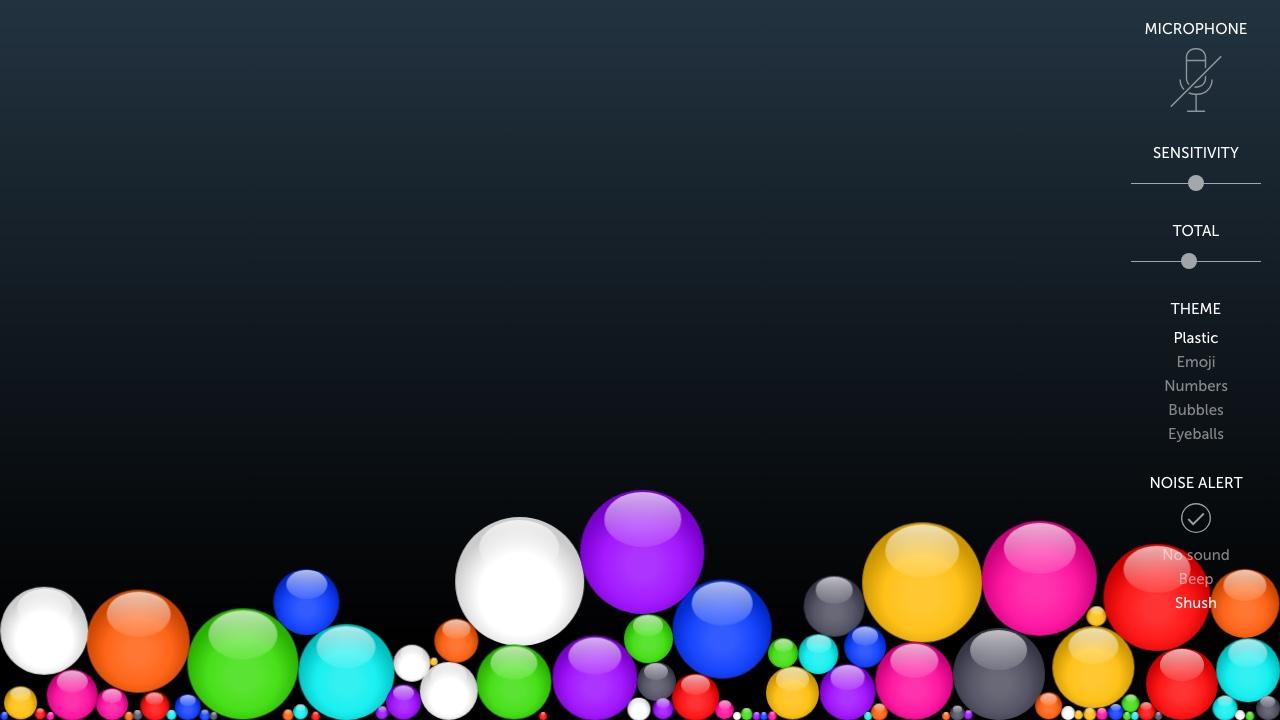
Je jednoduchý a mladší žáci ho pochopí během pár vteřin. Nemá časovač ani skóre, takže hluk ukazuje, ale třídě nedává
žádný cíl.
Měřič hlasitosti v Classroomscreen: zdarma, bez přihlášení
Widget pro měření hlasitosti v Classroomscreen zobrazuje měřič, který
se plní, jak třída hlučí, s hranicí „max noise“, kterou si nastavíte. Můžete vybrat mikrofon, upravit citlivost
a vyhlazování, počítat, kolikrát třída hranici překročí, a zapnout zvonek, který se opakuje, pokud hluk trvá 10 sekund.
Je součástí bezplatného tarifu Basic a můžete ho vyzkoušet bez přihlášení; účet slouží jen k uložení nastavení.
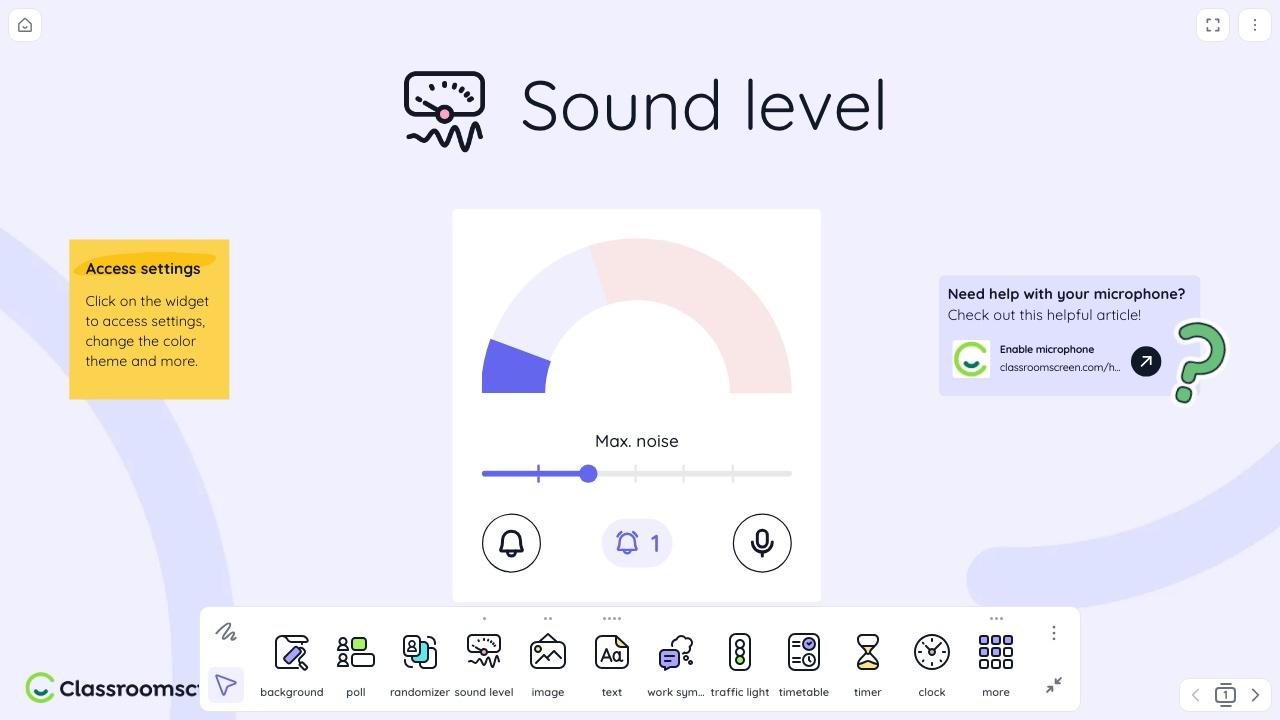
Je to dobrá volba, pokud už s Classroomscreen dáváte na tabuli časovač nebo anketu, protože ukazatel hluku pak máte vedle
ostatních widgetů. Vzhled je neutrální, což starší žáci možná ocení víc než kreslené míčky.
Calm Counter: jednoduchý měřič, zvuk zůstává ve vašem počítači
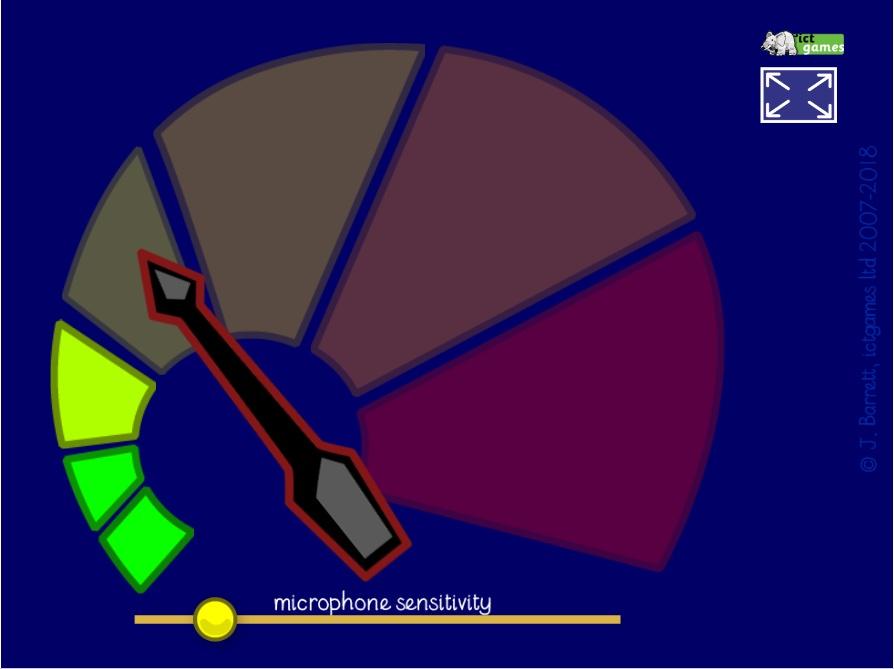
Calm Counter od ictgames je barevný ciferník s ručičkou, která se vychyluje od zelené
k červené, a jeden posuvník citlivosti. Jeho stránka je ze všech nejjasnější, co se týče soukromí: „No sound data is sent
from your machine to any other.“ (Z vašeho počítače nejsou nikam odesílána žádná zvuková data.) Běží v prohlížeči
s vestavěným nebo USB mikrofonem.
Classroom Noise Monitor: tematické scény a časovač hodiny
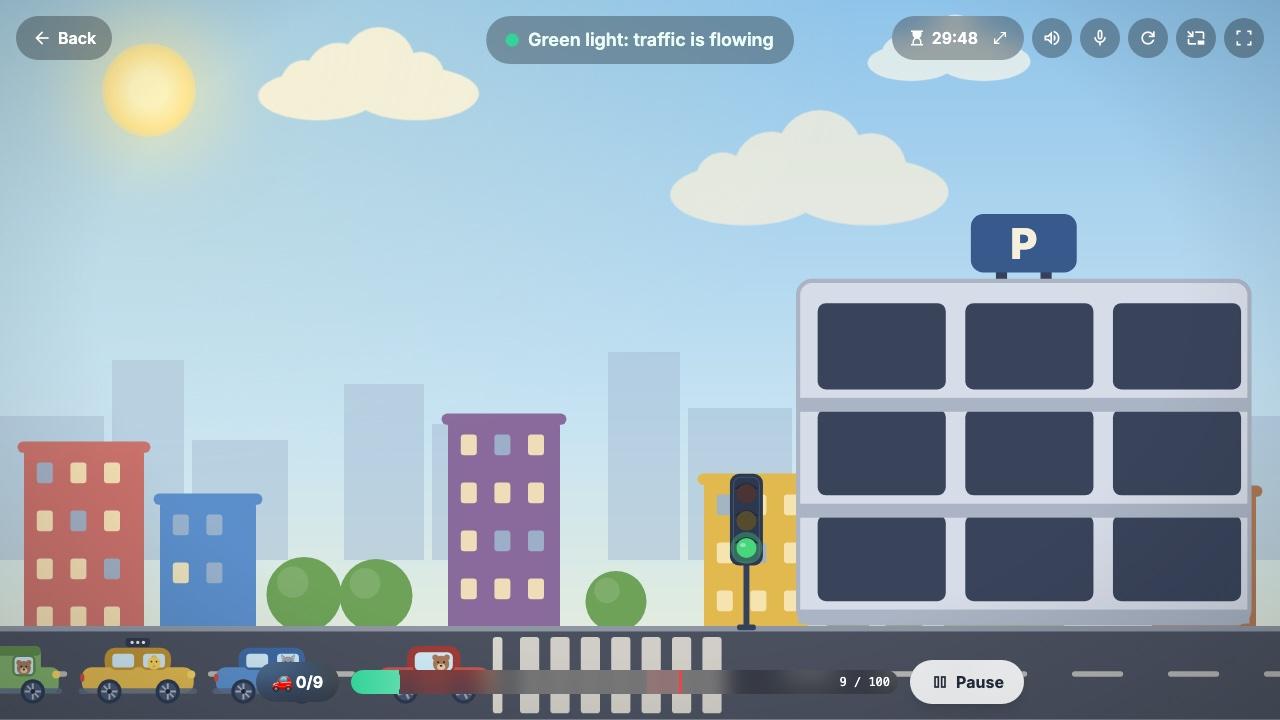
Classroom Noise Monitor zobrazuje scénu, která zůstává klidná, dokud je třída
potichu. Sedm bezplatných motivů je Traffic Lights, Quiet Jungle, Dino Valley, Hush Safari, Calm Aquarium, Bouncy Balls
a Focus Mode „vytvořený pro starší žáky, písemky, knihovny a studovny“. Každý motiv má cíl na celou hodinu: v Traffic
Lights musí třída zaparkovat všech devět aut, než vyprší čas.
Bezplatná verze umožňuje relace až 30 minut. Delší hodiny a dalších 22 motivů vyžadují Lifetime Pro, jednorázovou platbu
20 $. Web také jasně uvádí: „Sound stays on this computer. Nothing is recorded or sent anywhere.“ (Zvuk zůstává v tomto
počítači. Nic se nenahrává ani nikam neodesílá.)
Mio's Monster Meter: spící příšerka z Classroom Zen
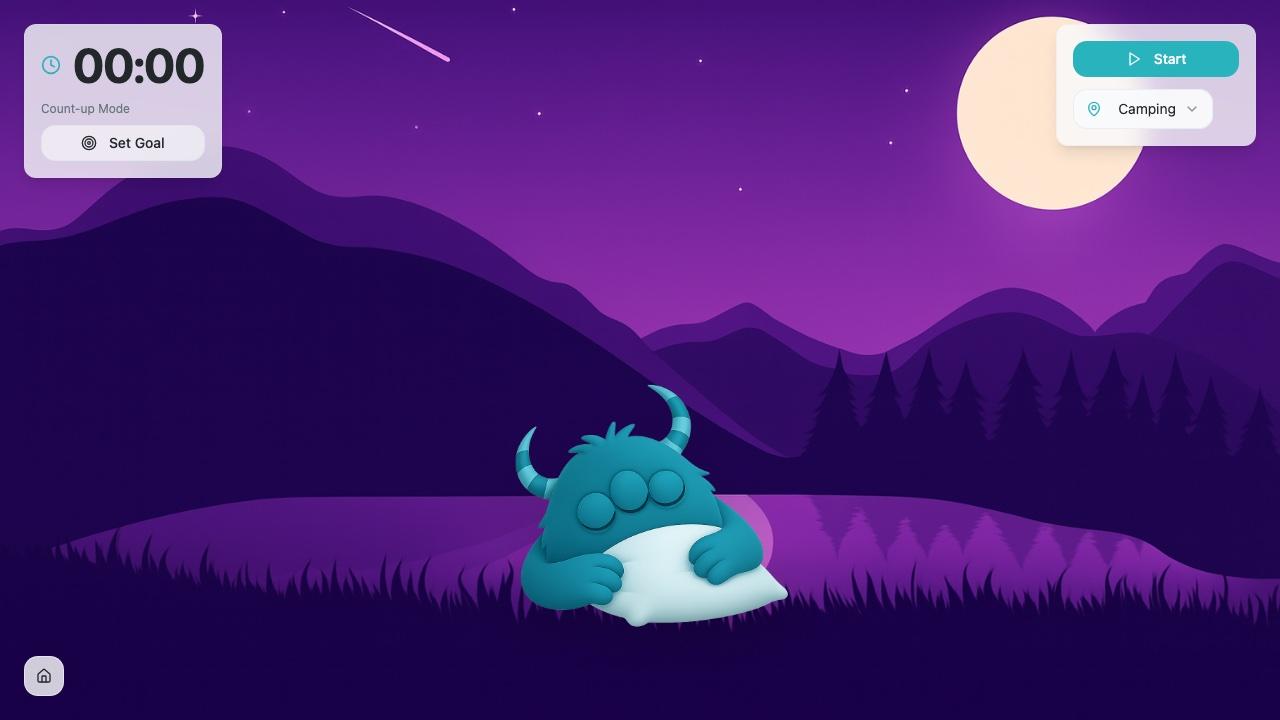
Mio's Monster Meter je součástí Classroom Zen. Malá příšerka odpočívá, dokud je
třída v klidu, a „čím déle třída vydrží potichu, tím déle může Mio odpočívat“. Classroom Zen přidal cíle pro dobu ticha,
díky nimž se z měřiče stává malá výzva: časovač počítá nahoru a můžete mu nastavit cíl. Některé nástroje Classroom Zen
vyžadují přihlášení přes Google nebo Microsoft (stále zdarma), ale Sleepy Mio se mi při zkoušce otevřel i bez něj.
ClassDojo Noise Meter: pokud vaše třída už ClassDojo používá
Měřič hluku ClassDojo je součástí bezplatné sady ClassDojo Toolkit
v aplikaci ClassDojo. Můžete upravit citlivost mikrofonu a ovládat ho z telefonu. Abyste ho zobrazili na tabuli, musíte
se přihlásit i na počítači ve třídě a poslat ho tam z aplikace (ClassDojo tomu říká Dojocast). Dává smysl, pokud už
ClassDojo používáte jako systém pro hodnocení chování. Pokud ne, rychleji začnete s některým z výše uvedených nástrojů
v prohlížeči.
Výzva ticha ClassMana: drak, který se probudí
Teď přijde část, kde vám povím o tom, co vyvíjím já, takže klidně přeskočte rovnou k častým dotazům.
Výzva ticha zobrazuje na tabuli spícího draka. Dokud třída zůstává pod nastavenou hladinou hluku,
spí. Když hluk hranici překročí, drak se probudí (se zařváním, pokud zapnete zvuk) a počet upozornění se zvýší.
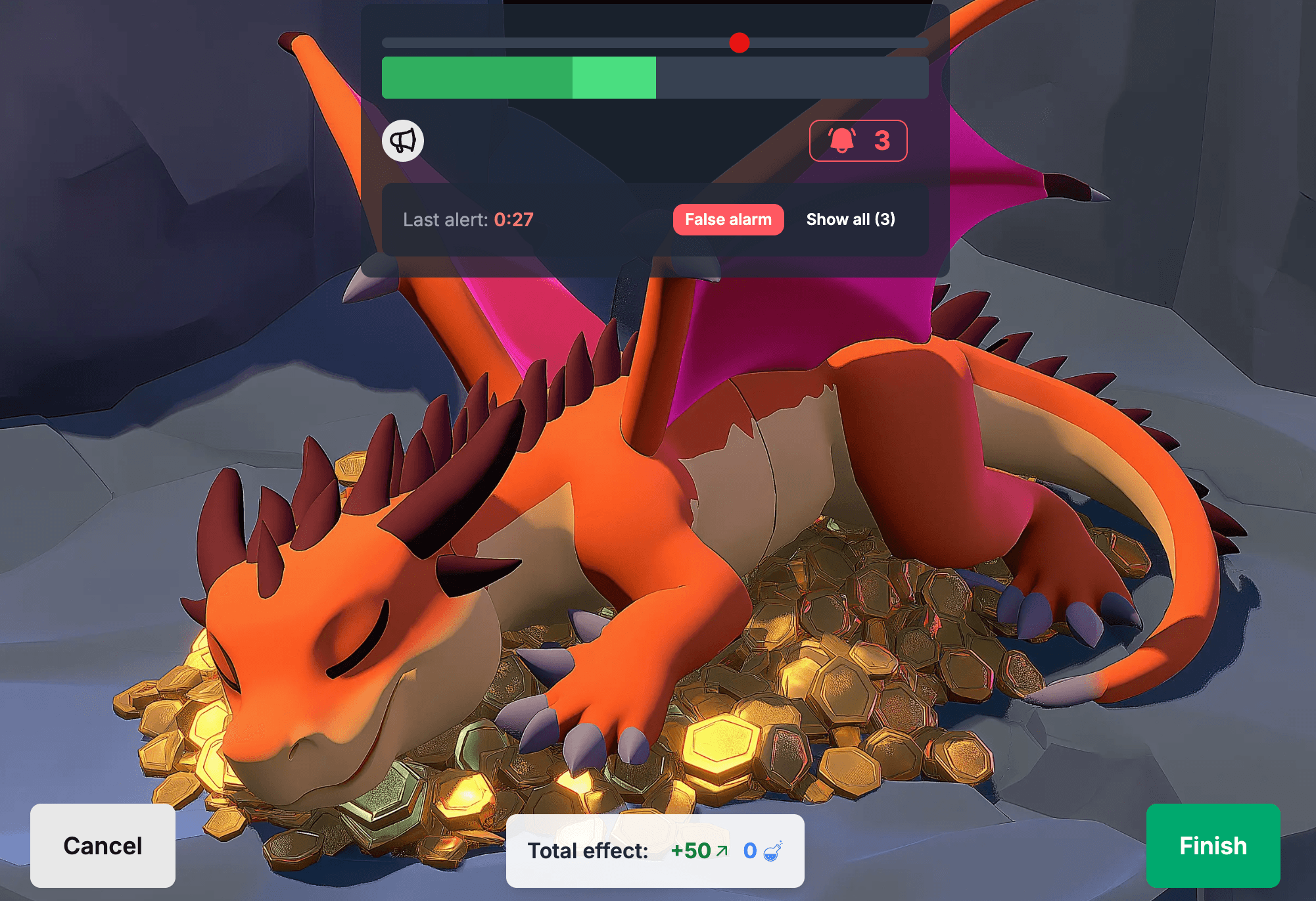
- Posuvník hranice se dvěma ukazateli: světlý ukazuje aktuální hluk a pomalejší tmavý rozhoduje, kdy se drak probudí, takže ho jedna upuštěná kniha obvykle nevzbudí.
- Časovač, počet upozornění, na který můžete kliknutím pozastavit výzvu, a tlačítko planého poplachu pro kýchnutí nebo hlášení rozhlasu, za které třída nemohla.
- Žáci nepotřebují účet ani zařízení. Učitel potřebuje bezplatný účet ClassMana.
- Ve třídní hře (Class Adventures) můžete třídě za tichou relaci dát zkušenosti, manu nebo zlato. Pokaždé, když se drak probudí, odměna se sníží na polovinu, a za každé upozornění můžete ubrat zdraví.
Učitel ze střední školy na Redditu, který přešel z Classcraftu, ho používal přesně takto:

Učitel ze střední školy na Redditu
I found out about Classmana midway through the school year and was running it in all my high school classes the next
day utilizing all the features especially
the dragon to keep the volume down during independent work time.
Upřímná nevýhoda: ostatní nástroje v tomto seznamu se otevřou bez účtu, ten náš vyžaduje bezplatné přihlášení učitele.
Na oplátku se tichá relace může ve třídní hře něčím počítat.
Jak vybrat monitor hluku do třídy
- Věk žáků. Skákající míčky a příšerky fungují na prvním stupni. Na druhém stupni a na střední škole se lépe osvědčí neutrální ukazatel (Classroomscreen), režim soustředění (Classroom Noise Monitor) nebo hra, ve které o něco jde.
- Cíl, nebo jen zobrazení. Měřič, který jen ukazuje hluk, třídu informuje. Časovač, skóre nebo odměna jí dávají něco, o co se snažit.
- Účet, nebo ne. Pokud chcete něco vyzkoušet během příštích pěti minut, vyberte nástroj, který se otevře bez přihlášení.
- Soukromí a mikrofon. Každý monitor hluku potřebuje přístup k mikrofonu. Upřednostněte nástroj, který říká, co se se zvukem děje (viz níže).
- Plané poplachy. Hledejte vyhlazování nebo zpoždění, aby se jeden hlasitý okamžik nepočítal jako hlučná třída.
Jak monitor hluku ve třídě používat
Monitor hluku je nástroj a jako každý nástroj ve třídě funguje, když třída zná pravidla.
- Dohodněte se na hladině společně. Před první relací ukažte třídě, jak na obrazovce vypadá „moc nahlas“. Nechte žáky mluvit, pak šeptat a nastavte hranici spolu s nimi. Hladina, kterou pomohli nastavit, jim přijde spravedlivá.
- Začněte krátkými relacemi. Pět nebo deset minut samostatné práce je lepší první výzva než celá hodina. Brzký úspěch v třídě vzbudí chuť to zkusit znovu.
- Ať se dá vyhrát. Pokud měřič neustále spouští poplach, zvyšte hranici. Cíl, kterého třída nikdy nedosáhne, ji naučí ho ignorovat. Ve Výzvě ticha ClassMana drak zůstal spát zhruba v polovině ze 6 445 relací a ve 72 % se probudil nejvýše dvakrát.
- Ať o něco jde. Malá odměna za tichou relaci funguje lépe než trest za hlučnou. Učitelé připojili odměnu (zkušenosti, manu nebo zlato) k 85 % těchto Výzev ticha.
- Nepouštějte ho celý den. Používejte ho ve chvílích, které ticho potřebují: čtení, písemky, samostatná práce, minuty po přestávce. Skupinová práce má být hlučná.
Čísla pocházejí ze všech dokončených Výzev ticha ve třídní hře ClassMana od 5. ledna do 11. listopadu 2026 (6 445 výzev
v 1 762 třídách).
Nahrávají monitory hluku žáky?
Nástroje v prohlížeči z tohoto seznamu měří hlasitost přes mikrofon. Zda něco odesílají nebo ukládají, záleží na každém
nástroji, a většina to neuvádí. Dva ano: Calm Counter („No sound data is sent from your machine to any other“)
a Classroom Noise Monitor („Nothing is recorded or sent anywhere“).
Výzva ticha ClassMana funguje stejně. Prohlížeč převádí signál z mikrofonu na číslo hlasitosti a jen toto číslo se
používá k rozhodnutí, kdy se drak probudí. Žádný zvuk se nenahrává, neukládá ani neodesílá na naše servery.
Pokud má vaše škola pravidla pro používání mikrofonu: prohlížeč žádá o povolení pokaždé, když chce web mikrofon použít,
a povolení můžete v nastavení prohlížeče odvolat.
Časté dotazy
Jaký je nejlepší bezplatný monitor hluku do třídy?
Pro mladší třídy je Bouncy Balls zdarma, jednoduchý a nevyžaduje žádné nastavení. Pro starší žáky působí méně dětsky
měřič hlasitosti v Classroomscreen nebo Focus Mode v Classroom Noise Monitor. Pokud chcete, aby třída usilovala
o společný cíl ticha, použijte herní variantu jako Mio's Monster Meter nebo Výzvu ticha ClassMana.
Existuje monitor hluku do třídy, který nepotřebuje účet?
Ano. Měřič hlasitosti v Classroomscreen funguje bez přihlášení a Bouncy Balls, Calm Counter a Classroom Noise Monitor se
v prohlížeči otevřou okamžitě. Měřič hluku ClassDojo potřebuje aplikaci ClassDojo a Výzva ticha ClassMana potřebuje
bezplatný účet učitele.
Nahrávají monitory hluku, co žáci říkají?
Monitor hluku potřebuje jen hlasitost, ne slova. Calm Counter, Classroom Noise Monitor a ClassMana uvádějí, že se žádný
zvuk nenahrává ani nikam neodesílá. U ostatních nástrojů si přečtěte jejich zásady ochrany osobních údajů.
Jak nastavit správnou hladinu hluku?
Nechte třídu normálně mluvit, pak šeptat, a hranici nastavte mezi tyto dvě úrovně. Začněte trochu velkoryse a snižte ji,
až si třída zvykne. Pokud měřič neustále spouští poplach, je hladina příliš přísná.
Jaký monitor hluku je vhodný pro druhý stupeň a střední školu?
Starší žáci lépe reagují na neutrální zobrazení nebo výzvu, ve které o něco jde, než na kreslené animace. Použijte
jednoduchý ukazatel (Classroomscreen), režim soustředění (Classroom Noise Monitor) nebo propojte dobu ticha s body ve
třídní hře, jako je Výzva ticha ClassMana.
Proč můj měřič hluku neustále spouští poplach?
Citlivost je pravděpodobně příliš vysoká nebo nástroj reaguje na jednotlivé hlasité zvuky. Snižte citlivost, zvyšte
hranici a použijte nástroj s vyhlazováním nebo zpožděním, aby se upuštěná kniha nebo kýchnutí nepočítaly.
Je aplikace zvukoměr totéž co monitor hluku do třídy?
Aplikace zvukoměr ukazuje hlasitost v decibelech, což se hodí pro měření. Monitor hluku do třídy ukazuje hlasitost tak,
aby ji viděla celá třída a mohla na ni reagovat, s hranicí, vizuálem a často i časovačem nebo cílem.
Najděte ten, který vaše třída má ráda
Každý nástroj z tohoto seznamu si můžete zdarma vyzkoušet, takže nejrychleji vyberete tak, že tento týden dáte na tabuli
dva z nich a uvidíte, na který vaše třída reaguje.
A teď vyzkoušejte se svou třídou spícího draka a zjistěte, jak dlouho ho dokážete udržet spícího.
Připojte se ke konverzaci! Máte myšlenky nebo otázky k tomuto článku? Připojte se k naší ClassMana Facebook komunitě a sdílejte své nápady, pokládejte otázky a spojte se s dalšími podobně smýšlejícími pedagogy!