
Záznam aktivity
Záznam aktivity zobrazuje vše, co se ve vaší třídě událo: udělené odměny, použité schopnosti, varování, nákupy, zvýšení úrovní a další. Otevřete jej pomocí ikony Aktivita v pravém horním rohu vaší nástěnky třídy.

Stránka má tři části: filtry nahoře, souhrn s počty a kanál aktivity s každou jednotlivou akcí.
Filtry
Filtry určují, které období a kterého studenta si prohlížíte. Souhrn i kanál aktivity se jimi řídí.

- Období – Vyberte Dnes, Včera, Posledních 7 dní (výchozí), Posledních 30 dní, Tento měsíc, Minulý měsíc, Za celou dobu nebo Vlastní
- Od / Do – Zvolte si vlastní počáteční a koncové datum. Změnou data se období automaticky přepne na Vlastní. Oba dny jsou zahrnuty ve výsledcích.
- Kdo – Zobrazte vše (Všichni, výchozí) nebo pouze aktivitu jednoho studenta
Filtry se ukládají do adresy stránky, takže si můžete uložit konkrétní zobrazení do záložek nebo jej sdílet se spolupracujícím učitelem.
Příprava na třídní schůzku
Vyberte studenta v části Kdo a nastavte období na týdny od poslední schůzky. Získáte tak přehled přesně o tom, co daný student v té době získal, použil a koupil, spolu s časovými údaji každé akce.
Nevyřízené žádosti se zobrazují vždy
Nevyřízené žádosti studentů zůstávají viditelné bez ohledu na to, které období vyberete, takže žádnou nemůžete přehlédnout.
Souhrn
Souhrn počítá vše, co se v vybraném období událo, u vybraného studenta nebo u celé třídy.
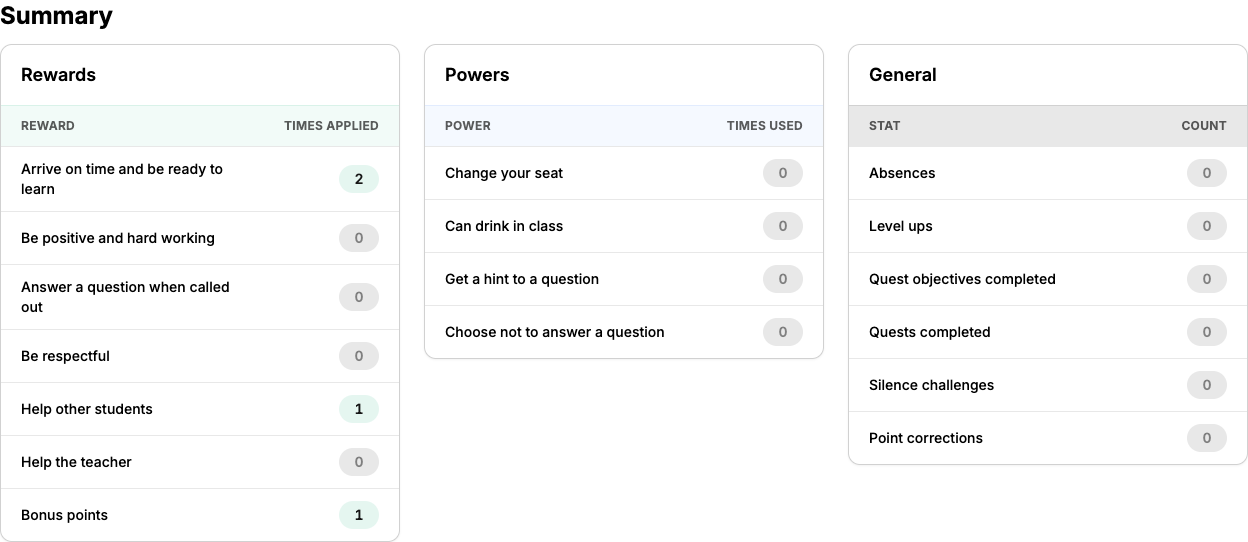
- Odměny – Jak často byla každá odměna udělena
- Varování – Jak často bylo každé varování uděleno (pokud je povolena 3. fáze)
- Schopnosti – Jak často byla každá schopnost použita
- Nákupy – Jak často byla každá položka v obchodě zakoupena (pokud je povolena 4. fáze)
- Obecné – Absence, zvýšení úrovní, padlí a vykoupení studenti (3. fáze), splněné cíle úkolů, splněné úkoly, výzvy ticha a ruční opravy bodů
Uvedena je každá odměna, varování, schopnost a položka v obchodě vaší třídy, i když je jejich počet nulový. Díky tomu snadno odhalíte chování, které se nikdy neobjeví, nebo odměny, které používáte jen zřídka. Položky, které jste mezitím ze třídy smazali, se stále zobrazují, pokud byly ve vybraném období použity.
Odhalování vzorců
Porovnejte Minulý měsíc s Tímto měsícem a zjistěte, zda se chování zlepšuje. Zkombinujte to s filtrem Kdo a vytvořte si obrázek o jednotlivém studentovi před vysvědčením nebo intervencí.
Nedávná aktivita
Kanál aktivity uvádí každou jednotlivou akci, nejnovější jako první:
- Udělené odměny – Kdo co a kdy obdržel
- Použité schopnosti – Které schopnosti studenti použili
- Udělená varování – Odečty zdraví (pokud je povolena 3. fáze)
- Nákupy – Transakce v obchodě (pokud je povolena 4. fáze)
- Zvýšení úrovní – Oslavte úspěchy studentů
Každá položka zobrazuje:
- Časový údaj
- Jméno studenta
- Popis akce
- Ovlivněné bodové hodnoty
Časové údaje umožňují odhalit, kdy se něco obvykle stává, například že student pravidelně dostává varování hned po ranní přestávce.
Nevyřízené žádosti
Pokud jste povolili žádosti studentů (2. fáze), nevyřízené položky se zobrazí nahoře:
- Žádosti o schopnosti – Studenti žádající o použití schopností
- Žádosti o nákup – Studenti chtějící koupit položky v obchodě
Kliknutím na Schválit nebo Zamítnout vyřídíte každou žádost.
Oznámení o žádostech
Ikona Aktivita v navigačním panelu zobrazuje odznak s počtem nevyřízených žádostí, takže vždy budete vědět, kdy studenti potřebují vaši pozornost.
Přehled absencí
Tlačítko Přehled absencí vedle filtrů otevře samostatný přehled o tom, kteří studenti byli označeni jako nepřítomní ve kterých dnech.
Další kroky
- Nástěnka třídy – Zpět na hlavní obrazovku třídy
- 2. fáze: Přihlášení studentů – Nechte studenty odesílat žádosti, které zde schvalujete
- Osvědčené postupy – Tipy, jak udržet studenty zapojené po celý rok