
Znovupoužití úkolů napříč třídami
Jakmile navrhnete úkol, který se vám líbí, můžete jej znovu použít v dalších třídách, aniž byste jej vytvářeli od začátku. Existují dva zásadně odlišné způsoby, jak to udělat:
- Sdílet úkol — stejný úkol se objeví v několika třídách. Upravte jej jednou a změna se projeví ve všech třídách.
- Kopírovat úkol — každá třída dostane svůj vlastní nezávislý duplikát. Pozdější úpravy se nesdílejí.
Sdílet, nebo kopírovat?
Sdílejte, když učíte stejnou hodinu paralelním skupinám a chcete udržovat jednu verzi. Kopírujte, když se třídy potřebují rozejít — jiné cíle, jiné odměny nebo jiné tempo.
Vaše knihovna úkolů
Stránka se seznamem úkolů je rozdělena na dvě části:
- V této třídě — úkoly, které se aktuálně používají ve třídě, kterou si prohlížíte
- Vaše knihovna úkolů — všechny ostatní úkoly, ke kterým máte přístup: úkoly, které jste vytvořili v jiných třídách, plus úkoly sdílené s vámi spolupracujícím učitelem
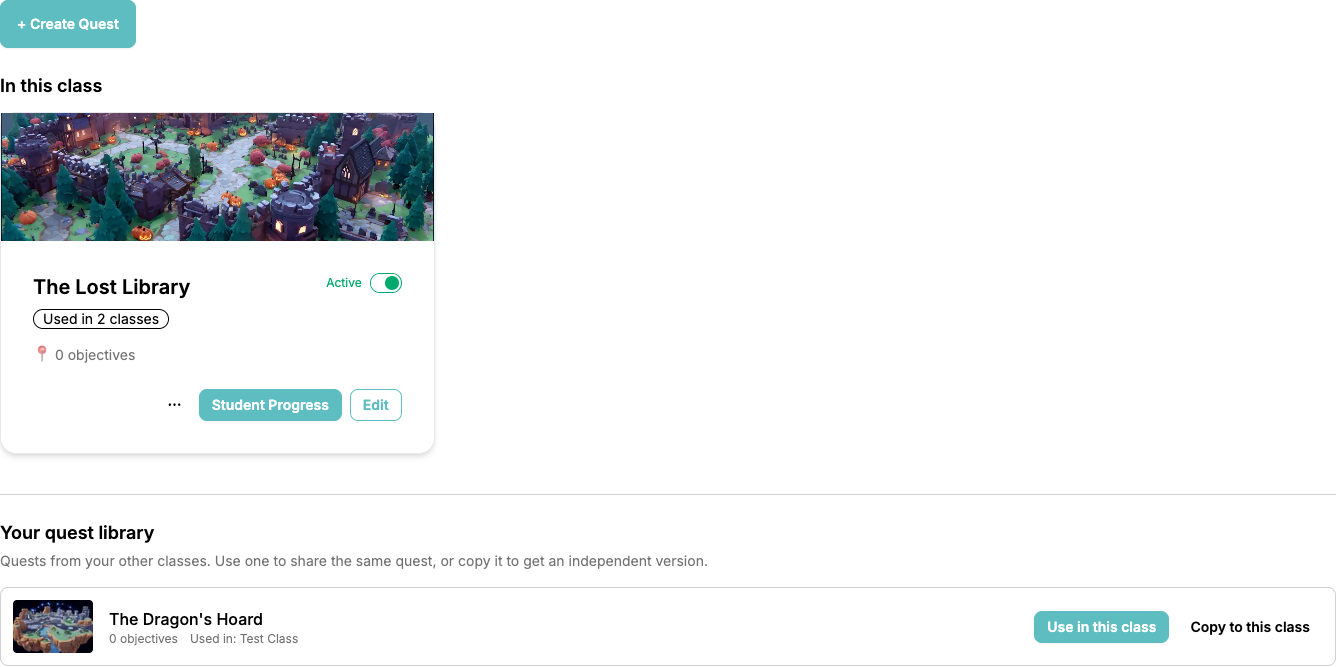
Každá položka knihovny zobrazuje náhled mapy, počet cílů, které z vašich tříd ji již používají, a — pokud ji vytvořil někdo jiný — jméno jejího vlastníka. Dvě tlačítka vám umožní rozhodnout, jak jej znovu použít:
- Použít v této třídě — přidá stejný úkol do této třídy. Všechny třídy, které jej používají, sdílejí jeden úkol, takže jakákoli úprava se projeví všude.
- Kopírovat do této třídy — vytvoří nezávislý duplikát a otevře jej v editoru, abyste jej mohli přizpůsobit.
Sdílení úkolu s několika třídami
Každá karta úkolu nese odznak Použito v N třídách. Kliknutím na něj otevřete seznam tříd pro daný úkol:
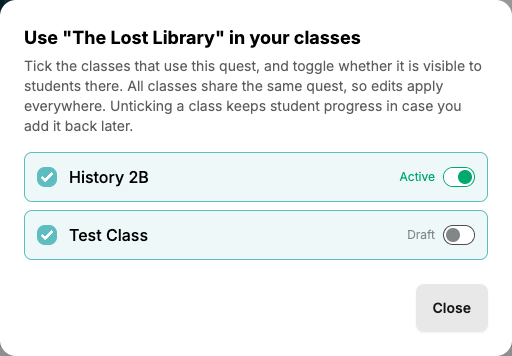
- Zaškrtněte třídu, chcete-li do ní úkol přidat, odškrtněte ji, chcete-li jej opět odebrat
- Použijte přepínač Aktivní / Koncept vedle každé zaškrtnuté třídy, abyste určili, zda studenti v dané třídě mohou úkol vidět
Aktivace je vždy pro každou třídu zvlášť, takže můžete úkol spustit v jedné skupině, zatímco je v jiné stále konceptem. Odškrtnutí třídy zachová pokrok studentů dané třídy, takže pokud úkol později znovu přidáte, studenti pokračují tam, kde skončili.
Úpravy se projeví všude
Když otevřete sdílený úkol v editoru, banner vám připomene, kolik tříd jej používá. Změna cíle, odměny nebo pozadí mapy ovlivní všechny tyto třídy najednou.
Kopírování úkolu
Použijte Kopírovat, když chcete nezávislý duplikát v jedné nebo více třídách:
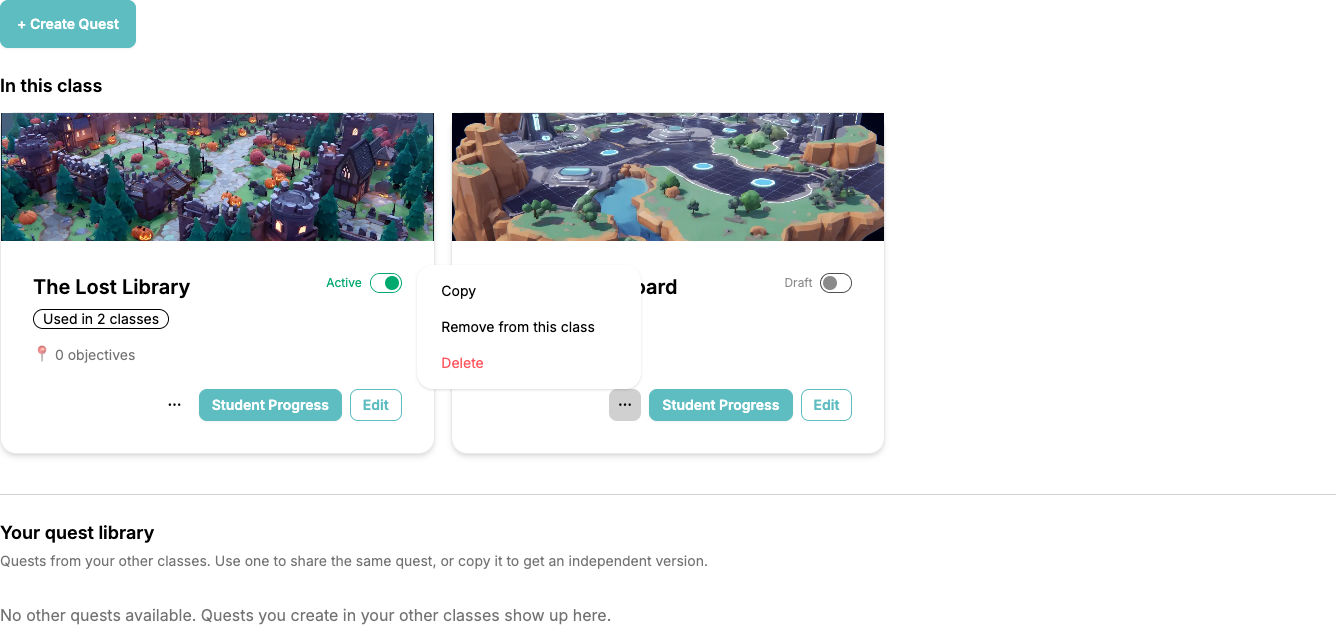
- Na kartě úkolu klikněte na tlačítko ⋯
- Zvolte Kopírovat
- Vyberte jednu nebo více cílových tříd — včetně aktuální třídy, pokud chcete duplikát vedle originálu
- Potvrďte pomocí Kopírovat do N tříd
Kopie zahrnuje pozadí mapy, všechny cíle, jejich příběhový text, popisy, odměny a spojení mezi nimi. Nezahrnuje pokrok studentů a kopie se vždy vytvářejí jako Koncept, abyste je mohli zkontrolovat dříve, než je studenti uvidí.
Když zkopírujete úkol do stejné třídy, k názvu nového úkolu se připojí „ (Kopie)", aby byly rozlišitelné. Při kopírování do jiných tříd se zachová původní název.
Odebrání vs. smazání
Nabídka ⋯ na kartě úkolu nabízí dva různé způsoby, jak se úkolu zbavit:
- Odebrat z této třídy — odebere úkol pouze z této třídy. Samotný úkol a jeho ostatní třídy zůstávají nedotčené a pokrok studentů se zachová pro případ, že jej později znovu přidáte. Tato možnost se zobrazí pouze tehdy, když úkol přežívá jinde: používá se v jiné třídě nebo patří jinému učiteli.
- Smazat — trvale smaže samotný úkol, včetně všech cílů a pokroku studentů. Tuto možnost vidí pouze vlastník úkolu. Pokud je úkol sdílen s jinými třídami, ClassMana vás upozorní, že zmizí všude.
Úkoly od jiných učitelů
Pokud s vámi spolupracující učitel sdílí třídu, jeho úkoly se ve vaší knihovně zobrazí se štítkem od jméno učitele. Takový úkol můžete použít ve vlastních třídách, aktivovat jej tam a sledovat pokrok studentů — ale pouze jeho vlastník může měnit jeho cíle a odměny. Potřebujete vlastní verzi? Použijte Kopírovat do této třídy a kopie se stane vaší k úpravám.
Sloučení kopií, které jste již vytvořili
Už udržujete několik tříd synchronizovaných ručně, každou s vlastní kopií stejného úkolu? ClassMana rozpozná tyto podobné úkoly a nabídne jejich sloučení zpět do jednoho sdíleného úkolu — včetně pokroku studentů na každé kopii.
Když jsou zjištěny duplikáty, nad vaší knihovnou úkolů se objeví banner s tlačítkem Sloučit úkoly. Kompletní návod najdete v Slučování duplicitních úkolů.