
Rich Text Editor
Cíle úkolů používají bohatý textový editor pro pole Text příběhu a Popis. To vám umožňuje jít za hranice prostého textu — přidejte formátování, obrázky, odkazy a dokonce YouTube videa, abyste své úkoly učinili poutavějšími.
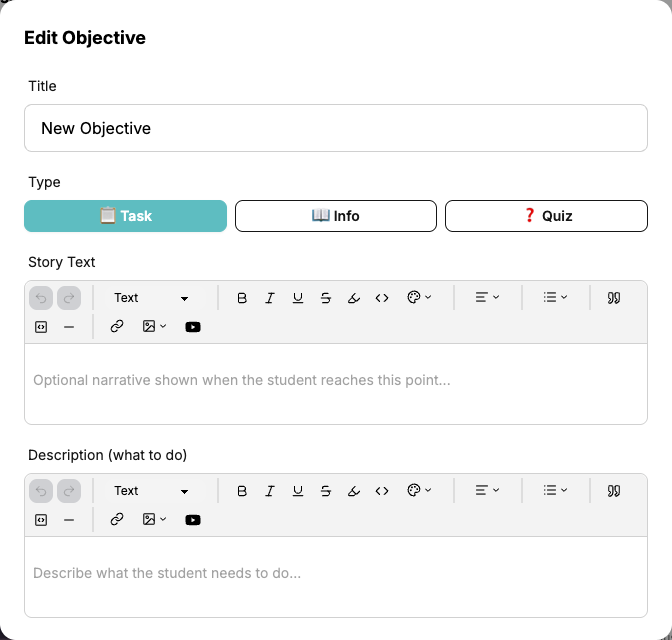
Zde je příklad ukazující vše, co bohatý textový editor umí:
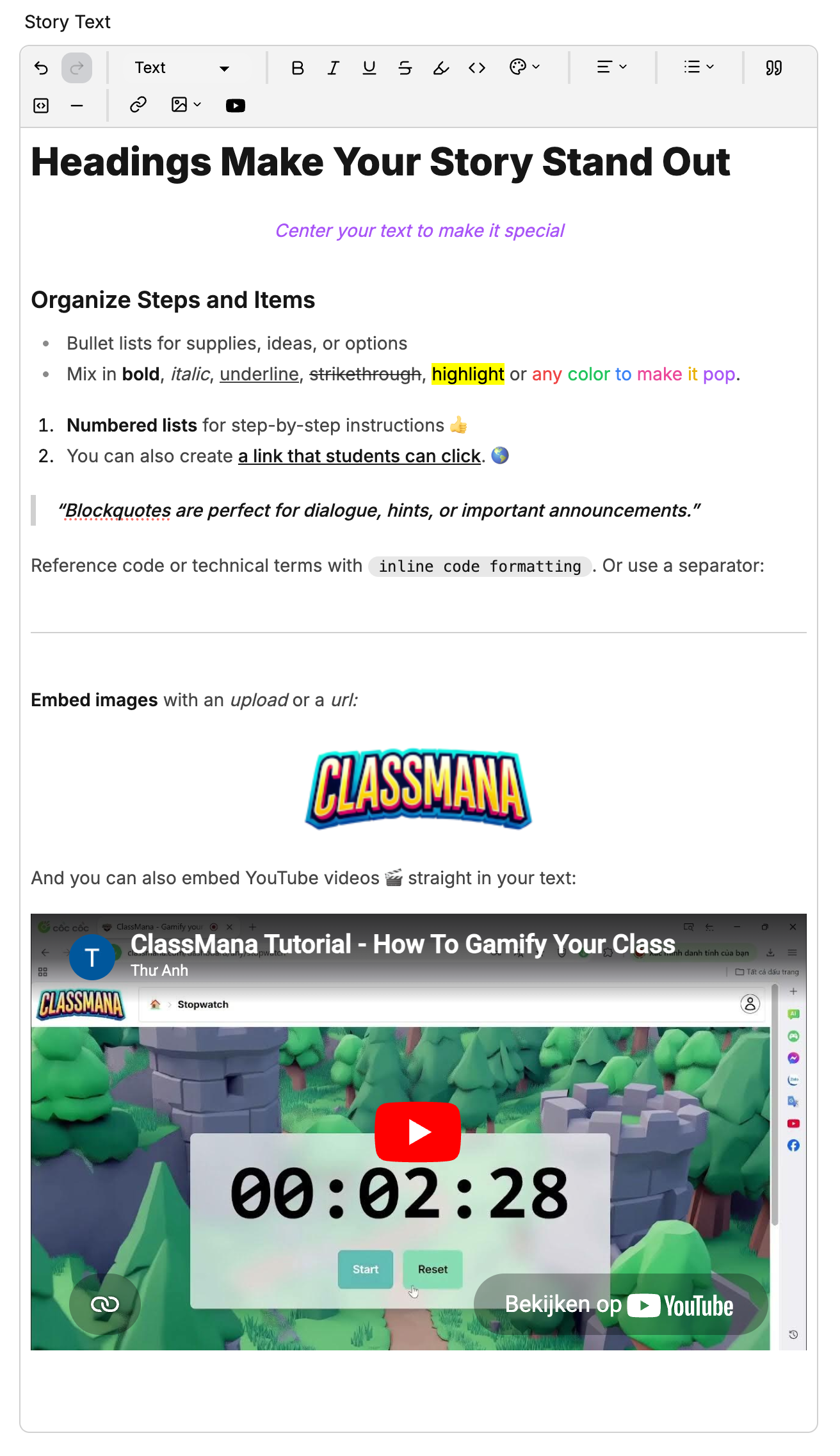
Panel nástrojů editoru
Panel nástrojů se objevuje v horní části každého textového pole. Zde je popis funkcí jednotlivých nástrojů:

Zpět a Znovu
Šipky Zpět a Znovu vám umožňují krokovat zpět nebo vpřed v posledních úpravách.
Typ textu
Použijte rozbalovací menu Text pro přepínání mezi:
- Text — Běžný odstavcový text
- Nadpis 1 — Velký nadpis
- Nadpis 2 — Střední nadpis
- Nadpis 3 — Malý nadpis
Používejte nadpisy k uspořádání delších popisů do jasných sekcí.
Formátování textu
Aplikujte formátování na vybraný text:
- Tučné — Zvýrazní text
- Kurzíva — Zdůrazní text
- Podtržení — Přidá podtržení
- Přeškrtnutí — Přeškrtne text
- Zvýraznění — Přidá barevné pozadí za text
- Vložený kód — Zobrazí text v neproporcionálním písmu, užitečné pro úryvky kódu nebo technické termíny
Barva textu
Klikněte na ikonu barevné palety pro změnu barvy textu. Vyberte z:
- Červená, Oranžová, Žlutá, Zelená, Modrá, Fialová, Růžová
- Výchozí pro návrat ke standardní barvě textu
Zarovnání textu
Klikněte na rozbalovací menu zarovnání pro zarovnání textu:
- Vlevo — Výchozí zarovnání
- Na střed — Vycentruje text horizontálně
- Vpravo — Zarovná text doprava
Seznamy
Klikněte na rozbalovací menu seznam pro vytvoření:
- Seznam s odrážkami — Neuspořádaný seznam s tečkami
- Číslovaný seznam — Uspořádaný seznam s čísly
Blokové elementy
- Citace — Přidá blokovou citaci pro zdůraznění nebo poznámky
- Blok kódu — Vloží víceřádkový blok kódu
- Vodorovné pravidlo — Přidá dělicí čáru mezi sekce
Odkazy
Klikněte na ikonu odkaz pro přidání hypertextového odkazu:
- Vyberte text, který chcete přeměnit na odkaz
- Klikněte na tlačítko odkaz v panelu nástrojů
- Zadejte URL v pop-up okně, které se objeví
- Stiskněte Enter nebo klikněte na tlačítko pro aplikování
Pro úpravu existujícího odkazu na něj klikněte — objeví se pop-up okno s odkazem s aktuální URL. Pro odstranění odkazu klikněte na tlačítko pro zrušení odkazu nebo použijte ikonu pro smazání v pop-up okně.
Externí zdroje
Používejte odkazy k nasměrování studentů na externí zdroje jako články, videa, dokumenty nebo webové stránky relevantní k cíli.
Obrázky
Klikněte na rozbalovací menu obrázek pro vložení obrázku:
- Nahrát — Vyberte soubor s obrázkem z počítače pro nahrání
- Z URL — Vložte přímou URL k obrázku hostovanému online
Nahrané obrázky jsou uloženy bezpečně a nezapočítávají se do žádných limitů souborů.
YouTube videa
Klikněte na tlačítko YouTube pro vložení videa:
- Klikněte na ikonu YouTube v panelu nástrojů
- Vložte URL YouTube videa (např.
https://youtube.com/watch?v=...) - Stiskněte Enter nebo klikněte Vložit
Video se objeví vložené v textovém poli. Studenti si ho mohou přehrát přímo v rámci cíle bez opuštění ClassMana.
Video cíle
Kombinujte YouTube video s Info cílem pro vytvoření kroku "podívejte se na toto video" ve vašem úkolu. Video se přehrává přímo uvnitř cíle, což udržuje studenty soustředěné.
Tipy pro efektivní obsah
- Udržujte Text příběhu krátký a atmosférický — Několik vět k nastolení scény je dostatečných. Detailní instrukce nechte pro pole Popis.
- Používejte nadpisy v delších popisech — Pokud úkol má více kroků, použijte Nadpis 2 nebo Nadpis 3 k jejich rozdělení.
- Přidejte obrázky pro vizuální instrukce — Snímky obrazovky, diagramy nebo referenční obrázky pomáhají studentům pochopit, co se očekává.
- Vložte návody na videu — Pokud úkol vyžaduje specifickou techniku, vložte YouTube video ukazující, jak to udělat.
- Používejte seznamy s odrážkami pro kontrolní seznamy — Rozdělte složité úkoly na jasný seznam dílčích úkolů.
- Zvýrazněte klíčové termíny — Použijte tučné nebo zvýraznění k upoutání pozornosti na důležitá slova nebo požadavky.