
Etapa 4: Zlato a obchod
Když je aktivováno, studenti mohou získávat zlato prostřednictvím odměn. Studenti pak mohou své zlato utrácet za předměty v obchodě. Předměty v obchodě jsou buď herní předměty, které jim poskytují výhody (jako bonusové zkušenosti nebo manu), nebo skutečné odměny, které poskytujete vy.
Zatímco zkušenostní body se obvykle používají k odměňování dobrého chování (pomáhání druhým, zapojení, laskavost), zlato se obecně používá k odměňování akademických úspěchů (dobré známky, splněné úkoly, správné odpovědi). To vytváří pěknou rovnováhu: chování vydělává úrovně a schopnosti, zatímco akademické úspěchy vydělávají kupní sílu.
Flexibilní systém
Toto je jen vodítko! Můžete zlato a zkušenosti používat jakkoli, jak to nejlépe vyhovuje vaší třídě. Mnoho učitelů kombinuje malé množství obou za jakýkoli úspěch.
Systém zlata vytváří ekonomiku ve vaší třídě, učí studenty o vydělávání, spoření a utrácení, zatímco je udržuje zapojené.
Předpoklady:
- Registrovaný účet
- Vytvořená třída s přidanými studenty
- Obeznámenost s Etapou 1: Odměny a schopnosti
Nezávislý systém
Můžete aktivovat Etapu 4 bez aktivace Etapy 2 (Avatary studentů) nebo Etapy 3 (Zdraví). Jsou to nezávislé systémy, které spolupracují, ale nejsou na sobě závislé.
Konfigurace
Aktivace zlata
Pro aktivaci systému zlata:
- Přejděte na Nastavení třídy → Funkce
- Aktivujte "Zlato"
- Klikněte na "Uložit změny"
Jakmile je aktivováno, možnosti související se zlatem se objeví v celé konfiguraci vaší třídy.
Odměňování zlatem
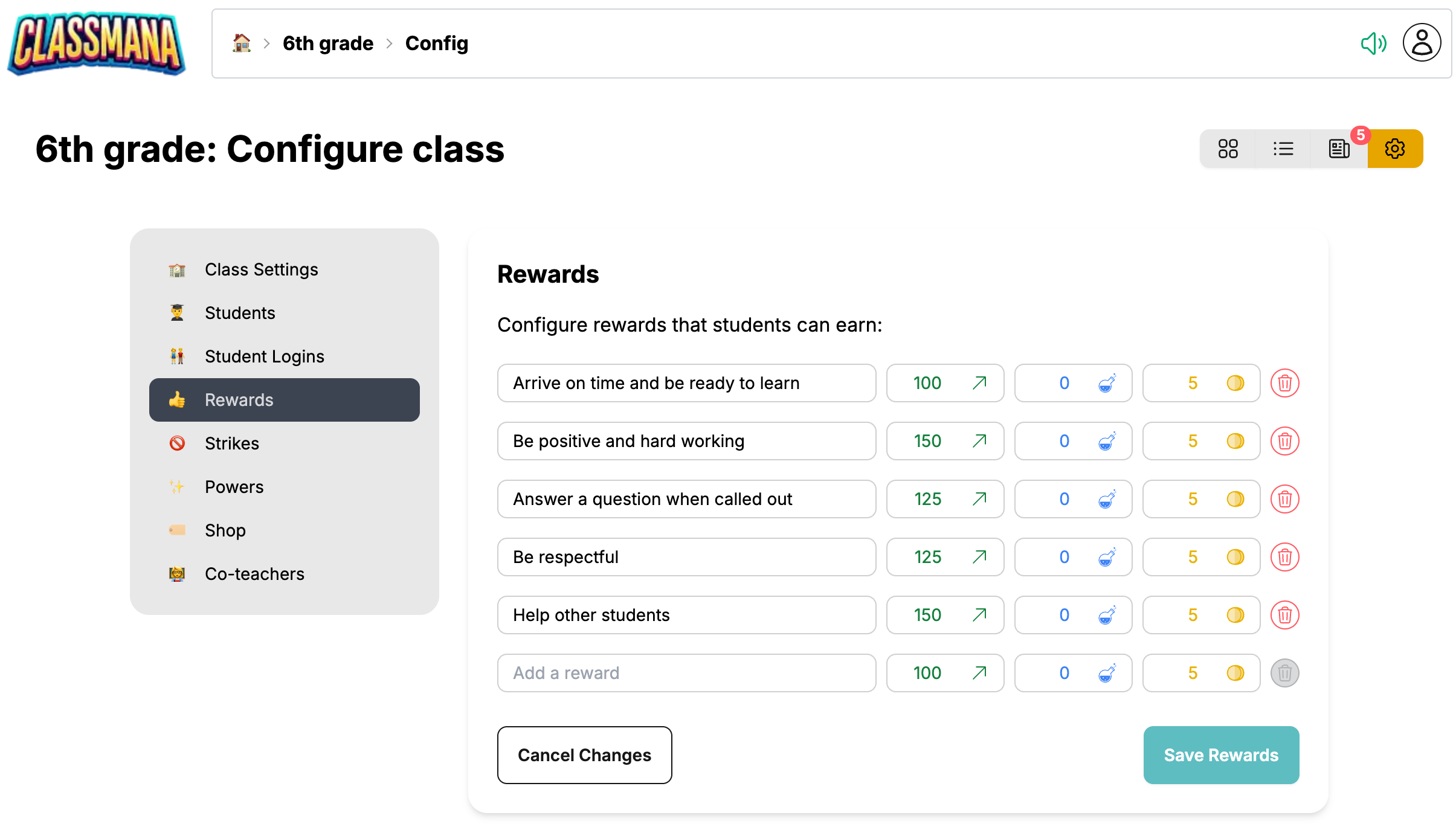
Po aktivaci zlata mohou vaše odměny zahrnovat množství zlata:
- Přejděte na Nastavení třídy → Odměny
- U každé odměny uvidíte pole Zlato vedle Zkušeností, Many a Zdraví
- Nastavte množství zlata za akademické úspěchy (např. "Perfektní domácí úkol" = 50 zlata, "Jednička z testu" = 100 zlata)
- Klikněte na "Uložit odměny"
Nastavení předmětů v obchodě
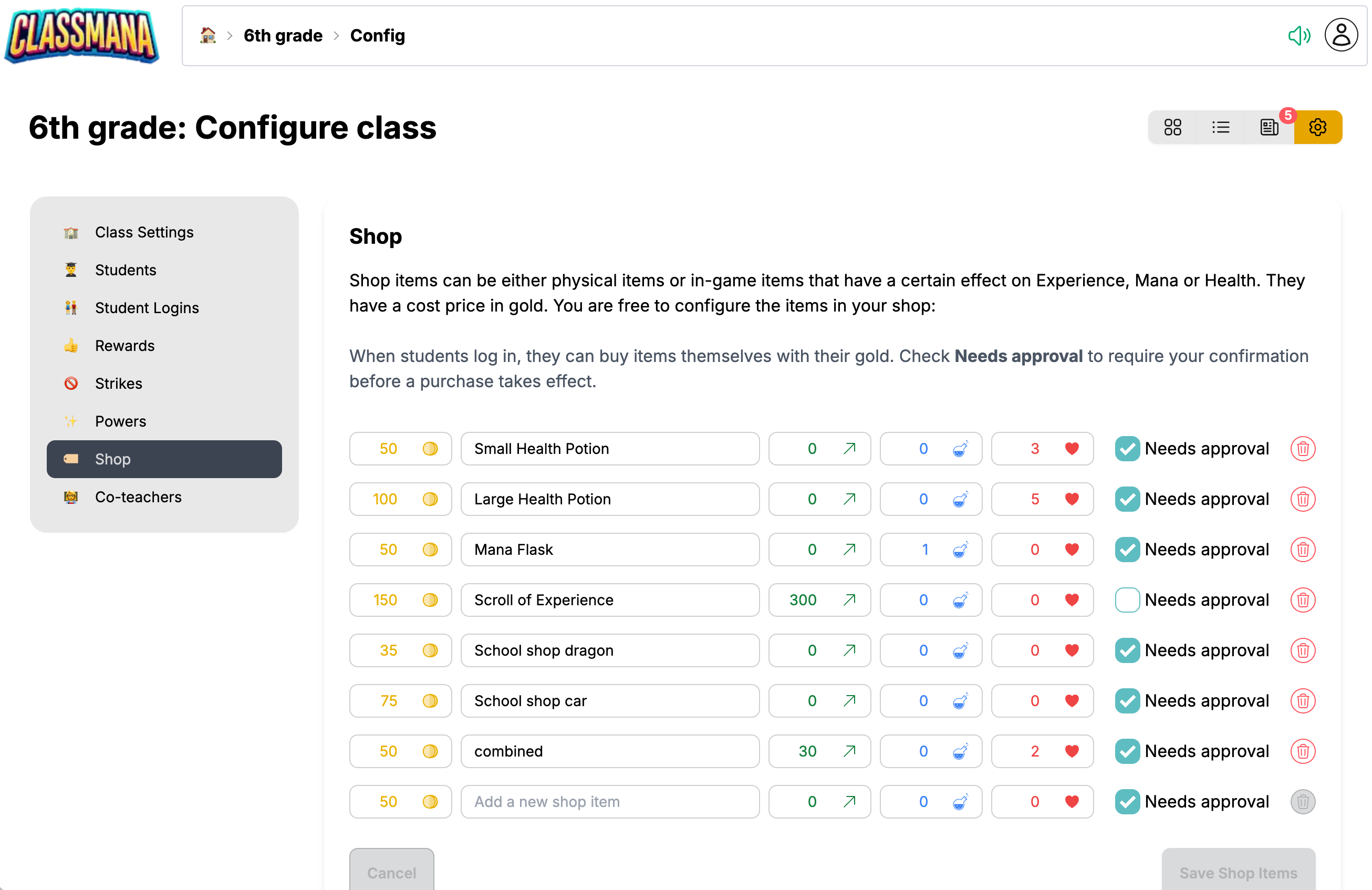
Vytvořte předměty, které si studenti mohou koupit za své zlato:
- Přejděte na Nastavení třídy → Obchod
- Klikněte na "Přidat předmět"
- Nakonfigurujte předmět:
- Název - Jak se předmět jmenuje (např. "Propustka z domácího úkolu")
- Cena ve zlatě - Kolik zlata stojí
- Efekty - Volitelné bonusy ke statistikám (Zkušenosti, Mana, Zdraví)
- Vyžaduje schválení - Zda musíte nákupy schvalovat
- Klikněte na "Uložit předměty obchodu"
Typy předmětů v obchodě
Herní předměty poskytují bonusy ke statistikám při nákupu:
- Lektvar many (+1 Mana, 100 zlata)
- Zvýšení zkušeností (+200 Zkušeností, 75 zlata)
- Obnovení zdraví (+2 Zdraví, 50 zlata)
Skutečné odměny vyžadují, abyste je splnili vy:
- Fyzický předmět ze školního obchodu
- Propustka z domácího úkolu
Učíte více než jednu třídu? Obchod může být sdílen mezi třídami, takže každá třída prodává stejné předměty.
Nákup předmětů pro studenty
Jako učitel můžete nakupovat předměty z obchodu jménem studentů přímo z dashboardu třídy.
Přístup k panelu nákupu
- Přejděte na dashboard vaší třídy
- Najděte studenta, který si chce koupit předmět
- Klikněte na kartu nebo avatar studenta
- Klikněte na tlačítko "Koupit předmět"
Nákup jednoho předmětu
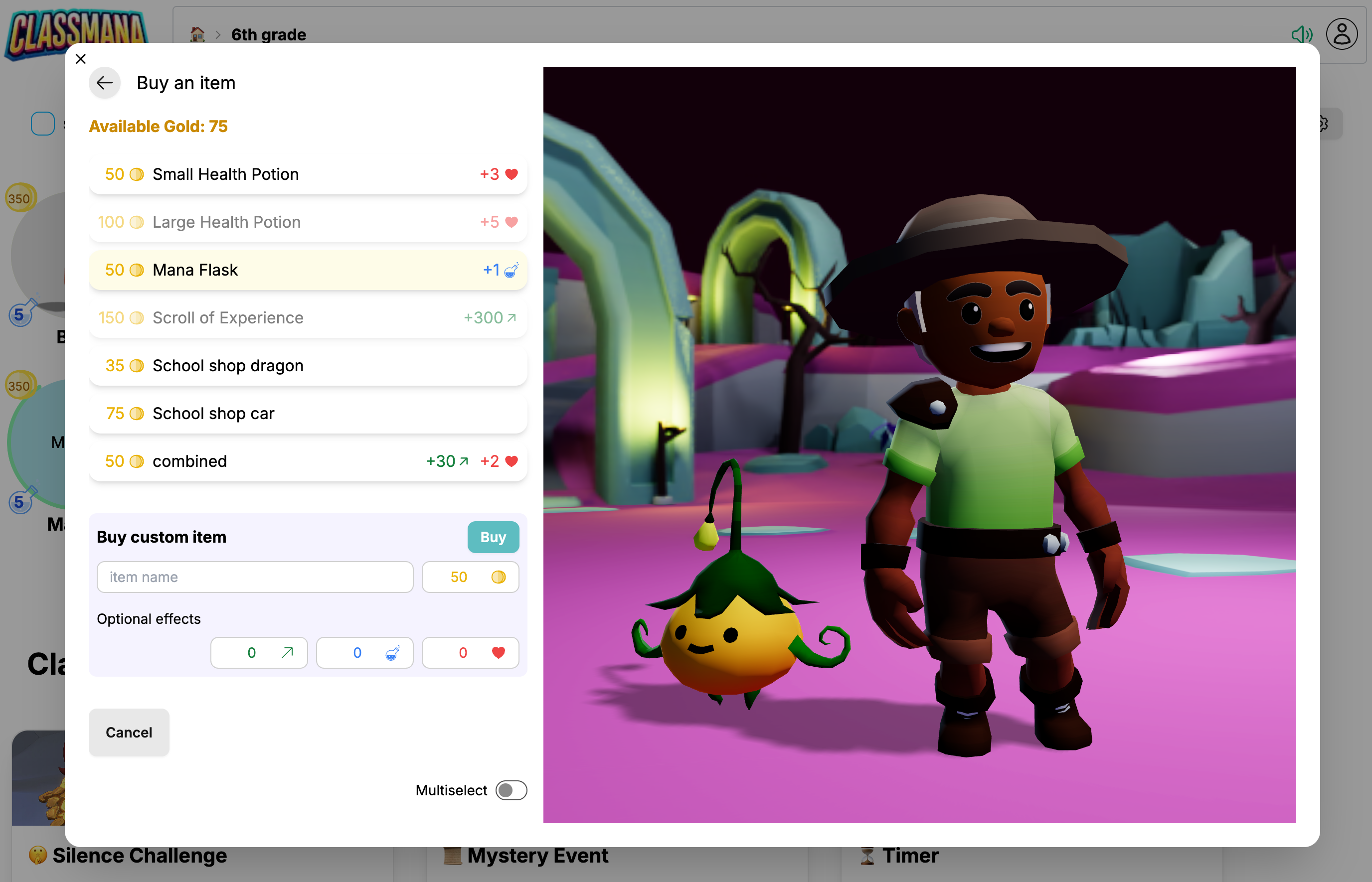
Když se panel nákupu otevře, uvidíte:
- Dostupné zlato - Aktuální zůstatek zlata studenta
- Seznam předmětů obchodu - Všechny nakonfigurované předměty obchodu pro vaši třídu
Každý předmět zobrazuje:
- Cena ve zlatě - Kolik zlata předmět stojí
- Název - Titul předmětu
- Efekty - Jakékoli bonusy ke statistikám (Zkušenosti, Mana, Zdraví)
Jednoduše klikněte na předmět pro jeho okamžitý nákup.
Po kliknutí uvidíte potvrzovací zprávu ukazující, že nákup byl dokončen. Zůstatek zlata a statistiky studenta se okamžitě aktualizují.
Rychlý tip
Nákupy se použijí okamžitě po kliknutí. Neexistuje potvrzovací dialog, takže můžete rychle zpracovat několik nákupů za sebou.
Nákup vlastního předmětu
Někdy potřebujete zpracovat nákup, který není ve vašem nakonfigurovaném obchodě. Použijte sekci Vlastní předmět ve spodní části panelu nákupu:
- Nastavte hodnoty
- Název - Napište popis předmětu
- Cena ve zlatě - Nastavte, kolik zlata odečíst
- Zkušenosti - Volitelně přidejte zkušenostní body
- Mana - Volitelně přidejte body many
- Zdraví - Volitelně přidejte body zdraví (pokud je zdraví aktivováno)
- Klikněte na tlačítko "Koupit" pro dokončení vlastního nákupu
Ukládání vlastních předmětů
Vlastní nákupy jsou pouze jednorázové. Pokud zjistíte, že opakovaně zpracováváte stejný vlastní předmět, zvažte jeho přidání do konfigurace vašeho obchodu v Nastavení třídy → Obchod.
Použití režimu vícenásobného výběru
V situacích, kdy si student chce koupit více předmětů najednou, použijte režim vícenásobného výběru:
Krok 1: Aktivujte režim vícenásobného výběru
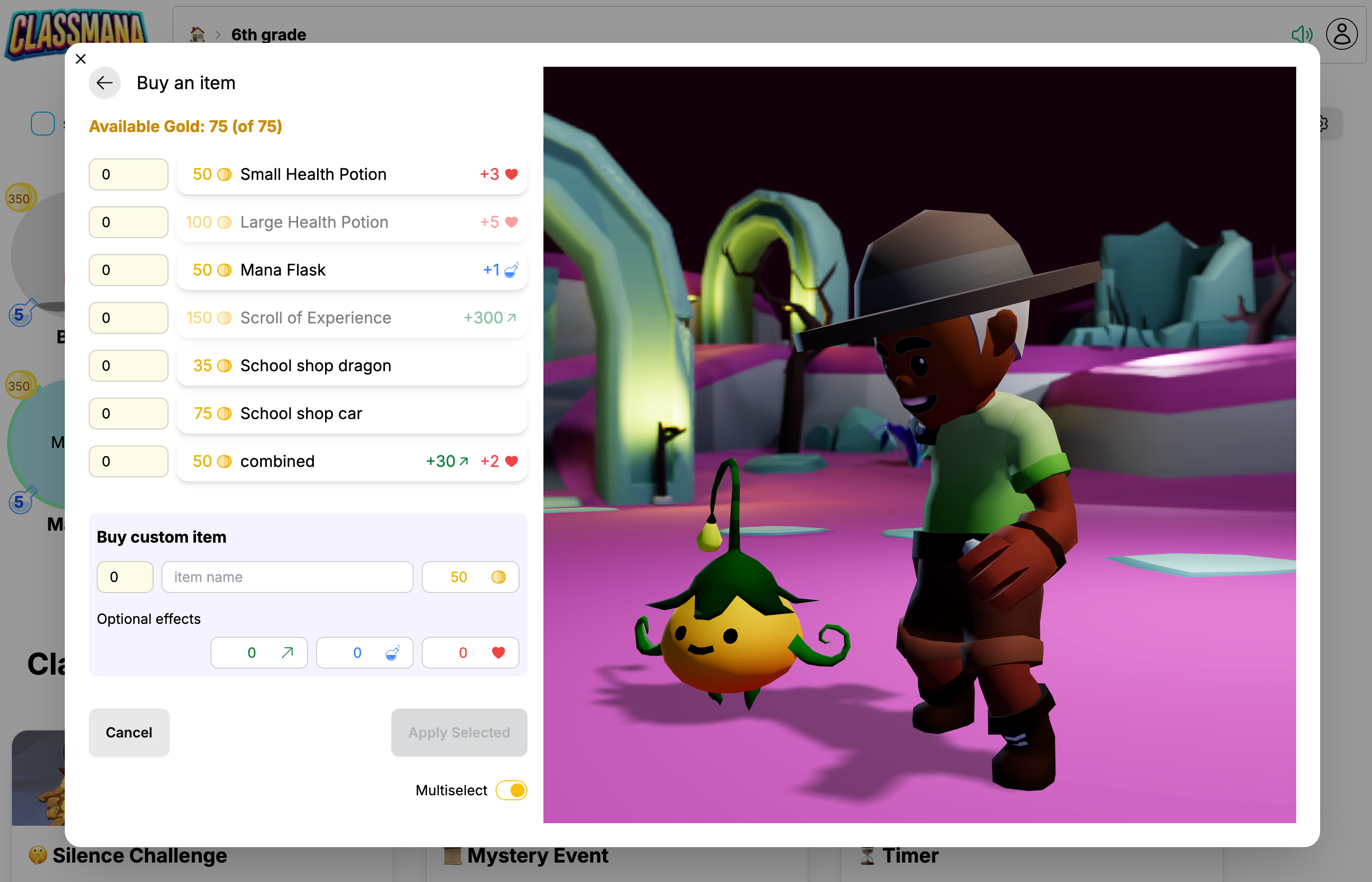
Přepněte přepínač Vícenásobný výběr ve spodní části panelu nákupu.
Krok 2: Vyberte množství předmětů
V režimu vícenásobného výběru zobrazuje každý předmět obchodu pole pro zadání čísla:
- Klikněte na předmět pro zvýšení jeho množství o 1
- Nebo napište konkrétní číslo do vstupního pole
- Nastavte množství pro více různých předmětů
Jak vybíráte předměty, počítadlo dostupného zlata se aktualizuje a zobrazuje:
- Dostupné zlato - Zbývající zlato po vybraných předmětech
- Celkové zlato - Plný zůstatek zlata studenta
Příklad: Dostupné zlato: 50 (z 200) - znamená, že 150 zlata je alokováno na vybrané předměty, přičemž zbývá 50 dostupných.
Krok 3: Použijte všechny vybrané nákupy
Klikněte na tlačítko "Použít vybrané" pro zpracování všech předmětů s množstvím větším než 0. Každý předmět je zakoupen zadaný počet krát.
Příklad použití: Student si našetřil zlato a chce koupit 2 "Lektvary many" a 1 "Propustku z domácího úkolu". Nastavte "Lektvar many" na 2 a "Propustku z domácího úkolu" na 1, pak vše najednou použijte.
Vlastní předměty ve vícenásobném výběru
Můžete také nastavit množství pro vlastní předměty v režimu vícenásobného výběru. Nakonfigurujte hodnoty vašeho vlastního předmětu, poté zadejte množství do číselného pole vedle názvu.
Správa nákupů studentů
Pokud mají studenti účty, mohou si nákupy vyžádat sami. Vy kontrolujete, jak jsou tyto požadavky zpracovány.
Režim schvalování (doporučeno)
Se zapnutým režimem schvalování vyžadují nákupy studentů vaše potvrzení:
- Student požádá o nákup předmětu ze svého dashboardu
- Požadavek se objeví na vaší stránce Aktivita
- Uvidíte:
- Jméno studenta
- Požadovaný předmět
- Cenu ve zlatě
- Klikněte na "Schválit" nebo "Zamítnout"
- Pokud je schváleno:
- Zlato je odečteno studentovi
- Herní efekty jsou automaticky použity
- Skutečné odměny musíte splnit vy
Nakonfigurujte v: Nastavení třídy → Obchod → Aktivujte "Vyžadovat schválení"
Proč používat režim schvalování?
Režim schvalování vám dává kontrolu nad tím, kdy jsou odměny použity, zabraňuje náhodným nákupům a umožňuje vám ověřit, že studenti získali své zlato legitimně.
Přímý režim
S přímým režimem mohou studenti nakupovat okamžitě:
- Student klikne na koupit ve svém dashboardu
- Zlato je okamžitě odečteno
- Herní efekty jsou automaticky použity
- Aktivita je zaznamenána pro vaši kontrolu
Nakonfigurujte v: Nastavení třídy → Obchod → Deaktivujte "Vyžadovat schválení"
Časté otázky
Mohu vrátit nákup zpět?
Nákupy nelze automaticky vrátit zpět. Pokud byl nákup proveden omylem, můžete ručně upravit zůstatky zlata a statistik studenta.
Jak sleduji, co si studenti koupili?
Všechny nákupy jsou zaznamenány v historii aktivit. Nákupy si můžete prohlédnout na stránce Aktivita nebo v profilech jednotlivých studentů.
Měl bych používat skutečné odměny nebo herní efekty?
Obojí funguje dobře! Herní efekty (mana, zkušenosti) jsou automaticky použity a nevyžadují žádnou práci navíc. Skutečné odměny (propustky z domácích úkolů, výsady) vytvářejí silnější propojení se skutečným světem, ale vyžadují, abyste je splnili.
Co když studenti hromadí zlato a nikdy jej neutrácejí?
Zvažte přidání časově omezených předmětů, vytvoření vzrušujících vysoce hodnotných odměn nebo pořádání "výprodejů", kde předměty stojí méně zlata po krátkou dobu.
Osvědčené postupy
Začínáme
- Začněte s 5-10 předměty - Kombinace herních efektů a skutečných odměn
- Nastavte ceny předmětů vhodně - Většina předmětů by měla být dostupná během 1-2 týdnů vydělávání
- Vysvětlete systém - Ujistěte se, že studenti rozumí, jak zlato a obchod fungují
- Pravidelně aktualizujte - Přidávejte nové předměty, aby obchod zůstal svěží a vzrušující
Udržování zapojení
- Rozmanitost v cenách - Mějte levné každodenní pochoutky a drahé dlouhodobé cíle
- Sezónní předměty - Přidejte speciální předměty pro svátky nebo třídní události
- Vstup studentů - Zeptejte se studentů, jaké odměny by chtěli vidět
- Sledujte vzorce utrácení - Upravte ceny podle toho, co se prodává
Časté chyby, kterým se vyhnout
- Nepředražujte vše - Studenti by měli být schopni pravidelně něco koupit
- Nezapomínejte na skutečné odměny - Pokud si student koupí propustku z domácího úkolu, splňte ji
- Nedělejte zlato příliš vzácným - Zahrňte zlato do většiny odměn, aby se studenti mohli zapojit
- Nezanedbávejte obchod - Neměnný obchod časem ztrácí svou přitažlivost
Další kroky
Jakmile je vaše třída pohodlná se systémem zlata, zvažte:
- Osvědčené postupy - Strategie pro udržování zapojení po celý rok
- Konfigurace třídy - Tipy pro sledování ekonomiky vaší třídy
- Průvodce učitele - Přehled efektivního kombinování všech etap
Pokud jste ještě neaktivovali dřívější etapy:
- Etapa 2: Účty studentů - Dejte studentům jejich vlastní přihlašovací údaje, aby mohli procházet obchod
- Etapa 3: Systém zdraví - Přidejte body zdraví, které lze obnovit předměty z obchodu