
12. november 2026
Gratis støjmålere til klasseværelset: 7 muligheder sammenlignet
En støjmåler til klasseværelset bruger din computers mikrofon til at vise klassen, hvor højt der er, på tavlen og i
realtid. De bedste gratis er Bouncy Balls og Classroomscreens lydniveau, hvis du vil i gang hurtigt uden konto, Classroom
Noise Monitor og Calm Counter, hvis privatliv betyder noget for dig, og en spilversion (Mio's Monster Meter eller
ClassManas Stilhedsudfordring), hvis du vil have klassen til at arbejde sammen om at være stille.
Jeg laver selv et af disse værktøjer, den sovende drage i ClassMana, så jeg er ikke neutral.
Derfor kommer alle fakta om de andre værktøjer i dette indlæg fra deres egne hjemmesider og fra at jeg selv har prøvet
hvert enkelt, den 12. november 2026. Skærmbillederne er også mine.
Støjmålere til klasseværelset i overblik
| Værktøj | Pris | Kræver lærerkonto | Hvad eleverne ser |
|---|---|---|---|
| Bouncy Balls | Gratis | Nej | Bolde, der hopper højere, når det larmer |
| Classroomscreen | Gratis (Pro $3/måned) | Nej, kun for at gemme indstillinger | En måler med et "maks. støj"-niveau |
| Calm Counter | Gratis | Nej | En farvet skive med en viser |
| Classroom Noise Monitor | Gratis (Pro $20 som engangsbeløb) | Nej | Trafiklys, jungle, dinosaurer, … |
| Mio's Monster Meter | Gratis | Nej | Et monster, der hviler, mens der er roligt |
| ClassDojo Noise Meter | Gratis, i ClassDojo-appen | Ja (ClassDojo-appen) | Animationer |
| ClassMana Stilhedsudfordring | Gratis lærerværktøj | Ja (gratis lærerkonto) | En drage, der vågner, når det larmer |
Eleverne behøver aldrig en konto til nogen af dem: støjmåleren kører på lærerens computer.
Bouncy Balls: klassikeren til de yngste klasser
Bouncy Balls fylder skærmen med bolde, der hopper højere, jo mere det larmer i lokalet. Du kan
indstille følsomheden, antallet af bolde og temaet (plastikbolde, emoji, tal, bobler eller øjeæbler) og vælge en
advarsel: ingen, et bip eller et "shh". Det er gratis og kører i browseren; siden anbefaler Chrome eller Firefox.
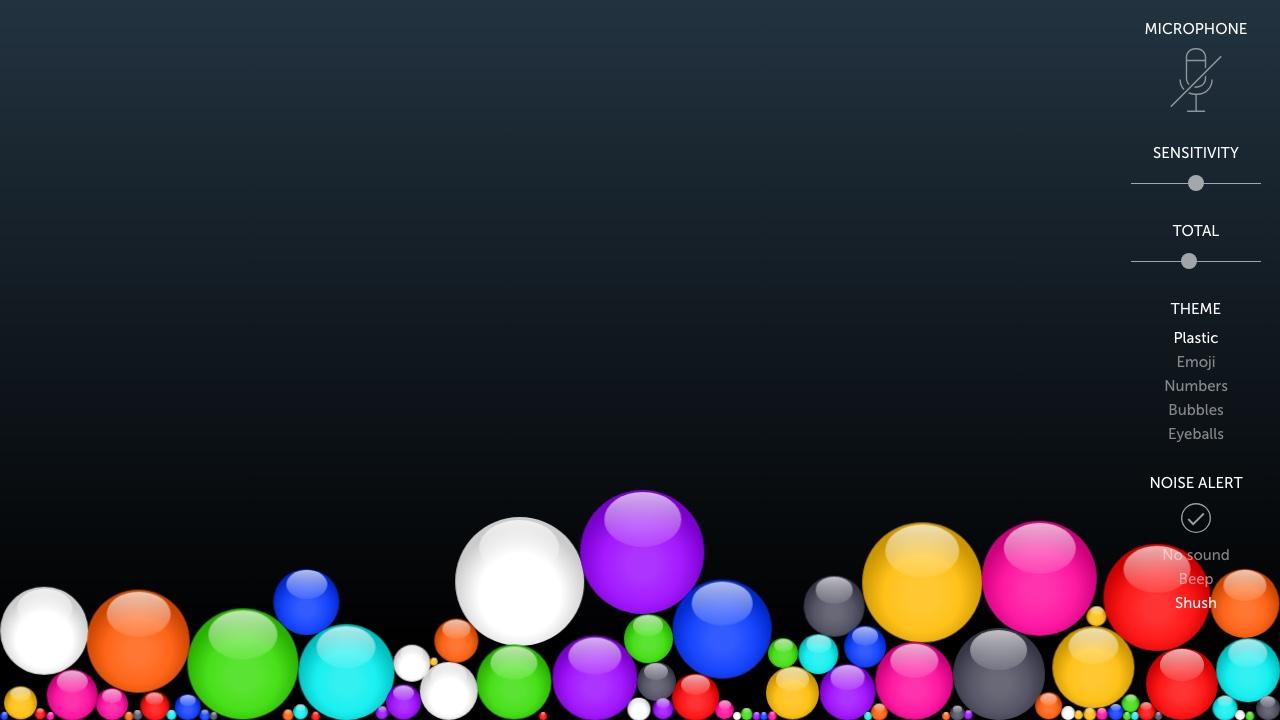
Det er enkelt, og yngre elever forstår det på få sekunder. Der er hverken timer eller point, så det viser støjen, men
giver ikke klassen et mål.
Classroomscreens lydniveau: gratis, uden login
Lydniveau-widgetten i Classroomscreen viser en måler, der fyldes op,
jo mere klassen larmer, med et "maks. støj"-niveau, som du selv indstiller. Du kan vælge mikrofon, justere følsomhed og
udjævning, tælle hvor ofte klassen går over grænsen og slå en klokke til, der gentages, hvis støjen varer i 10 sekunder.
Det er en del af den gratis Basic-plan, og du kan prøve det uden at logge ind; en konto gemmer kun dine indstillinger.
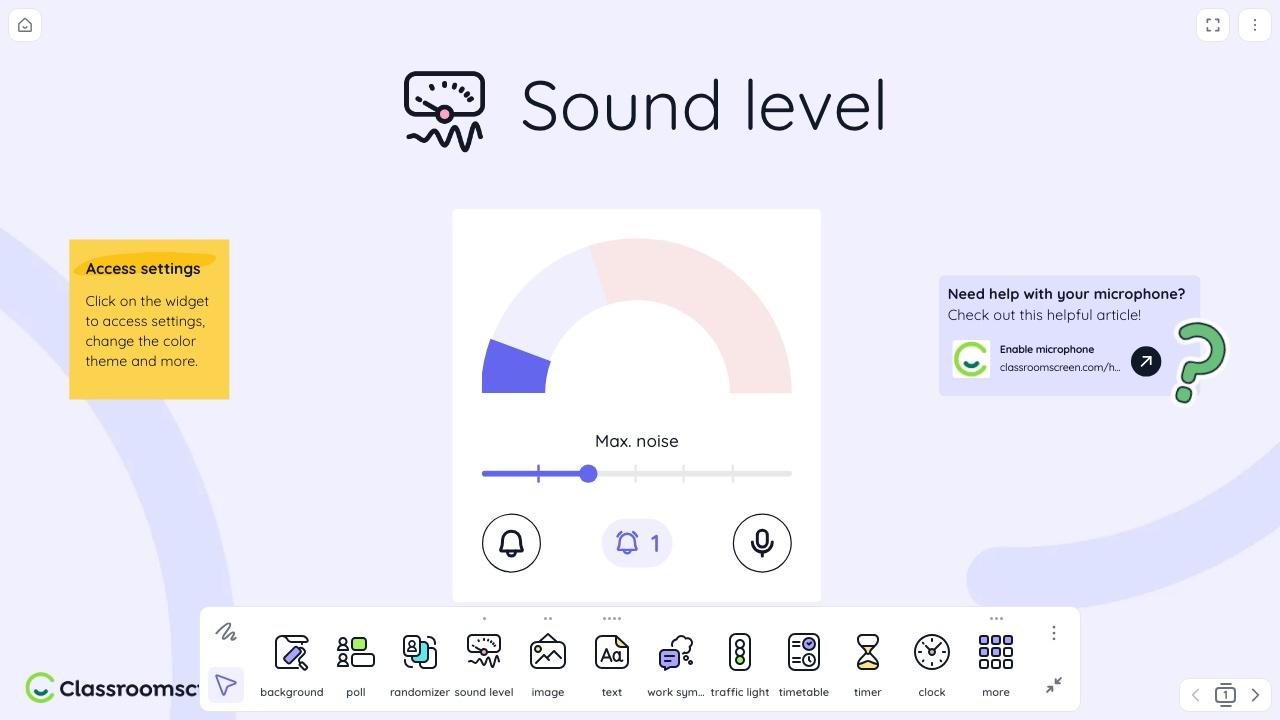
Det er et godt valg, hvis du allerede bruger Classroomscreen til at vise en timer eller en afstemning på tavlen, fordi
støjbjælken står ved siden af dine andre widgets. Udseendet er neutralt, hvilket ældre elever måske foretrækker frem for
tegneseriebolde.
Calm Counter: en enkel måler, der holder lyden på din computer
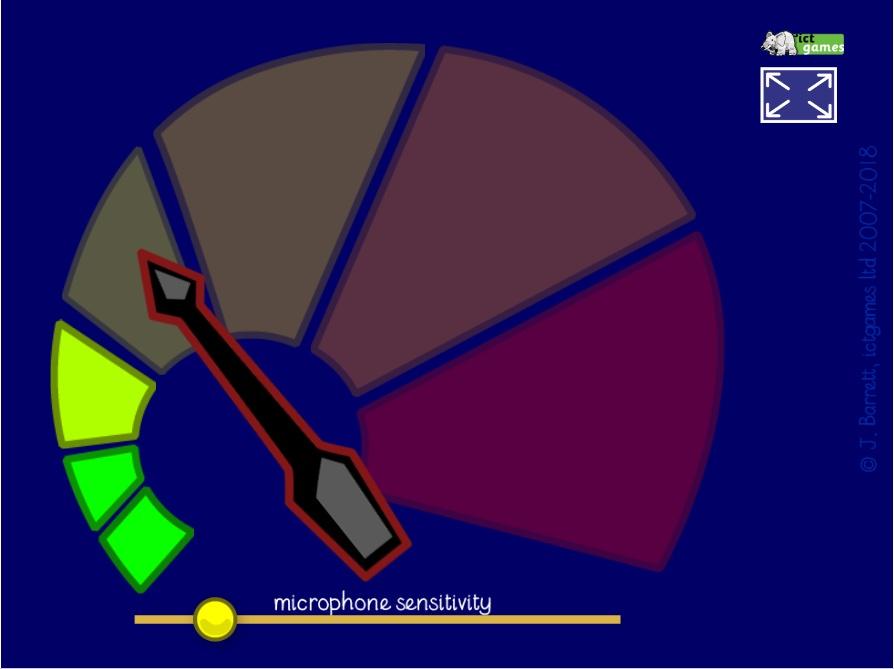
Calm Counter fra ictgames er en farvet skive med en viser, der svinger fra grøn til
rød, og én skyder til følsomhed. Siden er den tydeligste af dem alle om privatliv: "Ingen lyddata sendes fra din maskine
til nogen anden." Den kører i browseren med en indbygget mikrofon eller en USB-mikrofon.
Classroom Noise Monitor: tematiske scener og en lektionstimer
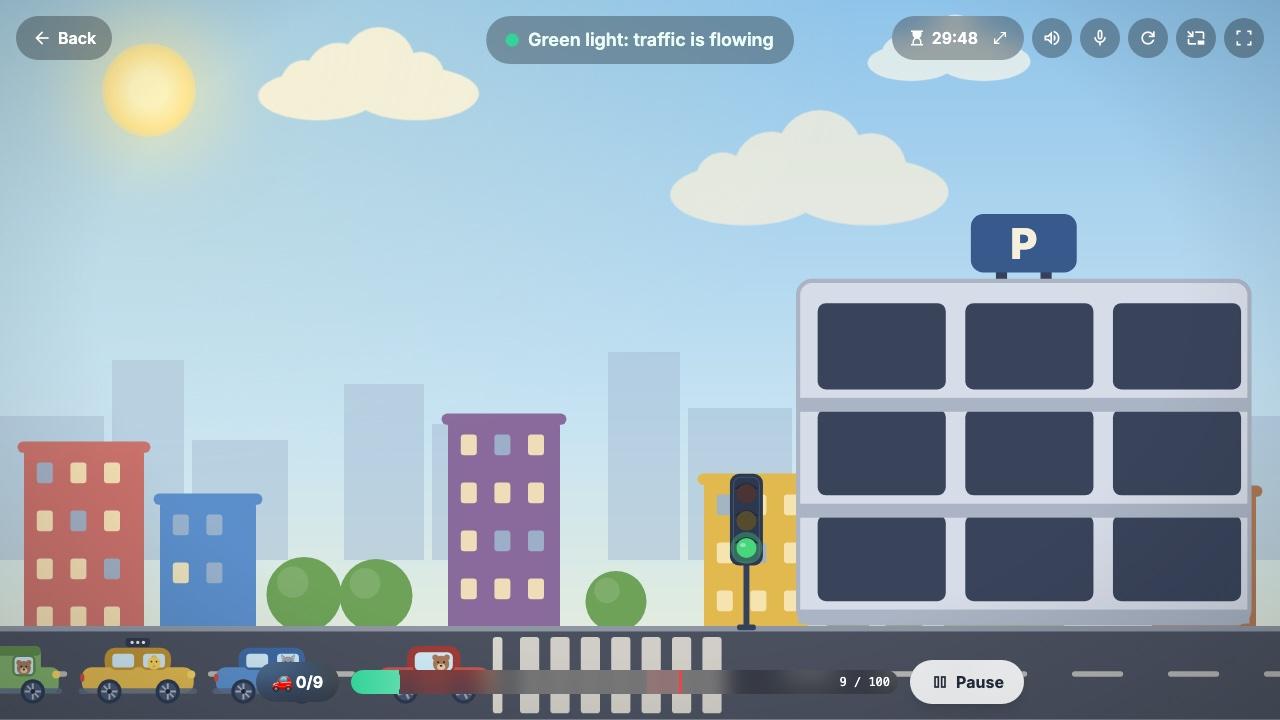
Classroom Noise Monitor viser en scene, der forbliver rolig, så længe klassen er
stille. De syv gratis temaer er Traffic Lights, Quiet Jungle, Dino Valley, Hush Safari, Calm Aquarium, Bouncy Balls og en
Focus Mode, der er "lavet til ældre elever, eksamener, biblioteker og studiesale". Hvert tema har et mål for lektionen: i
Traffic Lights skal klassen parkere alle ni biler, før tiden løber ud.
Den gratis plan har sessioner på op til 30 minutter. Længere lektioner og de øvrige 22 temaer kræver Lifetime Pro, en
engangsbetaling på $20. Siden siger også ligeud: "Lyden bliver på denne computer. Intet optages eller sendes nogen
steder hen."
Mio's Monster Meter: et sovende monster fra Classroom Zen
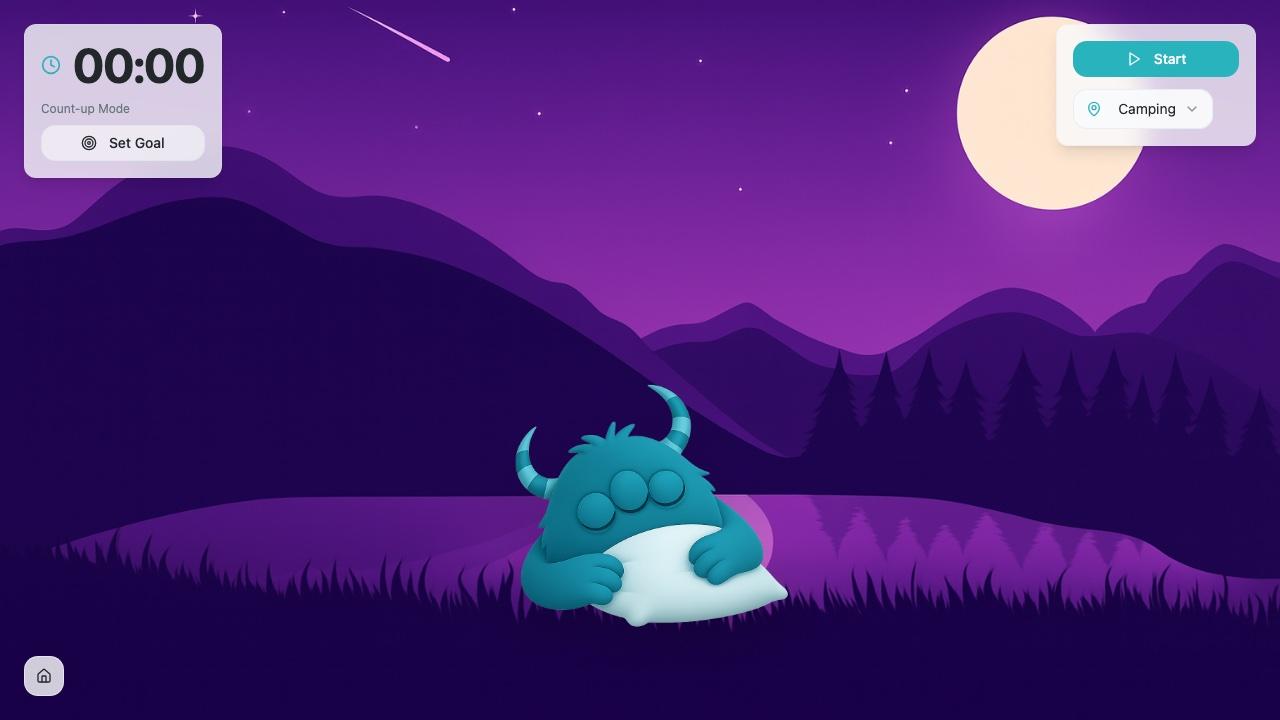
Mio's Monster Meter er en del af Classroom Zen. Et lille monster hviler, mens
klassen er rolig, og "jo længere din klasse er stille, jo længere kan Mio hvile". Classroom Zen har tilføjet mål for
stilletid, hvilket gør måleren til en lille udfordring: en timer tæller op, og du kan sætte et mål for den. Nogle af
Classroom Zens værktøjer kræver login med Google eller Microsoft (stadig gratis), men Sleepy Mio åbnede uden, da jeg
prøvede det.
ClassDojo Noise Meter: hvis din klasse allerede bruger ClassDojo
ClassDojos støjmåler er en del af det gratis ClassDojo Toolkit i
ClassDojo-appen. Du kan justere mikrofonens følsomhed og styre den fra din telefon. For at vise den på tavlen logger du
også ind på klassecomputeren og sender den dertil fra appen (ClassDojo kalder det Dojocast). Det giver mening, hvis
ClassDojo allerede er dit adfærdssystem. Hvis ikke, er et af browserværktøjerne ovenfor hurtigere at komme i gang med.
ClassMana Stilhedsudfordring: dragen, der vågner
Her er det, jeg fortæller om det, jeg selv laver, så spring bare videre til FAQ'en, hvis du vil.
Stilhedsudfordringen viser en sovende drage på tavlen. Så længe klassen holder sig under det
støjniveau, du har indstillet, sover den. Når støjen går over, vågner dragen (med et brøl, hvis du slår lyden til), og
antallet af advarsler stiger.
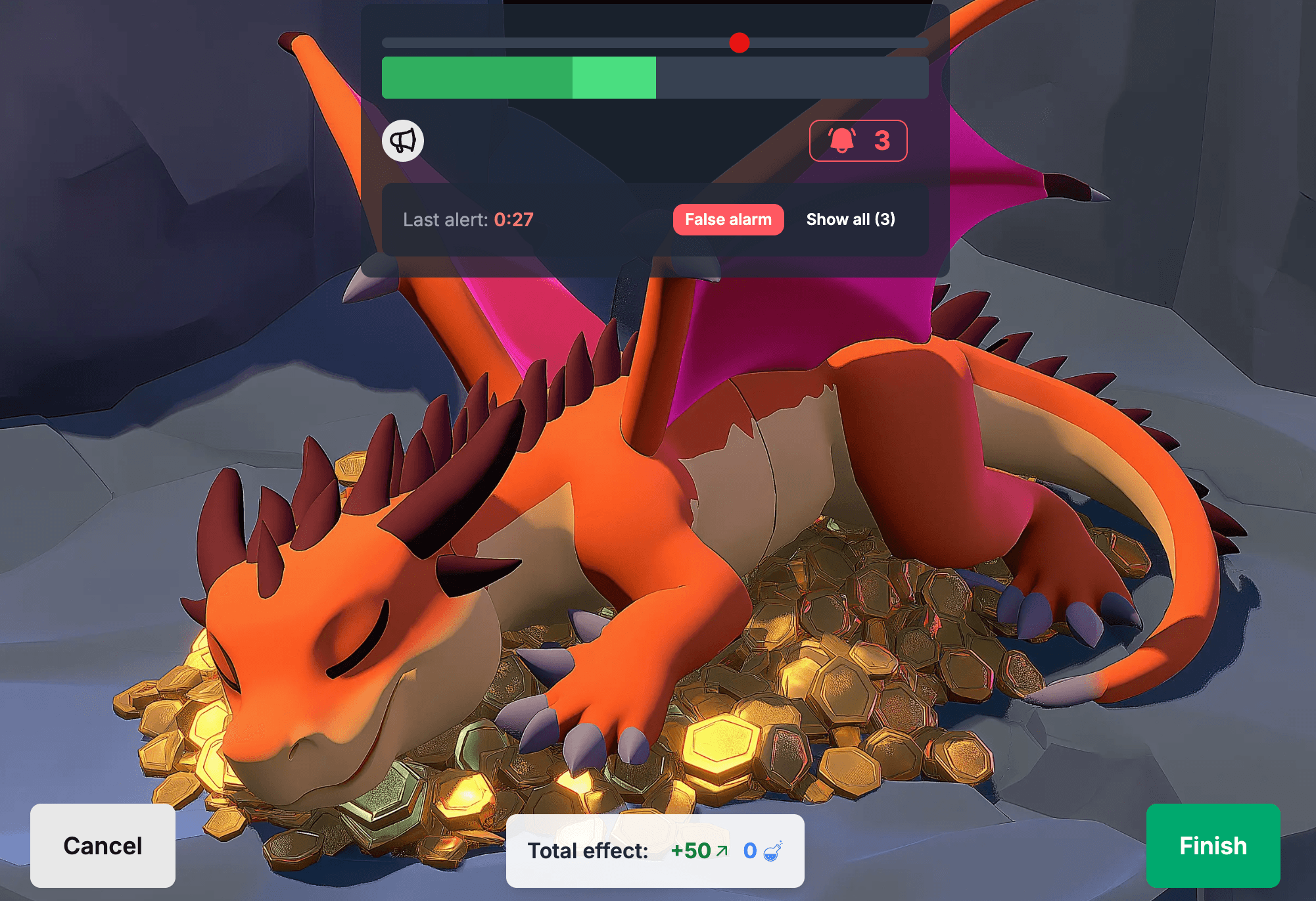
- En tærskelskyder med to bjælker: den lyse viser støjen lige nu, og den langsommere mørke afgør, hvornår dragen vågner, så en enkelt tabt bog normalt ikke vækker den.
- En timer, et antal advarsler, du kan klikke på for at sætte på pause, og en knap til falsk alarm for nyset eller højttalerudkaldet, der ikke var klassens skyld.
- Eleverne behøver hverken konto eller enhed. Læreren skal have en gratis ClassMana-konto.
- I klassespillet (Class Adventures) kan du give klassen erfaring, mana eller guld for en stille session. Hver gang dragen vågner, halveres belønningen, og du kan trække liv fra for hver advarsel.
En gymnasielærer på Reddit, som skiftede fra Classcraft, brugte det præcis sådan:

Gymnasielærer på Reddit
Jeg opdagede Classmana midt i skoleåret og brugte det i alle mine gymnasieklasser dagen efter med alle funktionerne,
især
dragen til at holde lydniveauet nede under selvstændigt arbejde.
Den ærlige ulempe: de andre værktøjer på listen åbner uden konto, og vores kræver et gratis lærerlogin. Til gengæld kan
den stille session tælle med i klassespillet.
Sådan vælger du en støjmåler til klasseværelset
- Elevernes alder. Hoppende bolde og monstre fungerer i indskolingen. På mellemtrinnet, i udskolingen og på gymnasiet fungerer en neutral bjælke (Classroomscreen), en fokustilstand (Classroom Noise Monitor) eller et spil med noget reelt på spil bedre.
- Et mål eller bare en visning. En måler, der kun viser støjen, informerer klassen. En timer, point eller en belønning giver dem noget at stræbe efter.
- Konto eller ej. Hvis du vil prøve noget inden for de næste fem minutter, så vælg et værktøj, der åbner uden login.
- Privatliv omkring mikrofonen. Alle støjmålere kræver adgang til mikrofonen. Foretræk et værktøj, der fortæller, hvad der sker med lyden (se nedenfor).
- Falske alarmer. Kig efter udjævning eller en forsinkelse, så ét højt øjeblik ikke tæller som en larmende klasse.
Sådan bruger du en støjmåler i klassen
En støjmåler er et værktøj, og som ethvert værktøj i klasseværelset fungerer det, når klassen kender reglerne.
- Aftal niveauet sammen. Før den første session viser du klassen, hvordan "for højt" ser ud på skærmen. Lad dem tale og derefter hviske, og indstil tærsklen sammen med dem. Et niveau, de selv har været med til at sætte, føles retfærdigt.
- Hold sessionerne korte i starten. Fem eller ti minutters selvstændigt arbejde er en bedre første udfordring end en hel lektion. Tidlig succes får klassen til at ville prøve igen.
- Gør det muligt at vinde. Hvis måleren slår ud hele tiden, så hæv tærsklen. Et mål, klassen aldrig når, lærer dem at ignorere det. I ClassManas Stilhedsudfordring blev dragen ved med at sove i omkring halvdelen af 6.445 sessioner og vågnede to gange eller færre i 72 %.
- Sæt noget på spil. En lille belønning for en stille session virker bedre end en straf for en larmende. Lærerne knyttede en belønning (erfaring, mana eller guld) til 85 % af disse Stilhedsudfordringer.
- Lad den ikke køre hele dagen. Brug den i de stunder, der kræver ro: læsning, prøver, selvstændigt arbejde, minutterne efter frikvarteret. Gruppearbejde må gerne larme.
Tallene stammer fra alle afsluttede Stilhedsudfordringer i ClassManas klassespil fra 5. januar til 11. november 2026
(6.445 udfordringer i 1.762 klasser).
Optager støjmålere til klasseværelset eleverne?
Browserværktøjerne på denne liste måler lydstyrken via mikrofonen. Om de sender eller gemmer noget, afhænger af det
enkelte værktøj, og de fleste siger det ikke. To gør: Calm Counter ("Ingen lyddata sendes fra din maskine til nogen
anden") og Classroom Noise Monitor ("Intet optages eller sendes nogen steder hen").
ClassManas Stilhedsudfordring fungerer på samme måde. Browseren omdanner mikrofonsignalet til et tal for lydstyrken, og
kun det tal bruges til at afgøre, hvornår dragen vågner. Ingen lyd optages, gemmes eller sendes til vores servere.
Hvis din skole har regler for brug af mikrofon, beder browseren om tilladelse, hver gang en side vil bruge mikrofonen, og
du kan trække tilladelsen tilbage i browserens indstillinger.
FAQ
Hvad er den bedste gratis støjmåler til klasseværelset?
Til yngre klasser er Bouncy Balls gratis, enkel og kræver ingen opsætning. Til ældre elever ser Classroomscreens
lydniveau eller Focus Mode i Classroom Noise Monitor mindre barnlige ud. Hvis du vil have klassen til at arbejde hen mod
et mål om ro, så brug en spilversion som Mio's Monster Meter eller ClassManas Stilhedsudfordring.
Findes der en støjmåler til klasseværelset, der ikke kræver en konto?
Ja. Classroomscreens lydniveau virker uden login, og Bouncy Balls, Calm Counter og Classroom Noise Monitor åbner direkte
i browseren. ClassDojos støjmåler kræver ClassDojo-appen, og ClassManas Stilhedsudfordring kræver en gratis lærerkonto.
Optager støjmålere til klasseværelset, hvad eleverne siger?
En støjmåler har kun brug for lydstyrken, ikke ordene. Calm Counter, Classroom Noise Monitor og ClassMana oplyser, at
ingen lyd optages eller sendes nogen steder hen. For andre værktøjer bør du tjekke deres privatlivspolitik.
Hvordan indstiller jeg det rigtige støjniveau?
Lad klassen tale normalt og derefter hviske, og sæt tærsklen mellem de to. Start lidt generøst, og sænk den, når
klassen har vænnet sig til det. Hvis måleren slår ud hele tiden, er niveauet for strengt.
Hvad er en god støjmåler til udskolingen og gymnasiet?
Ældre elever reagerer bedre på en neutral visning eller en udfordring med noget reelt på spil end på tegnefilmsanimationer.
Brug en enkel bjælke (Classroomscreen), en fokustilstand (Classroom Noise Monitor), eller knyt stilletid til point i et
klassespil som ClassManas Stilhedsudfordring.
Hvorfor slår min støjmåler hele tiden ud?
Følsomheden er sandsynligvis for høj, eller værktøjet reagerer på enkelte høje lyde. Sænk følsomheden, hæv tærsklen, og
brug et værktøj med udjævning eller en forsinkelse, så en tabt bog eller et nys ikke tæller med.
Er en lydmåler-app det samme som en støjmåler til klasseværelset?
En lydmåler-app viser lydstyrken i decibel, hvilket er nyttigt til målinger. En støjmåler til klasseværelset viser
lydstyrken på en måde, som hele klassen kan se og reagere på, med en tærskel, en visualisering og ofte en timer eller et
mål.
Find den, din klasse kan lide
Alle værktøjerne på listen er gratis at prøve, så den hurtigste måde at vælge på er at sætte to af dem op på tavlen i
denne uge og se, hvilken din klasse reagerer på.
Prøv nu den sovende drage med din klasse, og se, hvor længe I kan holde den sovende.
Deltag i samtalen! Har du tanker eller spørgsmål om dette indlæg? Deltag i vores ClassMana Facebook Community for at dele dine idéer, stille spørgsmål og komme i kontakt med andre ligesindede undervisere!