
Genbrug af quests på tværs af klasser
Når du har designet en quest, du kan lide, kan du genbruge den i dine andre klasser uden at bygge den op fra bunden igen. Der er to grundlæggende forskellige måder at gøre det på:
- Del questen — den samme quest vises i flere klasser. Rediger den én gang, og alle klasser får ændringen.
- Kopiér questen — hver klasse får sin egen uafhængige kopi. Senere ændringer deles ikke.
Dele eller kopiere?
Del, når du underviser i den samme lektion til parallelle grupper og vil vedligeholde én version. Kopiér, når klasserne skal afvige — forskellige mål, forskellige belønninger eller et andet tempo.
Dit quest-bibliotek
Quest-listesiden er opdelt i to dele:
- I denne klasse — de quests, der aktuelt bruges i den klasse, du kigger på
- Dit quest-bibliotek — alle andre quests, du kan nå: quests, du har lavet i dine andre klasser, plus quests, der er delt med dig af en medlærer
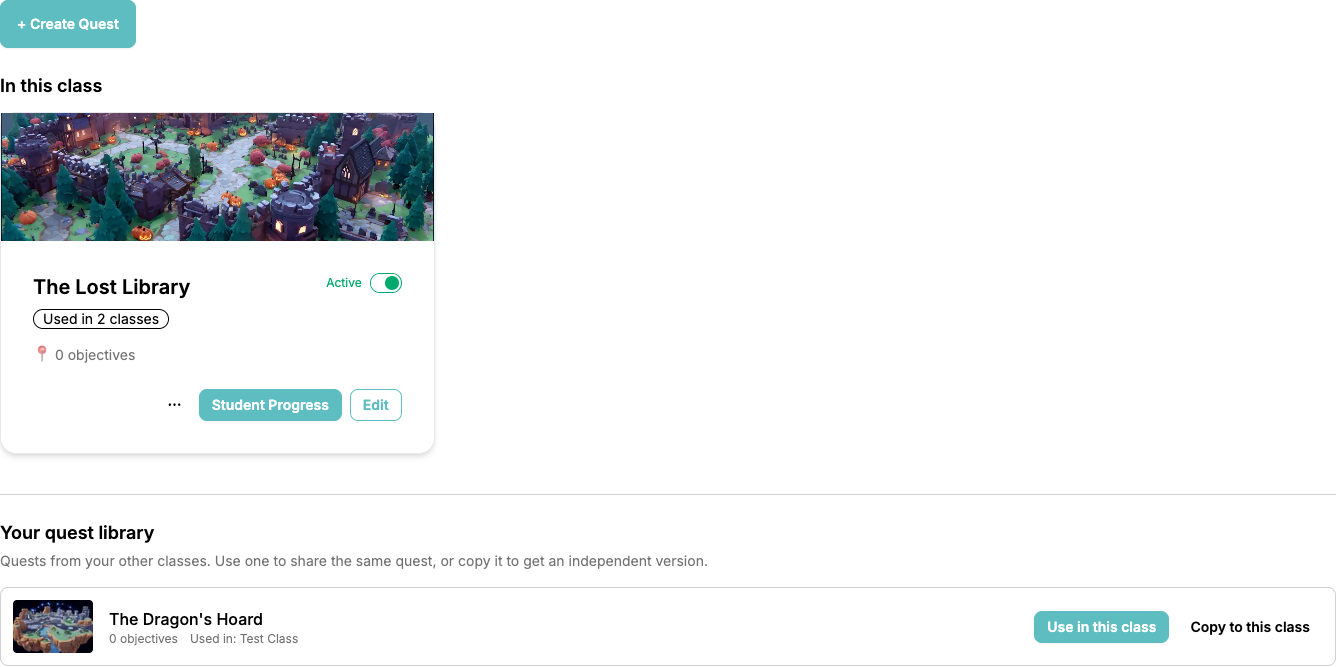
Hver biblioteksindgang viser kortets miniature, antallet af mål, hvilke af dine klasser der allerede bruger den, og — hvis en anden har lavet den — navnet på ejeren. To knapper lader dig beslutte, hvordan du vil genbruge den:
- Brug i denne klasse — tilføjer den samme quest til denne klasse. Alle klasser, der bruger den, deler én quest, så enhver ændring gælder overalt.
- Kopiér til denne klasse — opretter en uafhængig kopi og åbner den i editoren, så du kan tilpasse den.
Deling af en quest med flere klasser
Hvert quest-kort har et Bruges i N klasser-mærke. Klik på det for at åbne klasselisten for den quest:
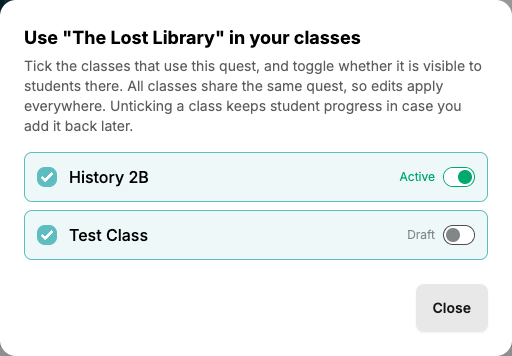
- Markér en klasse for at tilføje questen der, fjern markeringen for at fjerne den igen
- Brug Aktiv / Kladde-kontakten ved siden af hver markeret klasse til at styre, om eleverne i den klasse kan se questen
Aktivering er altid pr. klasse, så du kan køre questen i én gruppe, mens den stadig er en kladde i en anden. At fjerne markeringen for en klasse bevarer den klasses elevfremgang, så hvis du tilføjer questen igen senere, fortsætter eleverne, hvor de slap.
Ændringer gælder overalt
Når du åbner en delt quest i editoren, minder et banner dig om, hvor mange klasser der bruger den. At ændre et mål, en belønning eller en kortbaggrund påvirker alle disse klasser på én gang.
Kopiering af en quest
Brug Kopiér, når du vil have en uafhængig kopi i en eller flere klasser:
- På quest-kortet skal du klikke på ⋯-knappen
- Vælg Kopiér
- Vælg en eller flere målklasser — inklusive den aktuelle klasse, hvis du vil have en kopi ved siden af originalen
- Bekræft med Kopiér til N klasser
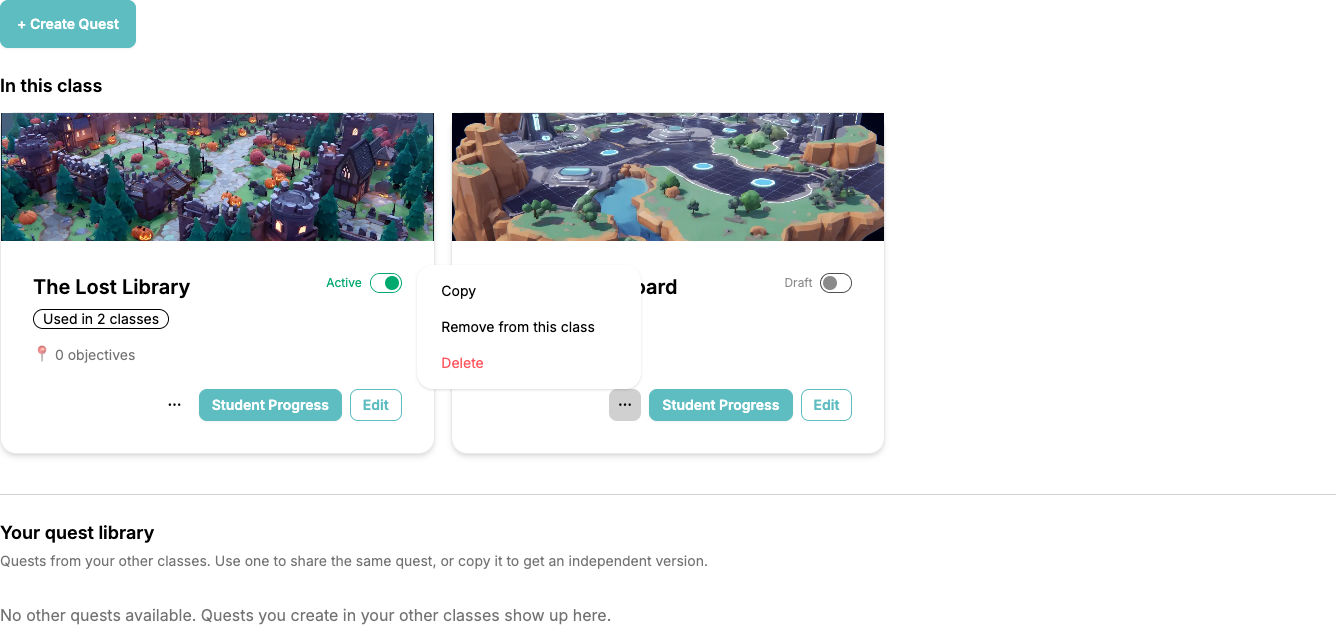
En kopi inkluderer kortbaggrunden, alle mål, deres historietekst, beskrivelser, belønninger og forbindelserne mellem dem. Den inkluderer ikke elevfremgang, og kopier oprettes altid som Kladde, så du kan gennemgå dem, før eleverne ser dem.
Når du kopierer en quest ind i den samme klasse, tilføjes " (Kopi)" til den nye quests navn for at holde dem adskillelige. Ved kopiering til andre klasser beholdes det oprindelige navn.
Fjern kontra slet
⋯-menuen på et quest-kort tilbyder to forskellige måder at komme af med en quest på:
- Fjern fra denne klasse — tager questen ud af kun denne klasse. Selve questen og dens andre klasser er urørte, og elevfremgang bevares, i tilfælde af at du tilføjer den igen senere. Denne mulighed vises kun, når questen overlever andetsteds: den bruges i en anden klasse, eller den tilhører en anden lærer.
- Slet — sletter permanent selve questen, inklusive alle mål og elevfremgang. Kun questens ejer ser denne mulighed. Hvis questen er delt med andre klasser, advarer ClassMana dig om, at den forsvinder overalt.
Quests fra andre lærere
Hvis en medlærer deler en klasse med dig, vises deres quests i dit bibliotek med en af lærernavn-etiket. Du kan bruge sådan en quest i dine egne klasser, aktivere den der og følge elevfremgang — men kun ejeren kan ændre dens mål og belønninger. Har du brug for din egen version? Brug Kopiér til denne klasse, og kopien bliver din at redigere.
Kombinering af kopier, du allerede har lavet
Holder du allerede flere klasser synkroniseret manuelt, hver med sin egen kopi af den samme quest? ClassMana opdager disse enslignende quests og tilbyder at folde dem tilbage til én delt quest — inklusive elevfremgangen på hver kopi.
Når kopier registreres, vises et banner over dit quest-bibliotek med en Kombiner quests-knap. Se Kombinering af dublet-quests for den fulde gennemgang.