
Aktivitätsprotokoll
Das Aktivitätsprotokoll zeigt alles, was in deiner Klasse passiert ist: vergebene Belohnungen, eingesetzte Kräfte, Warnungen, Käufe, Levelaufstiege und mehr. Öffne es mit dem Aktivitätssymbol oben rechts in deinem Klassen-Dashboard.

Die Seite besteht aus drei Teilen: den Filtern oben, einer Zusammenfassung mit Zählungen und dem Aktivitätsverlauf mit jeder einzelnen Aktion.
Filter
Die Filter bestimmen, welchen Zeitraum und welchen Schüler du betrachtest. Sowohl die Zusammenfassung als auch der Aktivitätsverlauf richten sich danach.

- Zeitraum - Wähle Heute, Gestern, Letzte 7 Tage (Standard), Letzte 30 Tage, Dieser Monat, Letzter Monat, Gesamter Zeitraum oder Benutzerdefiniert
- Von / Bis - Wähle deinen eigenen Start- und Endtermin. Das Ändern eines Datums schaltet den Zeitraum automatisch auf Benutzerdefiniert um. Beide Daten sind in den Ergebnissen enthalten.
- Wer - Zeige alles (Alle, Standard) oder nur die Aktivität eines einzelnen Schülers
Filter werden in der Seitenadresse gespeichert, sodass du eine bestimmte Ansicht als Lesezeichen speichern oder mit einer Mitlehrkraft teilen kannst.
Vorbereitung auf ein Elterngespräch
Wähle einen Schüler unter Wer und stelle den Zeitraum auf die Wochen seit dem letzten Gespräch ein. Du erhältst dann eine Zusammenfassung darüber, genau was dieser Schüler in dieser Zeit verdient, eingesetzt und gekauft hat, zusammen mit den Zeitstempeln jeder Aktion.
Ausstehende Anfragen werden immer angezeigt
Ausstehende Schüleranfragen bleiben sichtbar, egal welchen Zeitraum du auswählst, sodass du keine verpassen kannst.
Zusammenfassung
Die Zusammenfassung zählt alles, was im ausgewählten Zeitraum passiert ist, für den ausgewählten Schüler oder für die gesamte Klasse.
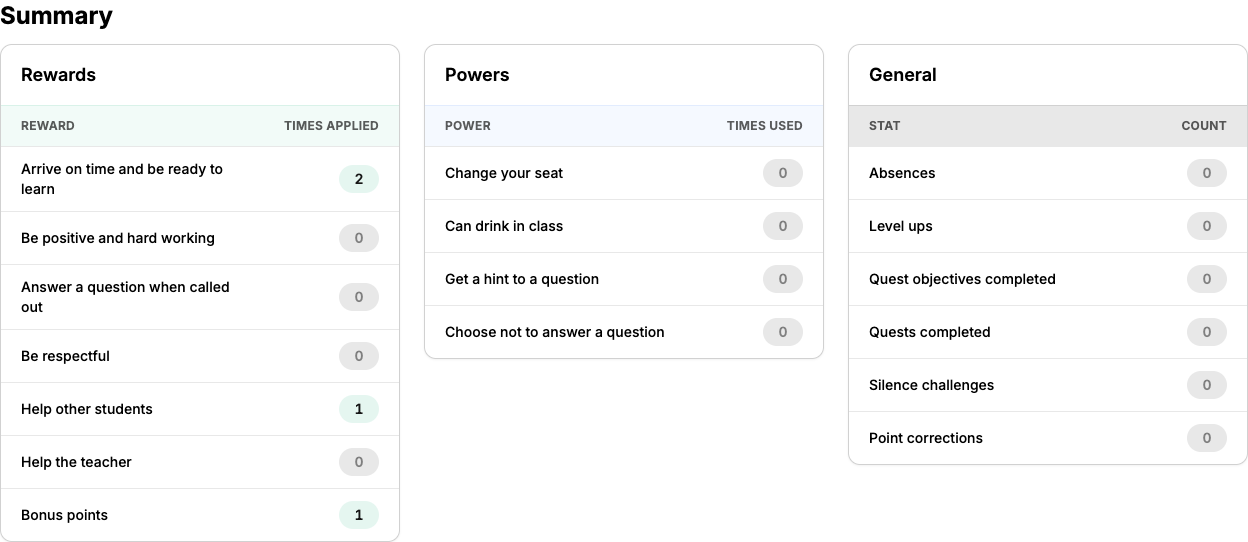
- Belohnungen - Wie oft jede Belohnung vergeben wurde
- Warnungen - Wie oft jede Warnung vergeben wurde (wenn Stufe 3 aktiviert ist)
- Kräfte - Wie oft jede Kraft eingesetzt wurde
- Käufe - Wie oft jeder Shop-Artikel gekauft wurde (wenn Stufe 4 aktiviert ist)
- Allgemein - Abwesenheiten, Levelaufstiege, gefallene und erlöste Schüler (Stufe 3), abgeschlossene Questziele, abgeschlossene Quests, Stille-Herausforderungen und manuelle Punktkorrekturen
Jede Belohnung, Warnung, Kraft und jeder Shop-Artikel deiner Klasse wird aufgelistet, auch wenn die Anzahl null ist. Das macht es einfach, Verhaltensweisen zu erkennen, die nie vorkommen, oder Belohnungen, die du selten verwendest. Artikel, die du inzwischen aus deiner Klasse gelöscht hast, erscheinen weiterhin, solange sie im ausgewählten Zeitraum verwendet wurden.
Muster erkennen
Vergleiche Letzter Monat mit Dieser Monat, um zu sehen, ob sich ein Verhalten verbessert. Kombiniere es mit dem Wer-Filter, um ein Bild eines einzelnen Schülers vor einem Zeugnis oder einer Intervention zu erstellen.
Letzte Aktivitäten
Der Aktivitätsverlauf listet jede einzelne Aktion auf, die neueste zuerst:
- Vergebene Belohnungen - Wer was und wann erhalten hat
- Eingesetzte Kräfte - Welche Kräfte Schüler eingesetzt haben
- Vergebene Warnungen - Gesundheitsabzüge (wenn Stufe 3 aktiviert ist)
- Käufe - Shop-Transaktionen (wenn Stufe 4 aktiviert ist)
- Levelaufstiege - Feiere die Erfolge der Schüler
Jeder Eintrag zeigt:
- Zeitstempel
- Schülername
- Beschreibung der Aktion
- Betroffene Punktwerte
Die Zeitstempel machen es möglich zu erkennen, wann etwas tendenziell passiert, zum Beispiel dass ein Schüler regelmäßig eine Warnung direkt nach der Morgenpause erhält.
Ausstehende Anfragen
Wenn du Schüleranfragen aktiviert hast (Stufe 2), erscheinen ausstehende Elemente oben:
- Kraftanfragen - Schüler, die die Nutzung von Kräften anfragen
- Kaufanfragen - Schüler, die Shop-Artikel kaufen möchten
Klicke auf Genehmigen oder Ablehnen, um jede Anfrage zu bearbeiten.
Anfrage-Benachrichtigungen
Das Aktivitätssymbol in der Navigationsleiste zeigt ein Abzeichen mit der Anzahl der ausstehenden Anfragen, sodass du immer weißt, wann Schüler deine Aufmerksamkeit benötigen.
Abwesenheitsbericht
Die Schaltfläche Abwesenheitsbericht neben den Filtern öffnet eine separate Übersicht darüber, welche Schüler an welchen Tagen als abwesend markiert wurden.
Nächste Schritte
- Klassen-Dashboard - Zurück zum Hauptbildschirm der Klasse
- Stufe 2: Schüler-Logins - Lass Schüler Anfragen senden, die du hier genehmigst
- Best Practices - Tipps, um Schüler das ganze Jahr über zu motivieren