
Quest-Fortschritt verfolgen
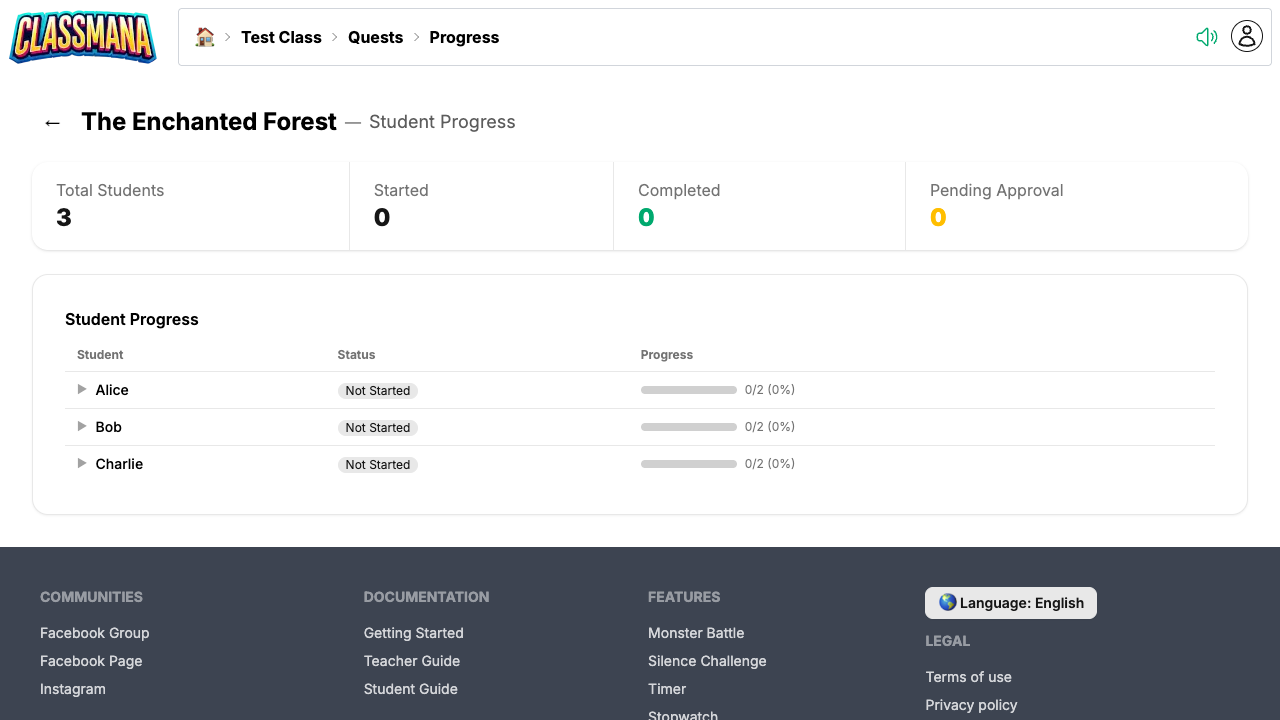
Die Fortschrittsseite zeigt, wo jeder Schüler in einer Quest steht, lässt dich genehmigen, was sie einreichen, und lässt dich eingreifen, wenn ein Schüler einen Anstoß braucht.
Die Fortschrittsseite
- Klicke in der Quest-Liste auf eine Quest
- Klicke in der Symbolleiste auf „Fortschritt“
- Du siehst eine Liste aller Schüler mit ihrem Status für jedes Ziel
Einreichungen genehmigen
Wenn Schüler Ziele zur Genehmigung einreichen:
- Du siehst einen Zähler für ausstehende Genehmigungen auf der Quest-Listenseite
- Öffne die Fortschrittsseite, um alle ausstehenden Einreichungen zu sehen
- Genehmige oder lehne jede Einreichung einzeln ab
- Verwende die Sammelgenehmigung, um alle ausstehenden Einreichungen auf einmal zu genehmigen
Ausstehende Genehmigungen
Überprüfe die Quest-Liste regelmäßig auf ausstehende Genehmigungen. Das Zähler-Abzeichen macht es einfach, auf einen Blick zu sehen, ob Schüler auf deine Überprüfung warten.
Manuelle Fortschrittsverwaltung
Klicke auf die Zeile eines Schülers, um sie zu erweitern und jedes Ziel der Quest zusammen mit dem Status dieses Schülers zu sehen:
- Als abgeschlossen markieren — Für jedes Ziel, das für den Schüler freigeschaltet (verfügbar) ist, klicke auf Abschließen, um es manuell in seinem Namen als abgeschlossen zu markieren. Konfigurierte Belohnungen werden sofort vergeben, und alle Ziele, die davon abhängen, werden freigeschaltet.
- Zurücksetzen — Setze den Quest-Fortschritt eines Schülers zurück, damit er von vorne beginnen kann.
Wann manuell abschließen
Das manuelle Abschließen von Zielen ist nützlich für Schüler, die während einer digitalen Aktivität abwesend waren, die Arbeit in einem anderen Format erledigt haben oder bei einem Schritt feststecken, den du bereits persönlich überprüft hast. Es erspart ihnen, Arbeit erneut machen zu müssen, nur um ihren Quest-Fortschritt synchron zu halten.