
Stufe 4: Gold & Shop
Wenn aktiviert, können Schüler Gold durch Belohnungen verdienen. Schüler können dann ihr Gold für Shop-Artikel ausgeben. Shop-Artikel sind entweder Gegenstände im Spiel, die ihnen Vorteile verschaffen (wie Bonus-Erfahrung oder Mana), oder reale Belohnungen, die du bereitstellst.
Während Erfahrungspunkte typischerweise verwendet werden, um gutes Verhalten zu belohnen (anderen helfen, Teilnahme, freundlich sein), wird Gold im Allgemeinen verwendet, um akademische Leistungen zu belohnen (gute Noten, erledigte Aufgaben, richtige Antworten). Das schafft eine schöne Balance: Verhalten verdient Level und Kräfte, während akademische Leistungen Kaufkraft verdienen.
Flexibles System
Das ist nur eine Richtlinie! Es steht dir frei, Gold und Erfahrung so zu nutzen, wie es für deine Klasse am besten funktioniert. Viele Lehrer mischen kleine Mengen von beidem für jede Leistung.
Das Gold-System schafft eine Wirtschaft in deinem Klassenzimmer und lehrt Schüler über Verdienen, Sparen und Ausgeben, während sie engagiert bleiben.
Voraussetzungen:
- Registriertes Konto
- Klasse erstellt mit hinzugefügten Schülern
- Vertrautheit mit Stufe 1: Belohnungen & Kräfte
Unabhängiges System
Du kannst Stufe 4 aktivieren, ohne Stufe 2 (Schüler-Avatare) oder Stufe 3 (Gesundheit) zu aktivieren. Es sind unabhängige Systeme, die zusammenarbeiten, aber nicht voneinander abhängen.
Konfiguration
Gold aktivieren
Um das Gold-System zu aktivieren:
- Gehe zu Klasseneinstellungen → Funktionen
- Aktiviere "Gold"
- Klicke "Änderungen speichern"
Sobald aktiviert, erscheinen gold-bezogene Optionen in deiner gesamten Klassenkonfiguration.
Gold belohnen
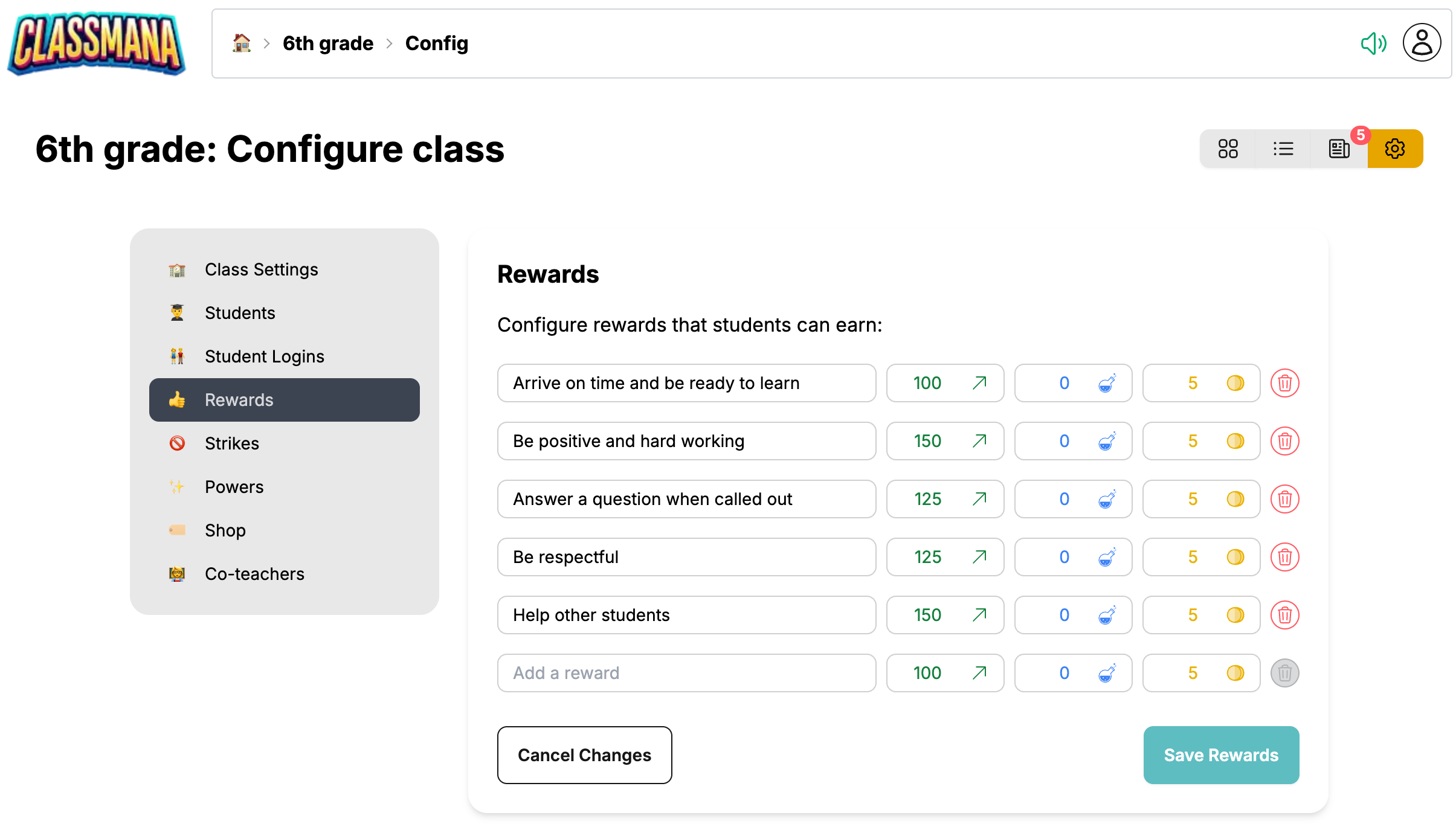
Nach der Aktivierung von Gold können deine Belohnungen Gold-Beträge enthalten:
- Navigiere zu Klasseneinstellungen → Belohnungen
- Für jede Belohnung siehst du ein Gold-Feld neben Erfahrung, Mana und Gesundheit
- Lege Gold-Beträge für akademische Leistungen fest (z.B. "Perfekte Hausaufgaben" = 50 Gold, "Eins im Test" = 100 Gold)
- Klicke "Belohnungen speichern"
Shop-Artikel einrichten
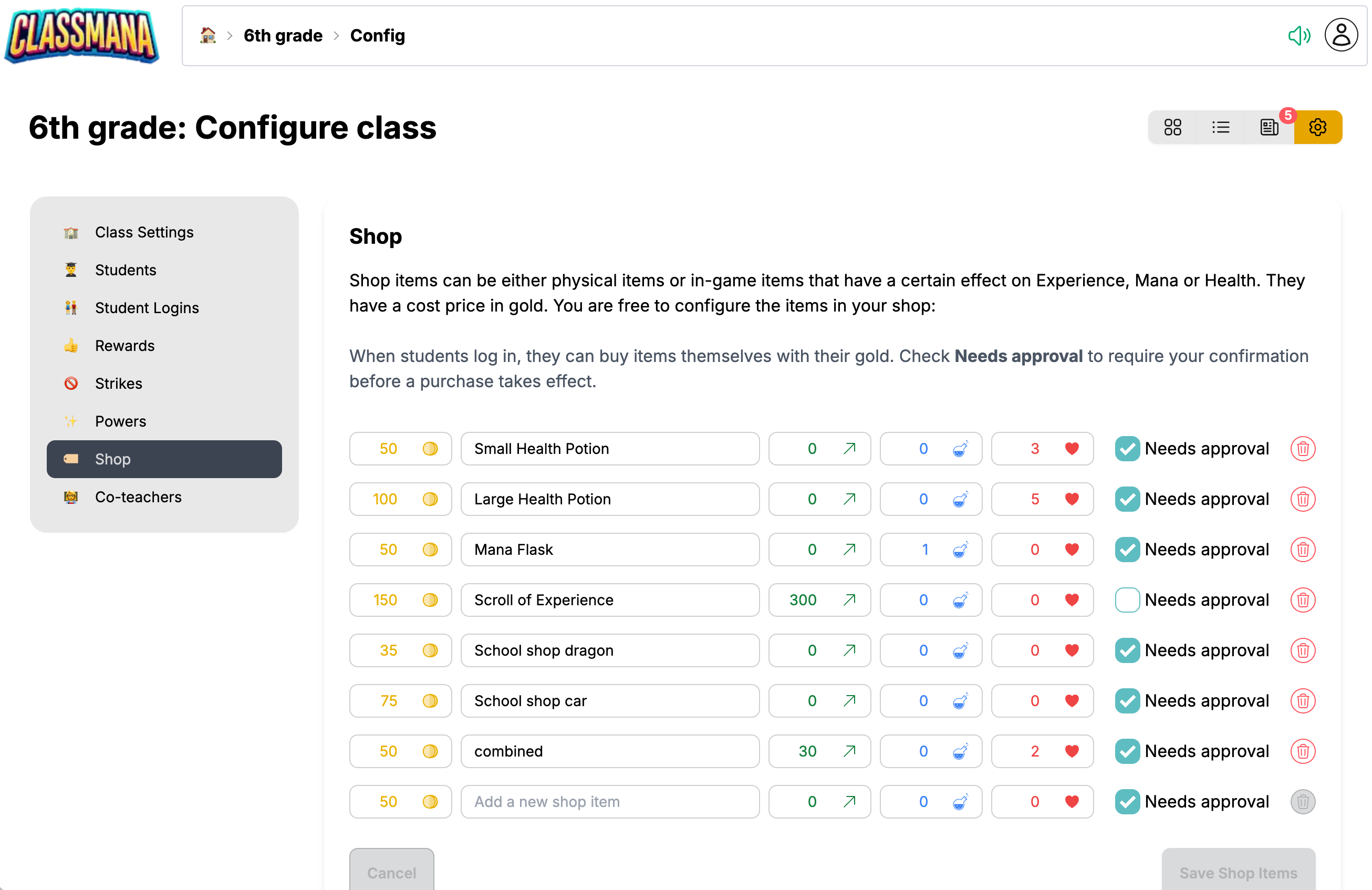
Erstelle Artikel, die Schüler mit ihrem Gold kaufen können:
- Gehe zu Klasseneinstellungen → Shop
- Klicke "Artikel hinzufügen"
- Konfiguriere den Artikel:
- Name - Wie der Artikel heißt (z.B. "Hausaufgaben-Pass")
- Gold-Kosten - Wie viel Gold er kostet
- Effekte - Optionale Statuswert-Boni (Erfahrung, Mana, Gesundheit)
- Benötigt Genehmigung - Ob du Käufe genehmigen musst
- Klicke "Shop-Artikel speichern"
Arten von Shop-Artikeln
Gegenstände im Spiel bieten beim Kauf Statuswert-Boni:
- Manatrank (+1 Mana, 100 Gold)
- Erfahrungsschub (+200 Erfahrung, 75 Gold)
- Gesundheitswiederherstellung (+2 Gesundheit, 50 Gold)
Reale Belohnungen erfordern, dass du sie erfüllst:
- Ein physischer Artikel aus dem Schulladen
- Hausaufgaben-Pass
Unterrichtest du mehr als eine Klasse? Der Shop kann zwischen Klassen geteilt werden, sodass jede Klasse dieselben Artikel verkauft.
Artikel für Schüler kaufen
Als Lehrer kannst du Shop-Artikel im Namen von Schülern direkt vom Klassen-Dashboard kaufen.
Zugriff auf das Kauf-Panel
- Navigiere zu deinem Klassen-Dashboard
- Finde den Schüler, der einen Artikel kaufen möchte
- Klicke auf die Karte oder den Avatar des Schülers
- Klicke auf die Schaltfläche "Artikel kaufen"
Einen einzelnen Artikel kaufen
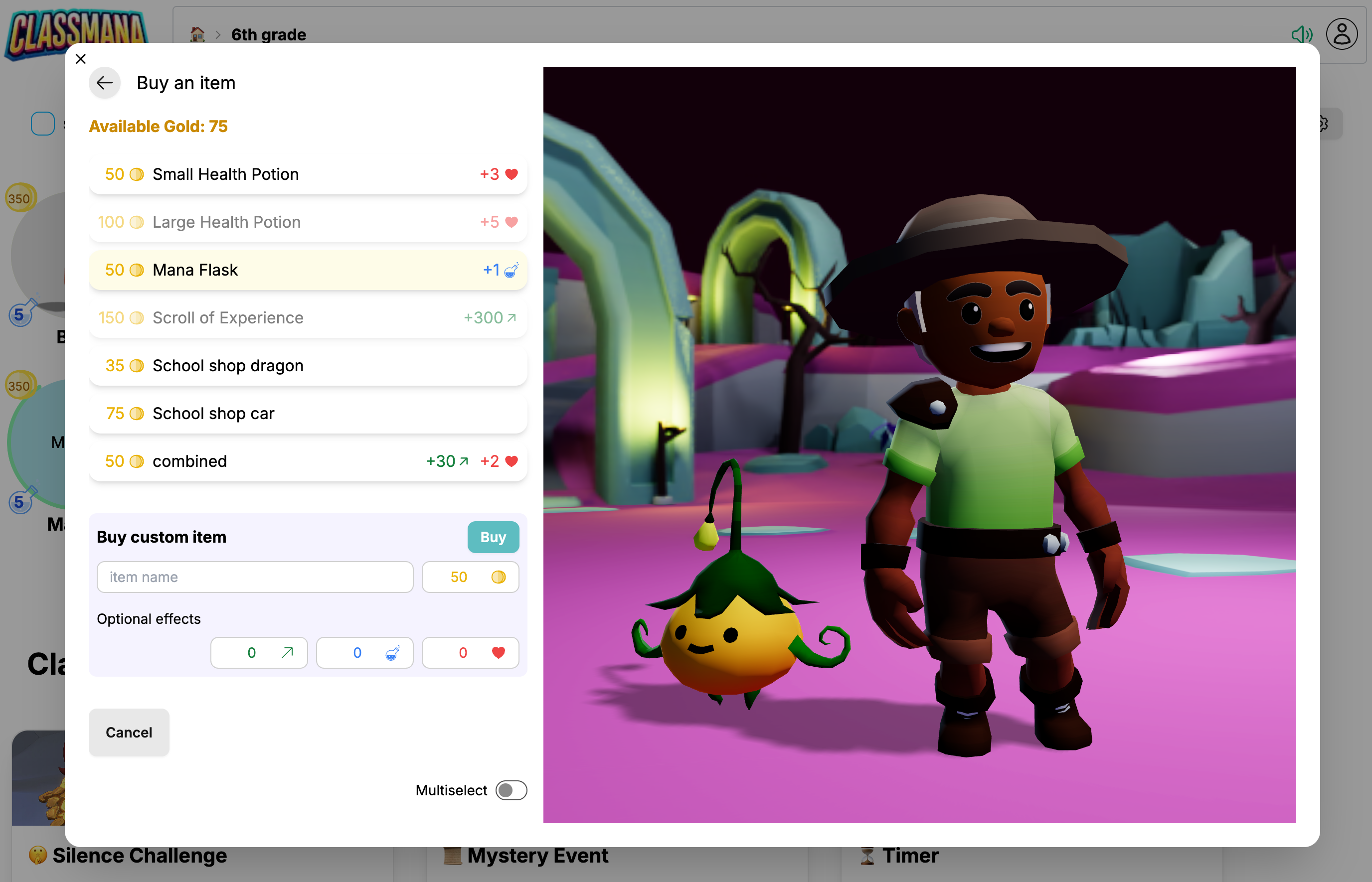
Wenn sich das Kauf-Panel öffnet, siehst du:
- Verfügbares Gold - Der aktuelle Gold-Kontostand des Schülers
- Shop-Artikelliste - Alle konfigurierten Shop-Artikel für deine Klasse
Jeder Artikel zeigt:
- Gold-Kosten - Wie viel Gold der Artikel kostet
- Name - Der Titel des Artikels
- Effekte - Etwaige Statuswert-Boni (Erfahrung, Mana, Gesundheit)
Klicke einfach auf einen Artikel, um ihn sofort zu kaufen.
Nach dem Klicken siehst du eine Bestätigungs-Toast-Nachricht, die anzeigt, dass der Kauf abgeschlossen wurde. Der Gold-Kontostand und die Statuswerte des Schülers werden sofort aktualisiert.
Schneller Tipp
Käufe werden sofort beim Klicken angewendet. Es gibt keinen Bestätigungsdialog, sodass du mehrere Käufe schnell hintereinander abwickeln kannst.
Einen benutzerdefinierten Artikel kaufen
Manchmal musst du einen Kauf abwickeln, der nicht in deinem konfigurierten Shop enthalten ist. Verwende den Abschnitt Benutzerdefinierter Artikel am unteren Rand des Kauf-Panels:
- Lege die Werte fest
- Name - Gib eine Beschreibung für den Artikel ein
- Gold-Kosten - Lege fest, wie viel Gold abgezogen werden soll
- Erfahrung - Füge optional Erfahrungspunkte hinzu
- Mana - Füge optional Mana-Punkte hinzu
- Gesundheit - Füge optional Gesundheitspunkte hinzu (wenn Gesundheit aktiviert ist)
- Klicke auf die Schaltfläche "Kaufen", um den benutzerdefinierten Kauf abzuschließen
Benutzerdefinierte Artikel speichern
Benutzerdefinierte Käufe sind einmalig. Wenn du feststellst, dass du denselben benutzerdefinierten Artikel wiederholt abwickelst, erwäge, ihn zu deiner Shop-Konfiguration in Klasseneinstellungen → Shop hinzuzufügen.
Mehrfachauswahl-Modus verwenden
Für Situationen, in denen ein Schüler mehrere Artikel gleichzeitig kaufen möchte, verwende den Mehrfachauswahl-Modus:
Schritt 1: Mehrfachauswahl-Modus aktivieren
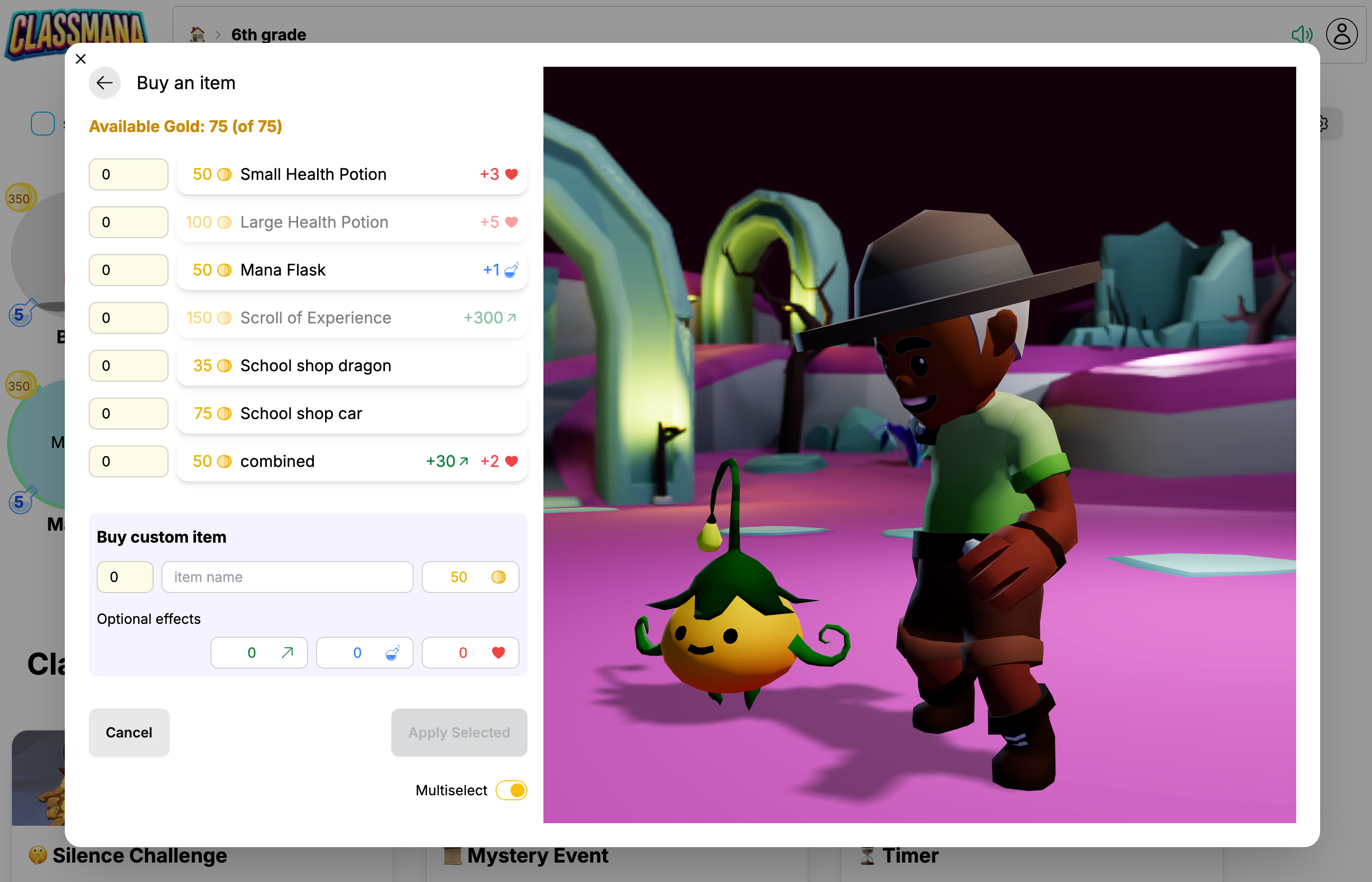
Betätige den Mehrfachauswahl-Schalter am unteren Rand des Kauf-Panels.
Schritt 2: Artikelmengen auswählen
Im Mehrfachauswahl-Modus zeigt jeder Shop-Artikel ein Zahleneingabefeld:
- Klicke auf einen Artikel, um seine Menge um 1 zu erhöhen
- Oder gib eine bestimmte Zahl in das Eingabefeld ein
- Lege Mengen für mehrere verschiedene Artikel fest
Während du Artikel auswählst, aktualisiert sich der Zähler für verfügbares Gold und zeigt:
- Verfügbares Gold - Verbleibendes Gold nach ausgewählten Artikeln
- Gesamtgold - Der volle Gold-Kontostand des Schülers
Beispiel: Verfügbares Gold: 50 (von 200) - bedeutet, dass 150 Gold für ausgewählte Artikel reserviert sind, sodass 50 verfügbar bleiben.
Schritt 3: Alle ausgewählten Käufe anwenden
Klicke auf die Schaltfläche "Ausgewählte anwenden", um alle Artikel mit Mengen größer als 0 abzuwickeln. Jeder Artikel wird die angegebene Anzahl von Malen gekauft.
Beispiel-Anwendungsfall: Ein Schüler hat Gold gespart und möchte 2 "Manatränke" und 1 "Hausaufgaben-Pass" kaufen. Setze "Manatrank" auf 2 und "Hausaufgaben-Pass" auf 1, dann wende alles auf einmal an.
Benutzerdefinierte Artikel in der Mehrfachauswahl
Du kannst auch eine Menge für benutzerdefinierte Artikel im Mehrfachauswahl-Modus festlegen. Konfiguriere deine benutzerdefinierten Artikelwerte, gib dann die Menge in das Zahlenfeld neben dem Namen ein.
Schülerkäufe verwalten
Wenn Schüler Konten haben, können sie Käufe selbst anfragen. Du kontrollierst, wie diese Anfragen bearbeitet werden.
Genehmigungsmodus (Empfohlen)
Wenn der Genehmigungsmodus aktiviert ist, erfordern Schülerkäufe deine Bestätigung:
- Schüler beantragt den Kauf eines Artikels von seinem Dashboard
- Anfrage erscheint auf deiner Aktivitätsseite
- Du siehst:
- Schülername
- Angefragter Artikel
- Gold-Kosten
- Klicke "Genehmigen" oder "Ablehnen"
- Bei Genehmigung:
- Gold wird vom Schüler abgezogen
- Effekte im Spiel werden automatisch angewendet
- Reale Belohnungen müssen von dir erfüllt werden
Konfiguriere in: Klasseneinstellungen → Shop → Aktiviere "Genehmigung erforderlich"
Warum den Genehmigungsmodus verwenden?
Der Genehmigungsmodus gibt dir Kontrolle darüber, wann Belohnungen verwendet werden, verhindert versehentliche Käufe und lässt dich überprüfen, ob Schüler ihr Gold rechtmäßig verdient haben.
Direkter Modus
Im direkten Modus können Schüler sofort kaufen:
- Schüler klickt zum Kaufen in seinem Dashboard
- Gold wird sofort abgezogen
- Effekte im Spiel werden automatisch angewendet
- Aktivität wird für deine Überprüfung protokolliert
Konfiguriere in: Klasseneinstellungen → Shop → Deaktiviere "Genehmigung erforderlich"
Häufige Fragen
Kann ich einen Kauf rückgängig machen?
Käufe können nicht automatisch rückgängig gemacht werden. Wenn ein Kauf versehentlich getätigt wurde, kannst du das Gold und die Statuswerte des Schülers manuell anpassen.
Wie verfolge ich, was Schüler gekauft haben?
Alle Käufe werden im Aktivitätsverlauf protokolliert. Du kannst Käufe auf der Aktivitätsseite oder in einzelnen Schülerprofilen ansehen.
Sollte ich reale Belohnungen oder Effekte im Spiel verwenden?
Beides funktioniert gut! Effekte im Spiel (Mana, Erfahrung) werden automatisch angewendet und erfordern keine zusätzliche Arbeit. Reale Belohnungen (Hausaufgaben-Pässe, Privilegien) schaffen stärkere Verbindungen zur realen Welt, erfordern aber, dass du sie einhältst.
Was ist, wenn Schüler Gold horten und es nie ausgeben?
Erwäge, zeitlich begrenzte Artikel hinzuzufügen, aufregende hochwertige Belohnungen zu erstellen oder "Sales" durchzuführen, bei denen Artikel für einen kurzen Zeitraum weniger Gold kosten.
Bewährte Praktiken
Erste Schritte
- Beginne mit 5-10 Artikeln - Eine Mischung aus Effekten im Spiel und realen Belohnungen
- Bepreise Artikel angemessen - Die meisten Artikel sollten innerhalb von 1-2 Wochen Verdienst erschwinglich sein
- Erkläre das System - Stelle sicher, dass Schüler verstehen, wie Gold und der Shop funktionieren
- Aktualisiere regelmäßig - Füge neue Artikel hinzu, um den Shop frisch und aufregend zu halten
Engagement aufrechterhalten
- Vielfalt bei der Preisgestaltung - Habe günstige tägliche Leckereien und teure langfristige Ziele
- Saisonale Artikel - Füge spezielle Artikel für Feiertage oder Klassenveranstaltungen hinzu
- Schülerinput - Frage Schüler, welche Belohnungen sie gerne sehen würden
- Ausgabenmuster verfolgen - Passe Preise basierend darauf an, was sich verkauft
Häufige Fallstricke, die zu vermeiden sind
- Bepreise nicht alles zu hoch - Schüler sollten regelmäßig etwas kaufen können
- Vergiss reale Belohnungen nicht - Wenn ein Schüler einen Hausaufgaben-Pass kauft, halte ihn ein
- Mache Gold nicht zu selten - Füge Gold in die meisten Belohnungen ein, damit Schüler teilnehmen können
- Vernachlässige den Shop nicht - Ein sich nicht verändernder Shop verliert mit der Zeit seinen Reiz
Nächste Schritte
Sobald deine Klasse mit dem Gold-System vertraut ist, erwäge:
- Bewährte Praktiken - Strategien zur Aufrechterhaltung des Engagements über das ganze Jahr
- Klassenkonfiguration - Tipps zur Überwachung deiner Klassenzimmer-Wirtschaft
- Lehrerhandbuch - Überblick über die effektive Kombination aller Stufen
Wenn du frühere Stufen noch nicht aktiviert hast:
- Stufe 2: Schülerkonten - Gib Schülern ihre eigenen Logins, damit sie den Shop durchsuchen können
- Stufe 3: Gesundheitssystem - Füge Gesundheitspunkte hinzu, die mit Shop-Artikeln wiederhergestellt werden können