
Αρχείο Δραστηριότητας
Το Αρχείο Δραστηριότητας εμφανίζει ό,τι συνέβη στην τάξη σας: ανταμοιβές που δόθηκαν, δυνάμεις που χρησιμοποιήθηκαν, προειδοποιήσεις, αγορές, ανεβάσματα επιπέδου και άλλα. Ανοίξτε το με το εικονίδιο Δραστηριότητας πάνω δεξιά στον πίνακα ελέγχου της τάξης σας.

Η σελίδα έχει τρία μέρη: τα φίλτρα στο επάνω μέρος, μια σύνοψη με μετρήσεις, και τη ροή δραστηριότητας με κάθε μεμονωμένη ενέργεια.
Φίλτρα
Τα φίλτρα καθορίζουν ποια περίοδο και ποιον μαθητή βλέπετε. Τόσο η σύνοψη όσο και η ροή δραστηριότητας τα ακολουθούν.

- Περίοδος - Επιλέξτε Σήμερα, Χθες, Τελευταίες 7 ημέρες (η προεπιλογή), Τελευταίες 30 ημέρες, Αυτόν τον μήνα, Προηγούμενος μήνας, Όλες οι ώρες, ή Προσαρμοσμένο
- Από / Έως - Επιλέξτε τη δική σας ημερομηνία έναρξης και λήξης. Η αλλαγή μιας ημερομηνίας αλλάζει αυτόματα την περίοδο σε Προσαρμοσμένο. Και οι δύο ημερομηνίες περιλαμβάνονται στα αποτελέσματα.
- Ποιος - Εμφάνιση όλων (Όλοι, η προεπιλογή), ή μόνο της δραστηριότητας ενός μαθητή
Τα φίλτρα αποθηκεύονται στη διεύθυνση της σελίδας, ώστε να μπορείτε να προσθέσετε στους σελιδοδείκτες μια συγκεκριμένη προβολή ή να τη μοιραστείτε με έναν συνάδελφο εκπαιδευτικό.
Προετοιμασία για Συνάντηση Γονέων
Επιλέξτε έναν μαθητή στο Ποιος και ορίστε την περίοδο στις εβδομάδες από την τελευταία συνάντηση. Έτσι λαμβάνετε μια σύνοψη ακριβώς του τι κέρδισε, χρησιμοποίησε και αγόρασε αυτός ο μαθητής σε εκείνο το διάστημα, μαζί με τις χρονικές σημάνσεις κάθε ενέργειας.
Οι Εκκρεμείς Αιτήσεις Εμφανίζονται Πάντα
Οι εκκρεμείς αιτήσεις μαθητών παραμένουν ορατές ανεξάρτητα από την περίοδο που επιλέγετε, ώστε να μην χάσετε ποτέ καμία.
Σύνοψη
Η Σύνοψη μετρά ό,τι συνέβη στην επιλεγμένη περίοδο, για τον επιλεγμένο μαθητή ή για ολόκληρη την τάξη.
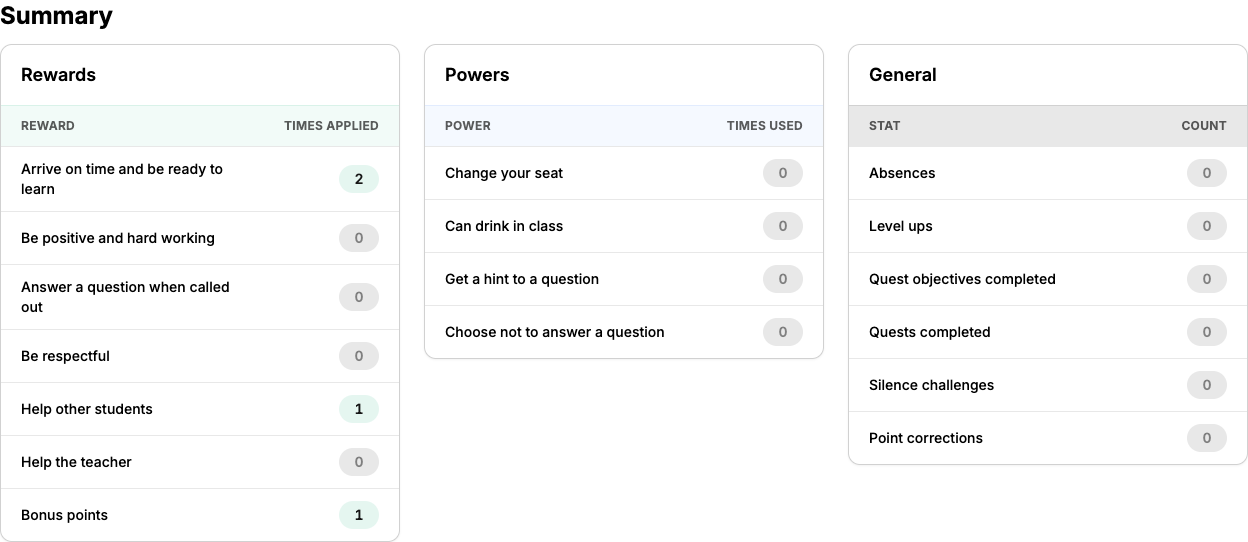
- Ανταμοιβές - Πόσο συχνά δόθηκε κάθε ανταμοιβή
- Προειδοποιήσεις - Πόσο συχνά δόθηκε κάθε προειδοποίηση (αν είναι ενεργοποιημένο το Στάδιο 3)
- Δυνάμεις - Πόσο συχνά χρησιμοποιήθηκε κάθε δύναμη
- Αγορές - Πόσο συχνά αγοράστηκε κάθε αντικείμενο του καταστήματος (αν είναι ενεργοποιημένο το Στάδιο 4)
- Γενικά - Απουσίες, ανεβάσματα επιπέδου, πεσμένοι και εξαγορασμένοι μαθητές (Στάδιο 3), ολοκληρωμένοι στόχοι αποστολών, ολοκληρωμένες αποστολές, προκλήσεις σιωπής και χειροκίνητες διορθώσεις πόντων
Κάθε ανταμοιβή, προειδοποίηση, δύναμη και αντικείμενο καταστήματος της τάξης σας παρατίθεται, ακόμη κι όταν η μέτρησή του είναι μηδέν. Αυτό διευκολύνει τον εντοπισμό συμπεριφορών που δεν εμφανίζονται ποτέ, ή ανταμοιβών που σπάνια χρησιμοποιείτε. Αντικείμενα που έχετε έκτοτε διαγράψει από την τάξη σας εξακολουθούν να εμφανίζονται εφόσον χρησιμοποιήθηκαν στην επιλεγμένη περίοδο.
Εντοπισμός Μοτίβων
Συγκρίνετε τον Προηγούμενο μήνα με τον Τρέχοντα μήνα για να δείτε αν μια συμπεριφορά βελτιώνεται. Συνδυάστε το με το φίλτρο Ποιος για να σχηματίσετε μια εικόνα ενός μεμονωμένου μαθητή πριν από έναν έλεγχο προόδου ή μια παρέμβαση.
Πρόσφατη Δραστηριότητα
Η ροή δραστηριότητας παραθέτει κάθε μεμονωμένη ενέργεια, με τις πιο πρόσφατες πρώτες:
- Ανταμοιβές που δόθηκαν - Ποιος έλαβε τι και πότε
- Δυνάμεις που χρησιμοποιήθηκαν - Ποιες δυνάμεις χρησιμοποίησαν οι μαθητές
- Προειδοποιήσεις που δόθηκαν - Αφαιρέσεις υγείας (αν είναι ενεργοποιημένο το Στάδιο 3)
- Αγορές - Συναλλαγές καταστήματος (αν είναι ενεργοποιημένο το Στάδιο 4)
- Ανεβάσματα επιπέδου - Γιορτάστε τα επιτεύγματα των μαθητών
Κάθε καταχώρηση εμφανίζει:
- Χρονική σήμανση
- Όνομα μαθητή
- Περιγραφή ενέργειας
- Επηρεαζόμενες τιμές πόντων
Οι χρονικές σημάνσεις καθιστούν δυνατό τον εντοπισμό του πότε τείνει να συμβαίνει κάτι, για παράδειγμα ότι ένας μαθητής παίρνει τακτικά μια προειδοποίηση αμέσως μετά το πρωινό διάλειμμα.
Εκκρεμείς Αιτήσεις
Αν έχετε ενεργοποιήσει τις αιτήσεις μαθητών (Στάδιο 2), τα εκκρεμή στοιχεία εμφανίζονται στο επάνω μέρος:
- Αιτήσεις δύναμης - Μαθητές που ζητούν να χρησιμοποιήσουν δυνάμεις
- Αιτήσεις αγοράς - Μαθητές που θέλουν να αγοράσουν αντικείμενα καταστήματος
Κάντε κλικ στο Έγκριση ή Απόρριψη για να χειριστείτε κάθε αίτηση.
Ειδοποιήσεις Αιτήσεων
Το εικονίδιο Δραστηριότητας στη γραμμή πλοήγησης εμφανίζει ένα σήμα με τον αριθμό των εκκρεμών αιτήσεων, ώστε να γνωρίζετε πάντα πότε οι μαθητές χρειάζονται την προσοχή σας.
Αναφορά Απουσιών
Το κουμπί Αναφορά απουσιών δίπλα στα φίλτρα ανοίγει μια ξεχωριστή επισκόπηση του ποιοι μαθητές σημειώθηκαν ως απόντες σε ποιες ημέρες.
Επόμενα Βήματα
- Πίνακας Ελέγχου Τάξης - Επιστροφή στην κύρια οθόνη της τάξης
- Στάδιο 2: Συνδέσεις Μαθητών - Επιτρέψτε στους μαθητές να στέλνουν αιτήσεις που εγκρίνετε εδώ
- Βέλτιστες Πρακτικές - Συμβουλές για να διατηρείτε τους μαθητές δεσμευμένους καθ' όλη τη διάρκεια του έτους