
Επαναχρησιμοποίηση Αποστολών σε Τάξεις
Μόλις σχεδιάσετε μια αποστολή που σας αρέσει, μπορείτε να την επαναχρησιμοποιήσετε στις άλλες σας τάξεις χωρίς να την ξαναφτιάξετε από την αρχή. Υπάρχουν δύο θεμελιωδώς διαφορετικοί τρόποι για να το κάνετε αυτό:
- Μοιραστείτε την αποστολή — η ίδια αποστολή εμφανίζεται σε πολλές τάξεις. Επεξεργαστείτε την μία φορά και κάθε τάξη λαμβάνει την αλλαγή.
- Αντιγράψτε την αποστολή — κάθε τάξη λαμβάνει το δικό της ανεξάρτητο αντίγραφο. Οι μετέπειτα αλλαγές δεν μοιράζονται.
Μοιρασμός ή Αντιγραφή;
Μοιραστείτε όταν διδάσκετε το ίδιο μάθημα σε παράλληλες ομάδες και θέλετε να διατηρήσετε μία έκδοση. Αντιγράψτε όταν οι τάξεις χρειάζεται να αποκλίνουν — διαφορετικοί στόχοι, διαφορετικές ανταμοιβές ή διαφορετικός ρυθμός.
Η Βιβλιοθήκη Αποστολών σας
Η σελίδα λίστας αποστολών χωρίζεται σε δύο μέρη:
- Σε αυτή την τάξη — οι αποστολές που χρησιμοποιούνται αυτή τη στιγμή στην τάξη που βλέπετε
- Η βιβλιοθήκη αποστολών σας — κάθε άλλη αποστολή στην οποία έχετε πρόσβαση: αποστολές που δημιουργήσατε στις άλλες σας τάξεις, καθώς και αποστολές που μοιράστηκε μαζί σας ένας συνεκπαιδευτής
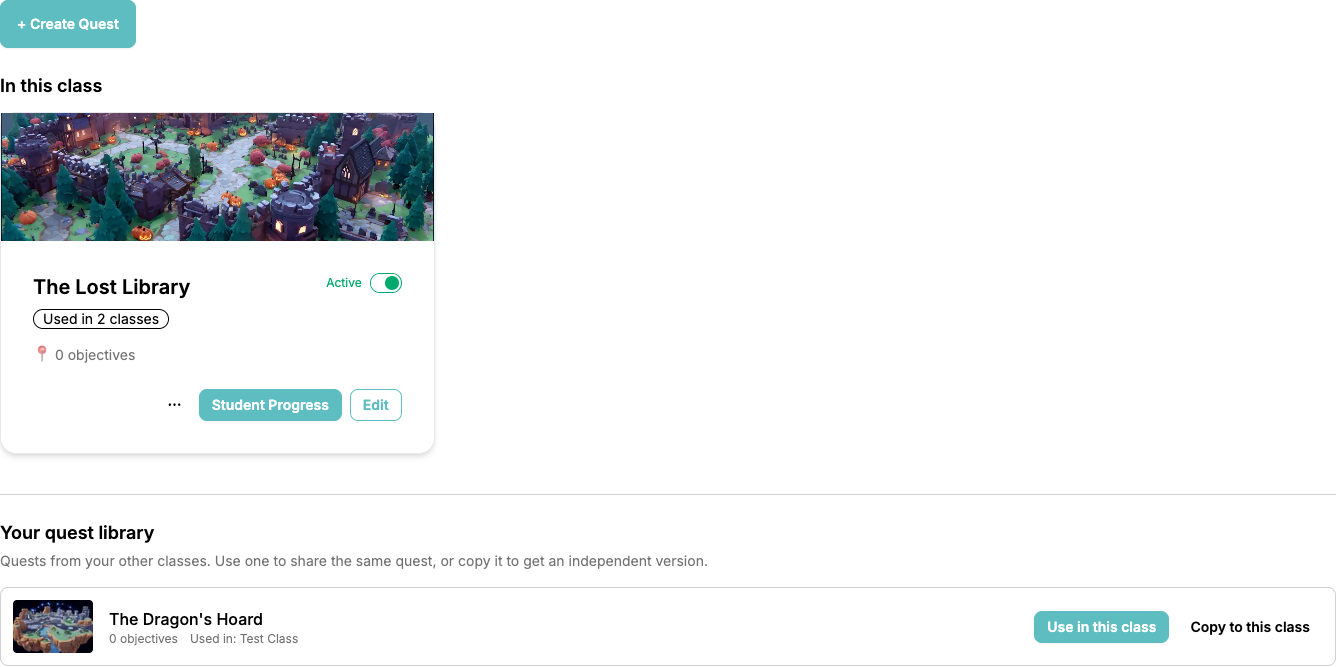
Κάθε καταχώρηση της βιβλιοθήκης δείχνει τη μικρογραφία του χάρτη, τον αριθμό των στόχων, ποιες από τις τάξεις σας τη χρησιμοποιούν ήδη, και — αν κάποιος άλλος τη δημιούργησε — το όνομα του κατόχου της. Δύο κουμπιά σας επιτρέπουν να αποφασίσετε πώς θα την επαναχρησιμοποιήσετε:
- Χρήση σε αυτή την τάξη — προσθέτει την ίδια αποστολή σε αυτή την τάξη. Όλες οι τάξεις που τη χρησιμοποιούν μοιράζονται μία αποστολή, οπότε οποιαδήποτε επεξεργασία ισχύει παντού.
- Αντιγραφή σε αυτή την τάξη — δημιουργεί ένα ανεξάρτητο αντίγραφο και το ανοίγει στον επεξεργαστή ώστε να μπορείτε να το προσαρμόσετε.
Μοιρασμός Αποστολής με Πολλές Τάξεις
Κάθε κάρτα αποστολής φέρει ένα σήμα Χρησιμοποιείται σε N τάξεις. Κάντε κλικ σε αυτό για να ανοίξετε τη λίστα τάξεων για εκείνη την αποστολή:
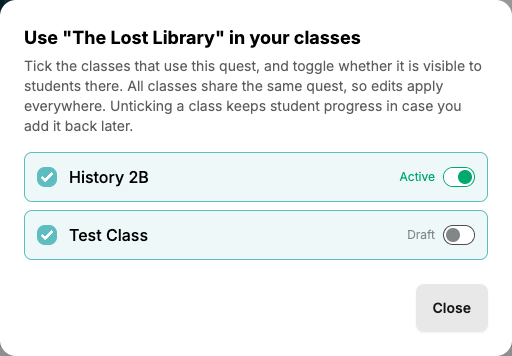
- Επιλέξτε μια τάξη για να προσθέσετε εκεί την αποστολή, αποεπιλέξτε την για να την αφαιρέσετε ξανά
- Χρησιμοποιήστε τον διακόπτη Ενεργή / Πρόχειρη δίπλα σε κάθε επιλεγμένη τάξη για να ελέγξετε αν οι μαθητές σε εκείνη την τάξη μπορούν να δουν την αποστολή
Η ενεργοποίηση γίνεται πάντα ανά τάξη, οπότε μπορείτε να τρέξετε την αποστολή σε μία ομάδα ενώ είναι ακόμα πρόχειρη σε μια άλλη. Η αποεπιλογή μιας τάξης διατηρεί την πρόοδο των μαθητών εκείνης της τάξης, οπότε αν προσθέσετε ξανά την αποστολή αργότερα, οι μαθητές συνεχίζουν από εκεί που σταμάτησαν.
Οι Επεξεργασίες Ισχύουν Παντού
Όταν ανοίγετε μια κοινόχρηστη αποστολή στον επεξεργαστή, ένα banner σας υπενθυμίζει πόσες τάξεις τη χρησιμοποιούν. Η αλλαγή ενός στόχου, μιας ανταμοιβής ή του φόντου του χάρτη επηρεάζει όλες αυτές τις τάξεις ταυτόχρονα.
Αντιγραφή Αποστολής
Χρησιμοποιήστε την Αντιγραφή όταν θέλετε ένα ανεξάρτητο αντίγραφο σε μία ή περισσότερες τάξεις:
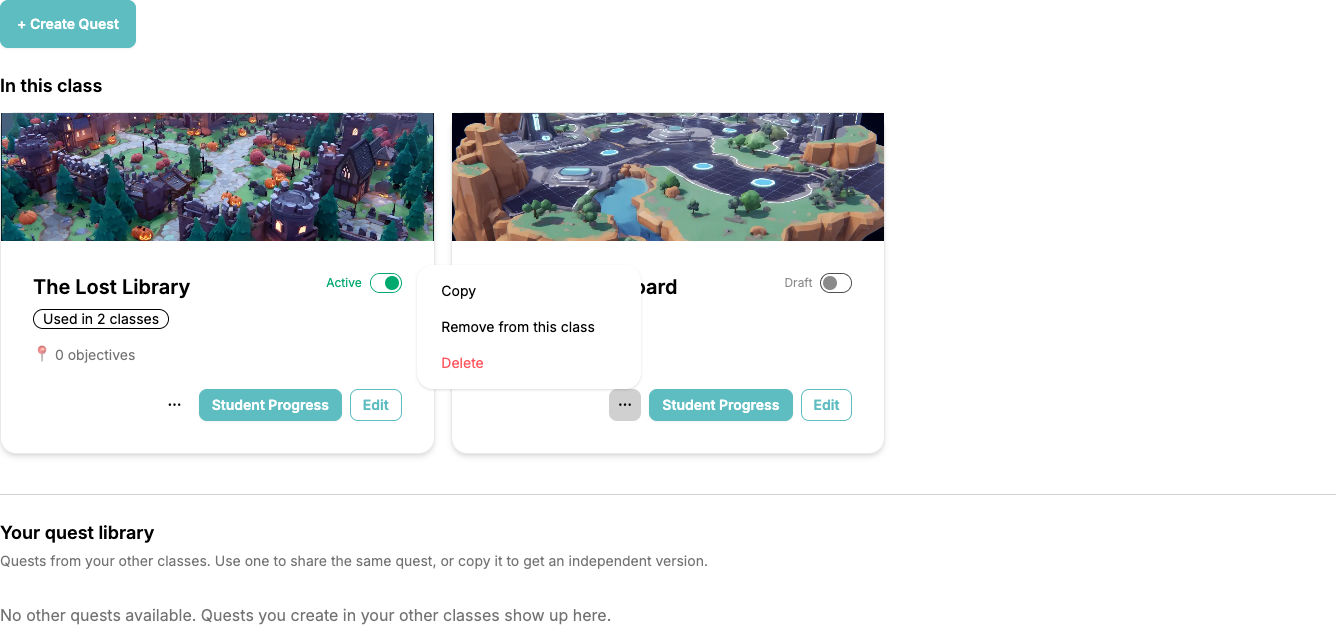
- Στην κάρτα αποστολής, κάντε κλικ στο κουμπί ⋯
- Επιλέξτε Αντιγραφή
- Επιλέξτε μία ή περισσότερες τάξεις-προορισμούς — συμπεριλαμβανομένης της τρέχουσας τάξης αν θέλετε ένα αντίγραφο δίπλα στο πρωτότυπο
- Επιβεβαιώστε με Αντιγραφή σε N τάξεις
Ένα αντίγραφο περιλαμβάνει το φόντο του χάρτη, όλους τους στόχους, το κείμενο της ιστορίας τους, τις περιγραφές, τις ανταμοιβές και τις συνδέσεις μεταξύ τους. Δεν περιλαμβάνει την πρόοδο των μαθητών, και τα αντίγραφα δημιουργούνται πάντα ως Πρόχειρα ώστε να μπορείτε να τα εξετάσετε πριν τα δουν οι μαθητές.
Όταν αντιγράφετε μια αποστολή στην ίδια τάξη, προστίθεται " (Αντίγραφο)" στο όνομα της νέας αποστολής για να παραμείνουν διακριτές. Όταν αντιγράφετε σε άλλες τάξεις, το αρχικό όνομα διατηρείται.
Αφαίρεση έναντι Διαγραφής
Το μενού ⋯ σε μια κάρτα αποστολής προσφέρει δύο διαφορετικούς τρόπους για να απαλλαγείτε από μια αποστολή:
- Αφαίρεση από αυτή την τάξη — αφαιρεί την αποστολή μόνο από αυτή την τάξη. Η ίδια η αποστολή και οι άλλες της τάξεις παραμένουν ανέπαφες, και η πρόοδος των μαθητών διατηρείται σε περίπτωση που την προσθέσετε ξανά αργότερα. Αυτή η επιλογή εμφανίζεται μόνο όταν η αποστολή επιβιώνει αλλού: χρησιμοποιείται σε άλλη τάξη ή ανήκει σε άλλον εκπαιδευτικό.
- Διαγραφή — διαγράφει οριστικά την ίδια την αποστολή, συμπεριλαμβανομένων όλων των στόχων και της προόδου των μαθητών. Μόνο ο κάτοχος της αποστολής βλέπει αυτή την επιλογή. Αν η αποστολή μοιράζεται με άλλες τάξεις, το ClassMana σας προειδοποιεί ότι εξαφανίζεται παντού.
Αποστολές Από Άλλους Εκπαιδευτικούς
Αν ένας συνεκπαιδευτής μοιράζεται μια τάξη μαζί σας, οι αποστολές του εμφανίζονται στη βιβλιοθήκη σας με μια ετικέτα από όνομα εκπαιδευτικού. Μπορείτε να χρησιμοποιήσετε μια τέτοια αποστολή στις δικές σας τάξεις, να την ενεργοποιήσετε εκεί και να παρακολουθείτε την πρόοδο των μαθητών — αλλά μόνο ο κάτοχός της μπορεί να αλλάξει τους στόχους και τις ανταμοιβές της. Χρειάζεστε τη δική σας έκδοση; Χρησιμοποιήστε την Αντιγραφή σε αυτή την τάξη και το αντίγραφο γίνεται δικό σας για επεξεργασία.
Συνδυασμός Αντιγράφων που Έχετε Ήδη Δημιουργήσει
Διατηρείτε ήδη πολλές τάξεις συγχρονισμένες με το χέρι, κάθε μία με το δικό της αντίγραφο της ίδιας αποστολής; Το ClassMana εντοπίζει αυτές τις παρόμοιες αποστολές και προσφέρεται να τις ενοποιήσει ξανά σε μία κοινόχρηστη αποστολή — συμπεριλαμβανομένης της προόδου των μαθητών σε κάθε αντίγραφο.
Όταν εντοπιστούν αντίγραφα, εμφανίζεται ένα banner πάνω από τη βιβλιοθήκη αποστολών σας με ένα κουμπί Συνδυασμός αποστολών. Δείτε το Συνδυασμός Διπλότυπων Αποστολών για την πλήρη καθοδήγηση.