
Επεξεργαστής Πλούσιου Κειμένου
Οι στόχοι των αποστολών χρησιμοποιούν έναν επεξεργαστή πλούσιου κειμένου για τα πεδία Κείμενο Ιστορίας και Περιγραφή. Αυτό σας επιτρέπει να ξεπεράσετε το απλό κείμενο — προσθέστε μορφοποίηση, εικόνες, συνδέσμους και ακόμη και βίντεο YouTube για να κάνετε τις αποστολές σας πιο ελκυστικές.
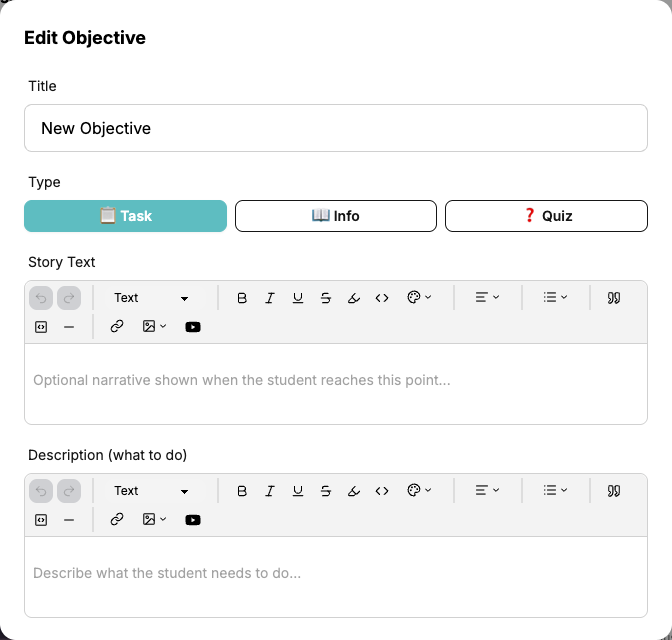
Ορίστε ένα παράδειγμα που δείχνει όλα όσα μπορεί να κάνει ο επεξεργαστής πλούσιου κειμένου:
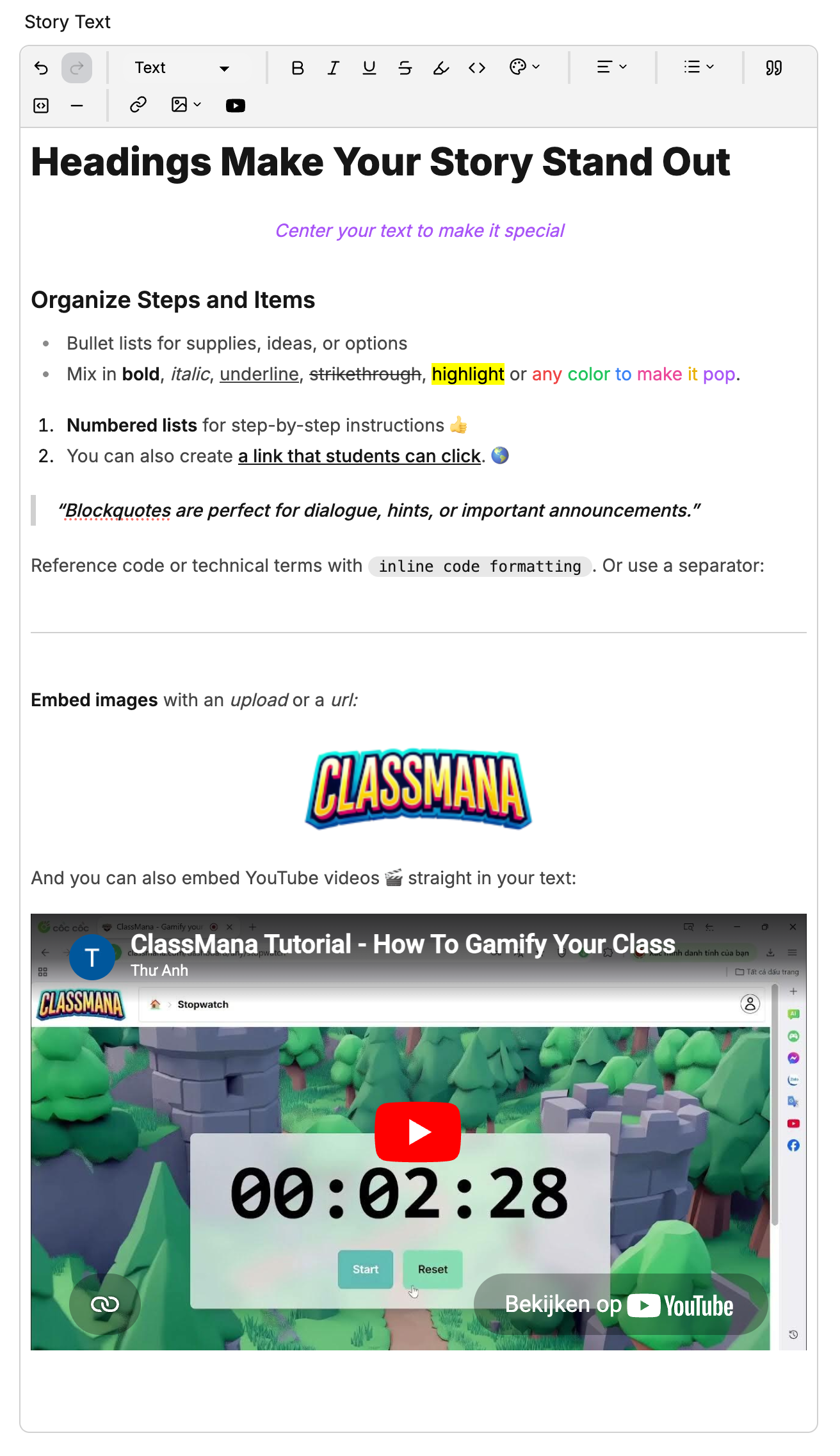
Γραμμή Εργαλείων Επεξεργαστή
Η γραμμή εργαλείων εμφανίζεται στην κορυφή κάθε πεδίου κειμένου. Ορίστε τι κάνει κάθε εργαλείο:

Αναίρεση & Επαναφορά
Τα βέλη Αναίρεση και Επαναφορά σας επιτρέπουν να πάτε πίσω ή μπροστά στις πρόσφατες επεξεργασίες σας.
Τύπος Κειμένου
Χρησιμοποιήστε το αναπτυσσόμενο μενού Κείμενο για να εναλλάσσεστε μεταξύ:
- Κείμενο — Κανονικό κείμενο παραγράφου
- Επικεφαλίδα 1 — Μεγάλη επικεφαλίδα
- Επικεφαλίδα 2 — Μεσαία επικεφαλίδα
- Επικεφαλίδα 3 — Μικρή επικεφαλίδα
Χρησιμοποιήστε επικεφαλίδες για να οργανώσετε μεγαλύτερες περιγραφές σε σαφείς ενότητες.
Μορφοποίηση Κειμένου
Εφαρμόστε μορφοποίηση στο επιλεγμένο κείμενο:
- Έντονα — Κάντε το κείμενο να ξεχωρίζει
- Πλάγια — Τονίστε το κείμενο
- Υπογράμμιση — Προσθέστε υπογράμμιση
- Διαγραφή — Διαγράψτε το κείμενο
- Επισήμανση — Προσθέστε χρωματιστό φόντο πίσω από το κείμενο
- Κώδικας σε γραμμή — Εμφανίστε κείμενο με μονοδιαστημική γραμματοσειρά, χρήσιμο για αποσπάσματα κώδικα ή τεχνικούς όρους
Χρώμα Κειμένου
Κάντε κλικ στο εικονίδιο παλέτα χρωμάτων για να αλλάξετε το χρώμα του κειμένου. Επιλέξτε από:
- Κόκκινο, Πορτοκαλί, Κίτρινο, Πράσινο, Μπλε, Μωβ, Ροζ
- Προεπιλογή για να επαναφέρετε το τυπικό χρώμα κειμένου
Στοίχιση Κειμένου
Κάντε κλικ στο αναπτυσσόμενο μενού στοίχιση για να στοιχίσετε το κείμενο:
- Αριστερά — Προεπιλεγμένη στοίχιση
- Κέντρο — Κεντράρετε το κείμενο οριζόντια
- Δεξιά — Στοιχίστε το κείμενο στα δεξιά
Λίστες
Κάντε κλικ στο αναπτυσσόμενο μενού λίστα για να δημιουργήσετε:
- Λίστα με κουκκίδες — Μη ταξινομημένη λίστα με τελείες
- Αριθμημένη λίστα — Ταξινομημένη λίστα με αριθμούς
Στοιχεία Μπλοκ
- Παράθεση — Προσθέστε ένα blockquote για έμφαση ή σημειώσεις
- Μπλοκ κώδικα — Εισάγετε ένα μπλοκ κώδικα πολλαπλών γραμμών
- Οριζόντια γραμμή — Προσθέστε μια διαχωριστική γραμμή μεταξύ των ενοτήτων
Σύνδεσμοι
Κάντε κλικ στο εικονίδιο σύνδεσμος για να προσθέσετε έναν υπερσύνδεσμο:
- Επιλέξτε το κείμενο που θέλετε να μετατρέψετε σε σύνδεσμο
- Κάντε κλικ στο κουμπί σύνδεσμος στη γραμμή εργαλείων
- Εισάγετε το URL στο popup που εμφανίζεται
- Πατήστε Enter ή κάντε κλικ στο κουμπί εφαρμογής
Για επεξεργασία ενός υπάρχοντος συνδέσμου, κάντε κλικ πάνω του — θα εμφανιστεί το popup συνδέσμου με το τρέχον URL. Για αφαίρεση ενός συνδέσμου, κάντε κλικ στο κουμπί αποσύνδεσης ή χρησιμοποιήστε το εικονίδιο διαγραφής στο popup.
Εξωτερικοί Πόροι
Χρησιμοποιήστε συνδέσμους για να κατευθύνετε τους μαθητές σε εξωτερικούς πόρους όπως άρθρα, βίντεο, έγγραφα ή ιστότοπους σχετικούς με τον στόχο.
Εικόνες
Κάντε κλικ στο αναπτυσσόμενο μενού εικόνα για να εισάγετε μια εικόνα:
- Ανέβασμα — Επιλέξτε ένα αρχείο εικόνας από τον υπολογιστή σας για ανέβασμα
- Από URL — Επικολλήστε ένα άμεσο URL σε μια εικόνα που φιλοξενείται online
Οι εικόνες που ανεβαίνουν αποθηκεύονται με ασφάλεια και δεν μετράνε σε κάποια όρια αρχείων.
Βίντεο YouTube
Κάντε κλικ στο κουμπί YouTube για να ενσωματώσετε ένα βίντεο:
- Κάντε κλικ στο εικονίδιο YouTube στη γραμμή εργαλείων
- Επικολλήστε το URL του βίντεο YouTube (π.χ.,
https://youtube.com/watch?v=...) - Πατήστε Enter ή κάντε κλικ Εισαγωγή
Το βίντεο θα εμφανιστεί ενσωματωμένο στο πεδίο κειμένου. Οι μαθητές μπορούν να το παρακολουθήσουν απευθείας μέσα στον στόχο χωρίς να αφήσουν το ClassMana.
Στόχοι Βίντεο
Συνδυάστε ένα βίντεο YouTube με έναν στόχο Info για να δημιουργήσετε ένα βήμα "παρακολουθήστε αυτό το βίντεο" στην αποστολή σας. Το βίντεο παίζει κατευθείαν μέσα στον στόχο, κρατώντας τους μαθητές εστιασμένους.
Συμβουλές για Αποτελεσματικό Περιεχόμενο
- Κρατήστε το Κείμενο Ιστορίας σύντομο και ατμοσφαιρικό — Λίγες προτάσεις για να στήσετε τη σκηνή είναι αρκετές. Κρατήστε τις λεπτομερείς οδηγίες για το πεδίο Περιγραφή.
- Χρησιμοποιήστε επικεφαλίδες σε μεγαλύτερες περιγραφές — Αν μια εργασία έχει πολλά βήματα, χρησιμοποιήστε Επικεφαλίδα 2 ή Επικεφαλίδα 3 για να τα χωρίσετε.
- Προσθέστε εικόνες για οπτικές οδηγίες — Στιγμιότυπα οθόνης, διαγράμματα ή εικόνες αναφοράς βοηθούν τους μαθητές να κατανοήσουν τι αναμένεται.
- Ενσωματώστε εκπαιδευτικά βίντεο — Αν η εργασία απαιτεί συγκεκριμένη τεχνική, ενσωματώστε ένα βίντεο YouTube που δείχνει πώς γίνεται.
- Χρησιμοποιήστε λίστες με κουκκίδες για λίστες ελέγχου — Σπάστε πολύπλοκες εργασίες σε μια σαφή λίστα υπο-εργασιών.
- Επισημάνετε βασικούς όρους — Χρησιμοποιήστε έντονα ή επισήμανση για να τραβήξετε την προσοχή σε σημαντικές λέξεις ή απαιτήσεις.