
Registro de Actividad
El Registro de Actividad muestra todo lo que sucedió en tu clase: recompensas otorgadas, poderes lanzados, advertencias, compras, subidas de nivel y más. Ábrelo con el icono de Actividad en la parte superior derecha de tu panel de clase.

La página tiene tres partes: los filtros en la parte superior, un resumen con recuentos, y el feed de actividad con cada acción individual.
Filtros
Los filtros deciden qué período y qué estudiante estás viendo. Tanto el resumen como el feed de actividad los siguen.

- Período - Elige Hoy, Ayer, Últimos 7 días (el predeterminado), Últimos 30 días, Este mes, Mes pasado, Todo el tiempo, o Personalizado
- Desde / Hasta - Elige tu propia fecha de inicio y fin. Cambiar una fecha cambia automáticamente el período a Personalizado. Ambas fechas se incluyen en los resultados.
- Quién - Muestra todo (Todos, el predeterminado), o solo la actividad de un estudiante
Los filtros se almacenan en la dirección de la página, así que puedes marcar una vista específica o compartirla con un profesor colaborador.
Preparándose para una Reunión de Padres
Elige un estudiante en Quién y establece el período en las semanas desde la última reunión. Entonces obtendrás un resumen exacto de lo que ese estudiante ganó, usó y compró en ese tiempo, junto con las marcas de tiempo de cada acción.
Las Solicitudes Pendientes Siempre se Muestran
Las solicitudes pendientes de los estudiantes permanecen visibles sin importar qué período selecciones, para que nunca te pierdas ninguna.
Resumen
El Resumen cuenta todo lo que sucedió en el período seleccionado, para el estudiante seleccionado o para toda la clase.
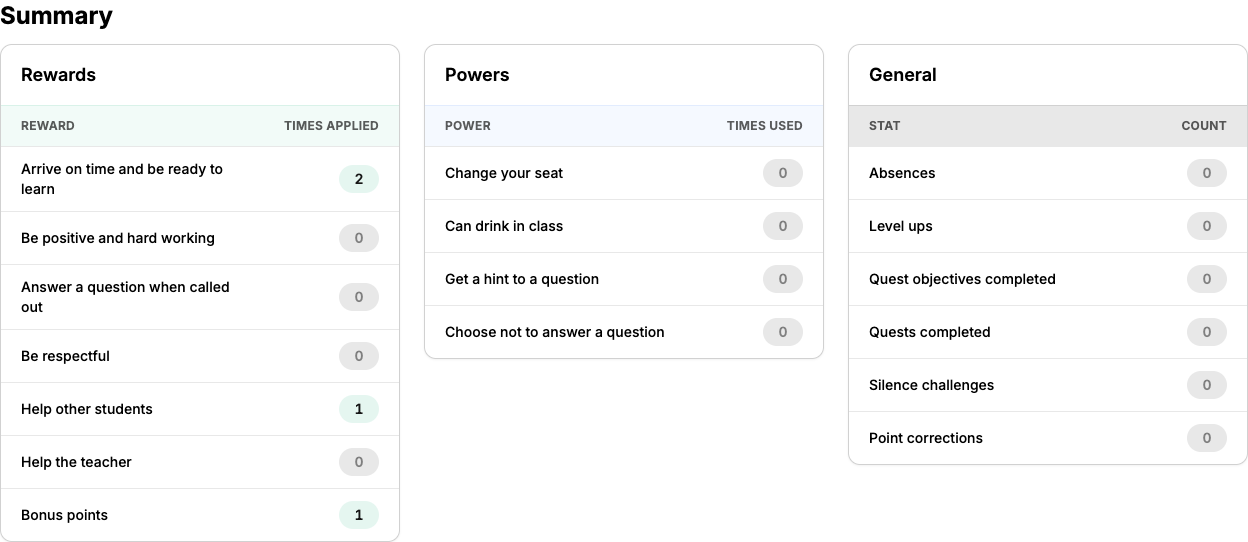
- Recompensas - Con qué frecuencia se otorgó cada recompensa
- Advertencias - Con qué frecuencia se dio cada advertencia (si Etapa 3 está habilitada)
- Poderes - Con qué frecuencia se usó cada poder
- Compras - Con qué frecuencia se compró cada artículo de la tienda (si Etapa 4 está habilitada)
- General - Ausencias, subidas de nivel, estudiantes caídos y redimidos (Etapa 3), objetivos de misión completados, misiones completadas, desafíos de silencio y correcciones manuales de puntos
Cada recompensa, advertencia, poder y artículo de la tienda de tu clase se enumera, incluso cuando su recuento es cero. Eso facilita detectar comportamientos que nunca surgen, o recompensas que rara vez usas. Los artículos que has eliminado de tu clase aún aparecen mientras se hayan usado en el período seleccionado.
Detectando Patrones
Compara Mes pasado con Este mes para ver si un comportamiento está mejorando. Combínalo con el filtro Quién para construir una imagen de un solo estudiante antes de un boletín de calificaciones o una intervención.
Actividad Reciente
El feed de actividad enumera cada acción individual, la más reciente primero:
- Recompensas otorgadas - Quién recibió qué y cuándo
- Poderes usados - Qué poderes han lanzado los estudiantes
- Advertencias dadas - Deducciones de salud (si Etapa 3 está habilitada)
- Compras - Transacciones de la tienda (si Etapa 4 está habilitada)
- Subidas de nivel - Celebra los logros de los estudiantes
Cada entrada muestra:
- Marca de tiempo
- Nombre del estudiante
- Descripción de la acción
- Valores de puntos afectados
Las marcas de tiempo hacen posible detectar cuándo tiende a suceder algo, por ejemplo que un estudiante regularmente recibe una advertencia justo después del recreo matutino.
Solicitudes Pendientes
Si has habilitado las solicitudes de los estudiantes (Etapa 2), los elementos pendientes aparecen en la parte superior:
- Solicitudes de poder - Estudiantes que solicitan usar poderes
- Solicitudes de compra - Estudiantes que quieren comprar artículos de la tienda
Haz clic en Aprobar o Denegar para gestionar cada solicitud.
Notificaciones de Solicitudes
El icono de Actividad en la barra de navegación muestra una insignia con el número de solicitudes pendientes, así que siempre sabrás cuándo los estudiantes necesitan tu atención.
Informe de Ausencias
El botón Informe de ausencias junto a los filtros abre una vista general separada de qué estudiantes fueron marcados como ausentes en qué días.
Próximos Pasos
- Panel de Clase - Volver a la pantalla principal de la clase
- Etapa 2: Inicios de Sesión de Estudiantes - Deja que los estudiantes envíen solicitudes que apruebas aquí
- Mejores Prácticas - Consejos para mantener a los estudiantes comprometidos durante todo el año