
Reutilizar Misiones Entre Clases
Una vez que hayas diseñado una misión que te guste, puedes reutilizarla en tus otras clases sin tener que crearla de nuevo desde cero. Hay dos formas fundamentalmente diferentes de hacerlo:
- Compartir la misión — la misma misión aparece en varias clases. Edítala una vez y cada clase recibe el cambio.
- Copiar la misión — cada clase obtiene su propio duplicado independiente. Las ediciones posteriores no se comparten.
¿Compartir o Copiar?
Comparte cuando enseñas la misma lección a grupos paralelos y quieres mantener una sola versión. Copia cuando las clases necesitan divergir — objetivos diferentes, recompensas diferentes o un ritmo diferente.
Tu Biblioteca de Misiones
La página de lista de misiones se divide en dos partes:
- En esta clase — las misiones que se usan actualmente en la clase que estás viendo
- Tu biblioteca de misiones — todas las demás misiones a las que puedes acceder: misiones que creaste en tus otras clases, además de misiones compartidas contigo por un co-profesor
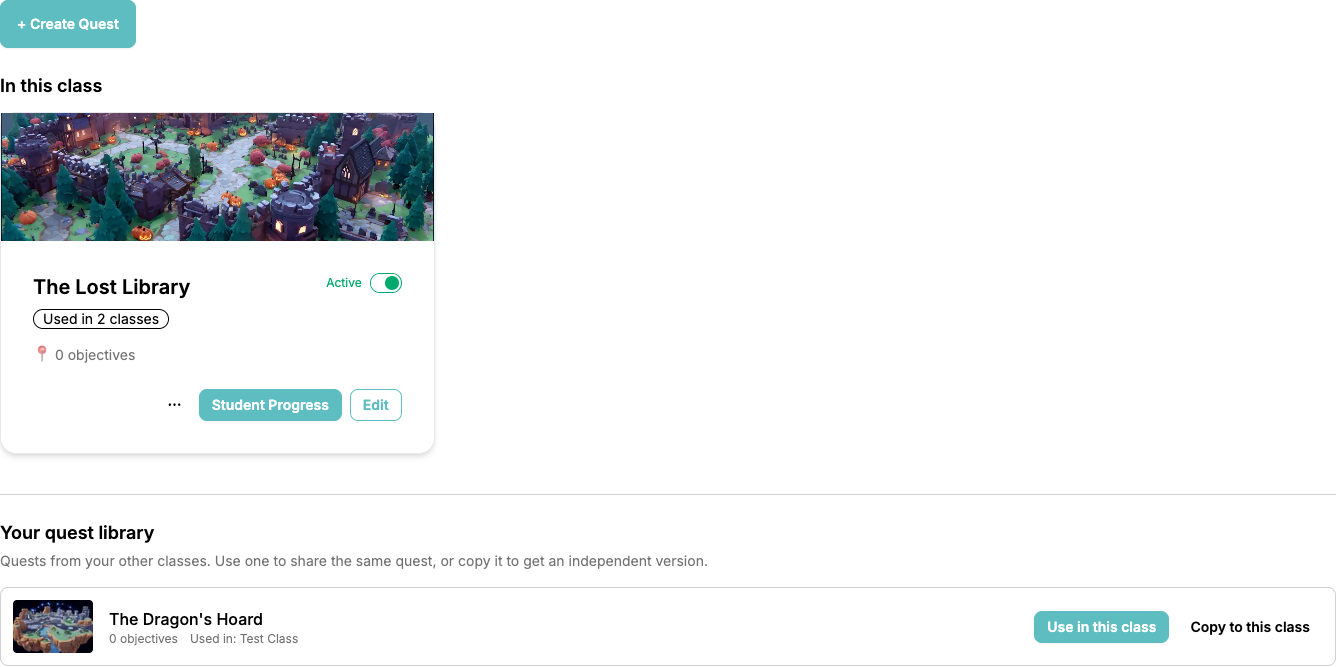
Cada entrada de la biblioteca muestra la miniatura del mapa, el número de objetivos, cuáles de tus clases ya la usan y — si la creó otra persona — el nombre de su propietario. Dos botones te permiten decidir cómo reutilizarla:
- Usar en esta clase — añade la misma misión a esta clase. Todas las clases que la usan comparten una sola misión, así que cualquier edición se aplica en todas partes.
- Copiar a esta clase — crea un duplicado independiente y lo abre en el editor para que puedas adaptarlo.
Compartir una Misión Con Varias Clases
Cada tarjeta de misión lleva una insignia Usada en N clases. Haz clic en ella para abrir la lista de clases de esa misión:
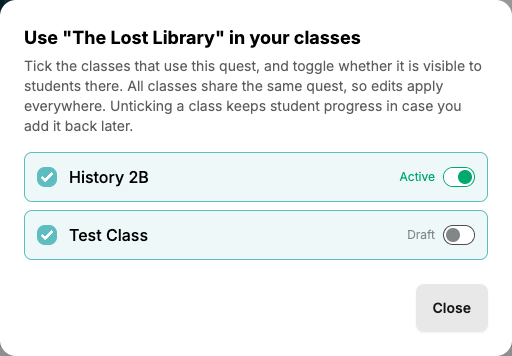
- Marca una clase para añadir la misión ahí, desmárcala para quitarla de nuevo
- Usa el interruptor Activa / Borrador junto a cada clase marcada para controlar si los estudiantes de esa clase pueden ver la misión
La activación es siempre por clase, así que puedes ejecutar la misión en un grupo mientras sigue siendo un borrador en otro. Desmarcar una clase conserva el progreso de los estudiantes de esa clase, así que si vuelves a añadir la misión más tarde, los estudiantes continúan donde lo dejaron.
Las Ediciones Se Aplican en Todas Partes
Cuando abres una misión compartida en el editor, un aviso te recuerda cuántas clases la usan. Cambiar un objetivo, una recompensa o el fondo del mapa afecta a todas esas clases a la vez.
Copiar una Misión
Usa Copiar cuando quieras un duplicado independiente en una o más clases:
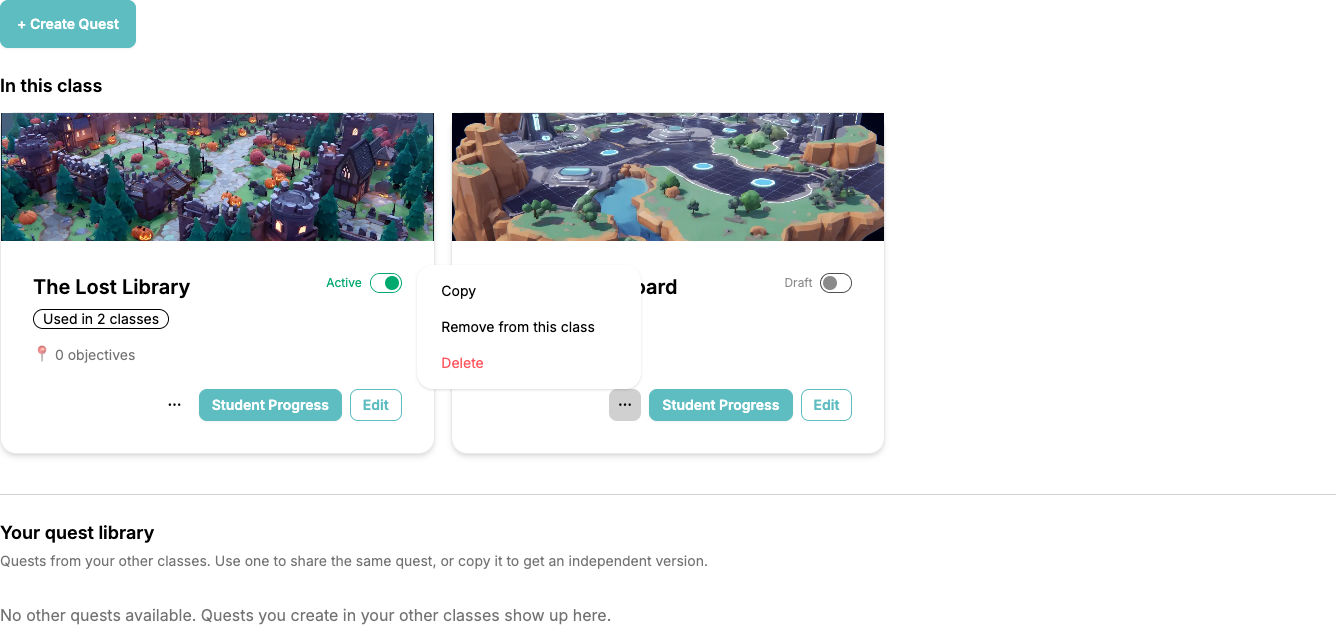
- En la tarjeta de la misión, haz clic en el botón ⋯
- Elige Copiar
- Selecciona una o más clases de destino — incluyendo la clase actual si quieres un duplicado junto al original
- Confirma con Copiar a N clases
Una copia incluye el fondo del mapa, todos los objetivos, su texto de historia, descripciones, recompensas y las conexiones entre ellos. No incluye el progreso de los estudiantes, y las copias siempre se crean como Borrador para que puedas revisarlas antes de que los estudiantes las vean.
Cuando copias una misión en la misma clase, se añade " (Copia)" al nombre de la nueva misión para mantenerlas distinguibles. Al copiar a otras clases, se conserva el nombre original.
Quitar vs. Eliminar
El menú ⋯ de una tarjeta de misión ofrece dos formas diferentes de deshacerte de una misión:
- Quitar de esta clase — saca la misión solo de esta clase. La misión en sí y sus otras clases quedan intactas, y el progreso de los estudiantes se conserva por si la vuelves a añadir más tarde. Esta opción aparece solo cuando la misión sobrevive en otro lugar: se usa en otra clase o pertenece a otro profesor.
- Eliminar — elimina permanentemente la misión en sí, incluyendo todos los objetivos y el progreso de los estudiantes. Solo el propietario de la misión ve esta opción. Si la misión se comparte con otras clases, ClassMana te advierte de que desaparece en todas partes.
Misiones de Otros Profesores
Si un co-profesor comparte una clase contigo, sus misiones aparecen en tu biblioteca con una etiqueta por nombre del profesor. Puedes usar una misión así en tus propias clases, activarla ahí y seguir el progreso de los estudiantes — pero solo su propietario puede cambiar sus objetivos y recompensas. ¿Necesitas tu propia versión? Usa Copiar a esta clase y la copia pasa a ser tuya para editarla.
Combinar Copias Que Ya Has Hecho
¿Ya mantienes varias clases sincronizadas a mano, cada una con su propia copia de la misma misión? ClassMana detecta esas misiones parecidas y te ofrece fusionarlas de nuevo en una sola misión compartida — incluyendo el progreso de los estudiantes en cada copia.
Cuando se detectan duplicados, aparece un aviso encima de tu biblioteca de misiones con un botón Combinar misiones. Consulta Combinar Misiones Duplicadas para el recorrido completo.