
Editor de Texto Enriquecido
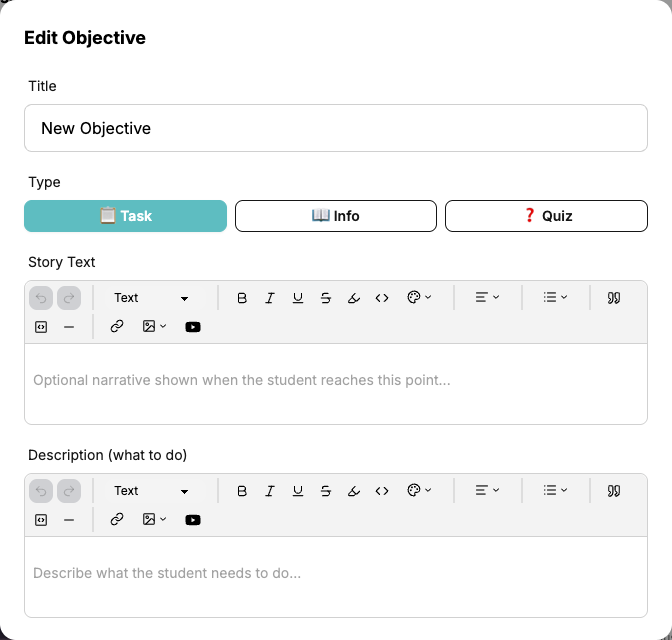
Los objetivos de misión utilizan un editor de texto enriquecido para los campos de Texto de Historia y Descripción. Esto te permite ir más allá del texto plano — añadir formato, imágenes, enlaces, e incluso videos de YouTube para hacer tus misiones más atractivas.
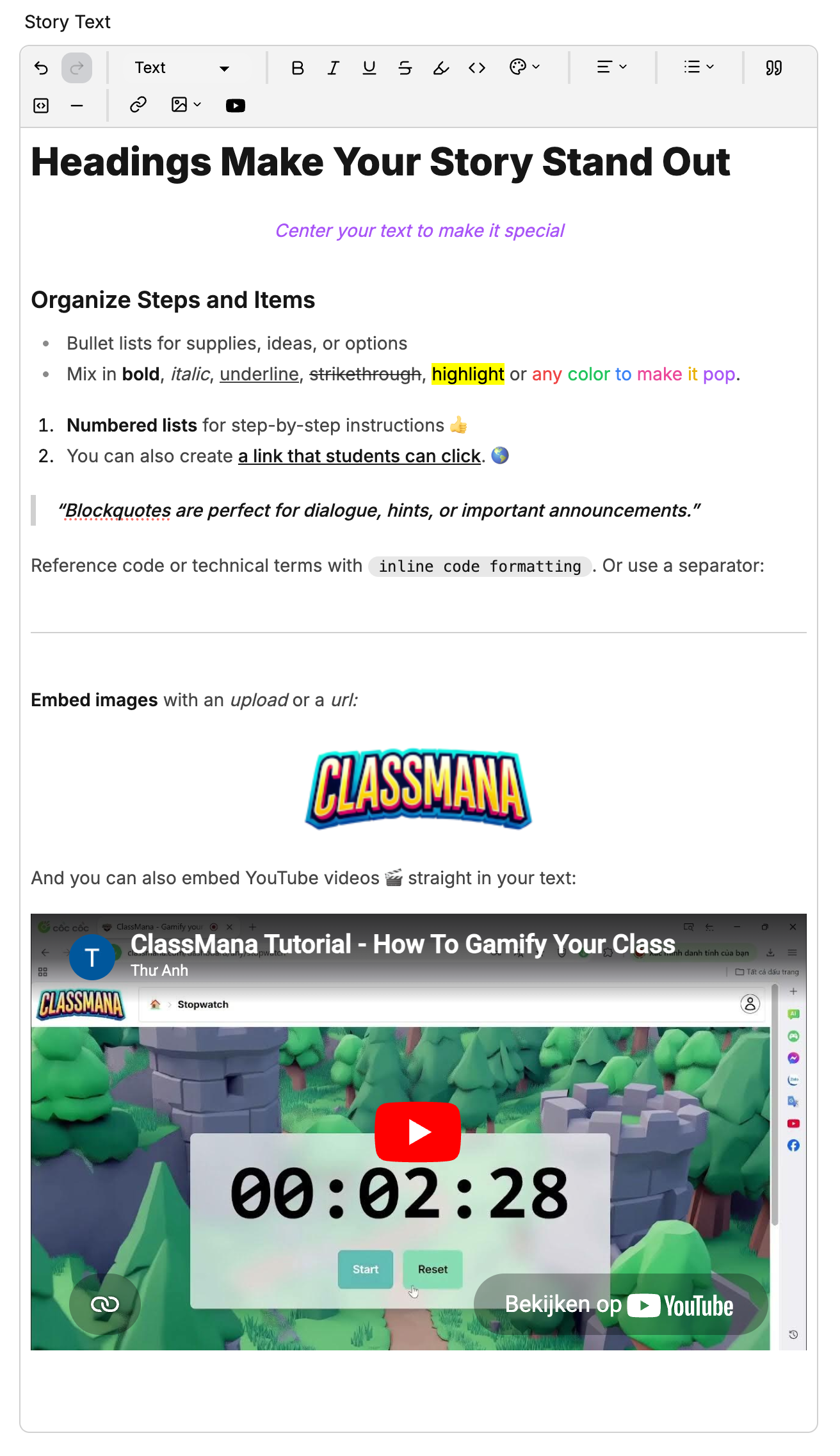
Aquí tienes un ejemplo que muestra todo lo que el editor de texto enriquecido puede hacer:
Barra de Herramientas del Editor
La barra de herramientas aparece en la parte superior de cada campo de texto. Esto es lo que hace cada herramienta:

Deshacer y Rehacer
Las flechas Deshacer y Rehacer te permiten retroceder o avanzar a través de tus ediciones recientes.
Tipo de Texto
Usa el menú desplegable Texto para cambiar entre:
- Texto — Texto de párrafo normal
- Encabezado 1 — Encabezado grande
- Encabezado 2 — Encabezado mediano
- Encabezado 3 — Encabezado pequeño
Usa encabezados para organizar descripciones largas en secciones claras.
Formato de Texto
Aplica formato al texto seleccionado:
- Negrita — Hacer que el texto destaque
- Cursiva — Enfatizar texto
- Subrayado — Añadir un subrayado
- Tachado — Tachar texto
- Resaltar — Añadir un fondo de color detrás del texto
- Código en línea — Mostrar texto en una fuente monoespaciada, útil para fragmentos de código o términos técnicos
Color de Texto
Haz clic en el ícono de paleta de colores para cambiar el color del texto. Elige entre:
- Rojo, Naranja, Amarillo, Verde, Azul, Púrpura, Rosa
- Predeterminado para restablecer al color de texto estándar
Alineación de Texto
Haz clic en el menú desplegable de alineación para alinear texto:
- Izquierda — Alineación predeterminada
- Centro — Centrar texto horizontalmente
- Derecha — Alinear texto a la derecha
Listas
Haz clic en el menú desplegable de lista para crear:
- Lista con viñetas — Lista no ordenada con puntos
- Lista numerada — Lista ordenada con números
Elementos de Bloque
- Cita — Añadir una cita en bloque para énfasis o llamadas de atención
- Bloque de código — Insertar un bloque de código de múltiples líneas
- Regla horizontal — Añadir una línea divisoria entre secciones
Enlaces
Haz clic en el ícono de enlace para añadir un hipervínculo:
- Selecciona el texto que quieres convertir en un enlace
- Haz clic en el botón de enlace en la barra de herramientas
- Introduce la URL en la ventana emergente que aparece
- Presiona Enter o haz clic en el botón aplicar
Para editar un enlace existente, haz clic en él — la ventana emergente del enlace aparecerá con la URL actual. Para eliminar un enlace, haz clic en el botón de desenlazar o usa el ícono de eliminar en la ventana emergente.
Recursos Externos
Usa enlaces para dirigir a los estudiantes a recursos externos como artículos, videos, documentos o sitios web relevantes para el objetivo.
Imágenes
Haz clic en el menú desplegable de imagen para insertar una imagen:
- Subir — Selecciona un archivo de imagen desde tu computadora para subir
- Desde URL — Pega una URL directa a una imagen alojada en línea
Las imágenes subidas se almacenan de forma segura y no cuentan contra ningún límite de archivos.
Videos de YouTube
Haz clic en el botón de YouTube para incrustar un video:
- Haz clic en el ícono de YouTube en la barra de herramientas
- Pega la URL del video de YouTube (ej.,
https://youtube.com/watch?v=...) - Presiona Enter o haz clic en Insertar
El video aparecerá incrustado en el campo de texto. Los estudiantes pueden verlo directamente dentro del objetivo sin salir de ClassMana.
Objetivos de Video
Combina un video de YouTube con un objetivo de Información para crear un paso de "mira este video" en tu misión. El video se reproduce directamente dentro del objetivo, manteniendo a los estudiantes enfocados.
Consejos para Contenido Efectivo
- Mantén el Texto de Historia corto y atmosférico — Unas pocas oraciones para establecer la escena es suficiente. Guarda las instrucciones detalladas para el campo de Descripción.
- Usa encabezados en descripciones largas — Si una tarea tiene múltiples pasos, usa Encabezado 2 o Encabezado 3 para separarlos.
- Añade imágenes para instrucciones visuales — Capturas de pantalla, diagramas o imágenes de referencia ayudan a los estudiantes a entender qué se espera.
- Incrusta videos tutoriales — Si la tarea requiere una técnica específica, incrusta un video de YouTube mostrando cómo se hace.
- Usa listas con viñetas para listas de verificación — Divide tareas complejas en una lista clara de sub-tareas.
- Resalta términos clave — Usa negrita o resaltar para llamar la atención a palabras importantes o requisitos.