
Etapa 4: Oro y Tienda
Cuando está habilitado, los estudiantes pueden ganar oro con recompensas. Los estudiantes pueden luego gastar su oro en artículos de la tienda. Los artículos de la tienda son elementos del juego que les dan beneficios (como experiencia o maná adicionales), o recompensas de la vida real que tú proporcionas.
Mientras que los puntos de experiencia se usan típicamente para recompensar el buen comportamiento (ayudar a otros, participación, ser amable), el oro generalmente se usa para recompensar logros académicos (buenas calificaciones, tareas completadas, respuestas correctas). Esto crea un buen equilibrio: el comportamiento gana niveles y poderes, mientras que lo académico gana poder adquisitivo.
Sistema Flexible
¡Esto es solo una guía! Eres libre de usar el oro y la experiencia de la manera que mejor funcione para tu aula. Muchos maestros mezclan pequeñas cantidades de ambos para cualquier logro.
El sistema de oro crea una economía en tu aula, enseñando a los estudiantes sobre ganar, ahorrar y gastar mientras los mantiene comprometidos.
Requisitos previos:
- Cuenta registrada
- Clase creada con estudiantes agregados
- Familiaridad con Etapa 1: Recompensas y Poderes
Sistema Independiente
Puedes habilitar la Etapa 4 sin habilitar la Etapa 2 (Avatares de Estudiantes) o la Etapa 3 (Salud). Son sistemas independientes que funcionan juntos pero no dependen entre sí.
Configuración
Habilitando el Oro
Para activar el sistema de oro:
- Ve a Configuración de Clase → Características
- Habilita "Oro"
- Haz clic en "Guardar Cambios"
Una vez habilitado, las opciones relacionadas con el oro aparecen a lo largo de la configuración de tu clase.
Recompensando con Oro
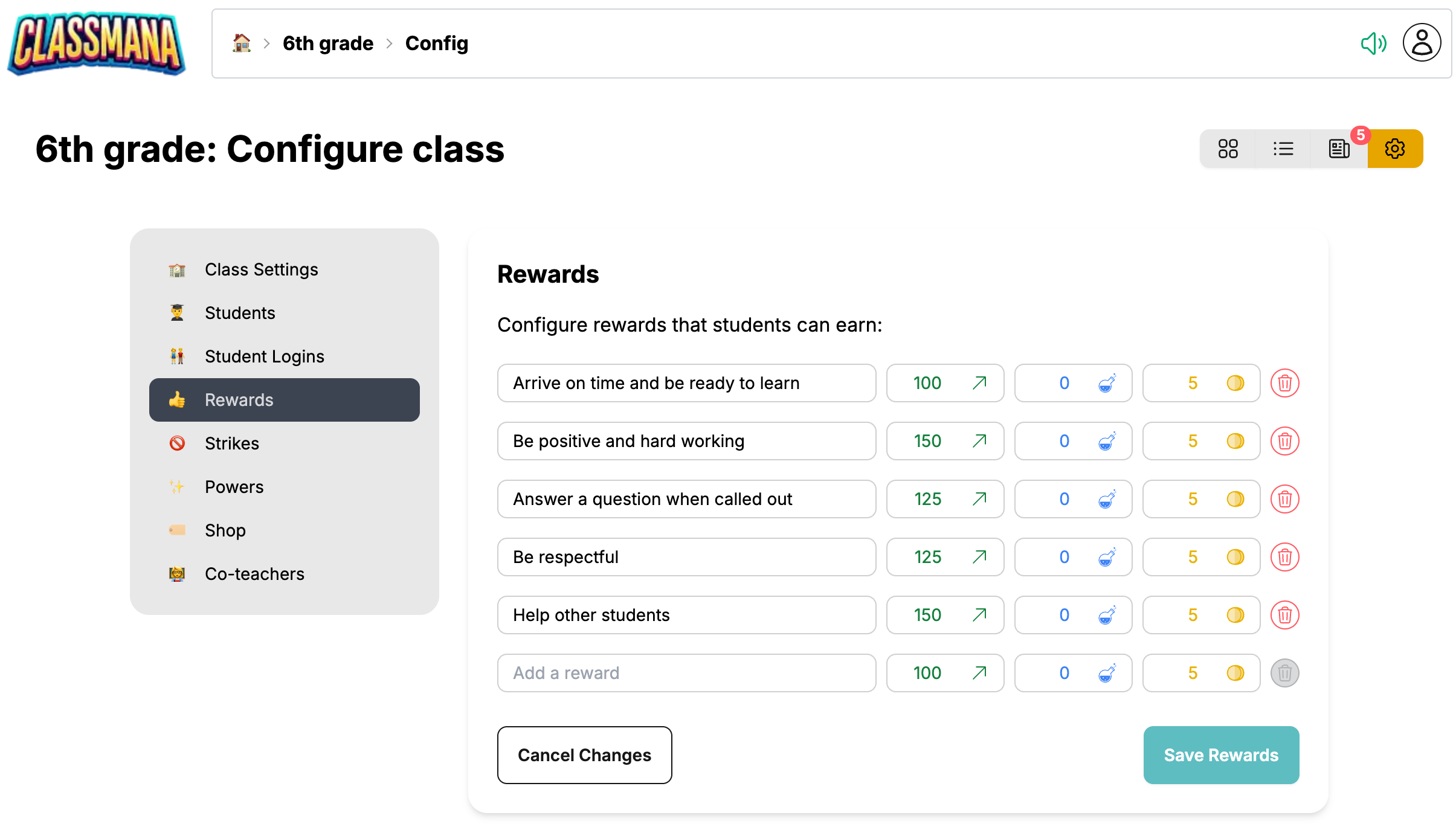
Después de habilitar el oro, tus recompensas pueden incluir cantidades de oro:
- Navega a Configuración de Clase → Recompensas
- Para cada recompensa, verás un campo de Oro junto a Experiencia, Maná y Salud
- Establece cantidades de oro para logros académicos (ej., "Tarea perfecta" = 50 oro, "Sobresaliente en examen" = 100 oro)
- Haz clic en "Guardar Recompensas"
Configurando Artículos de la Tienda
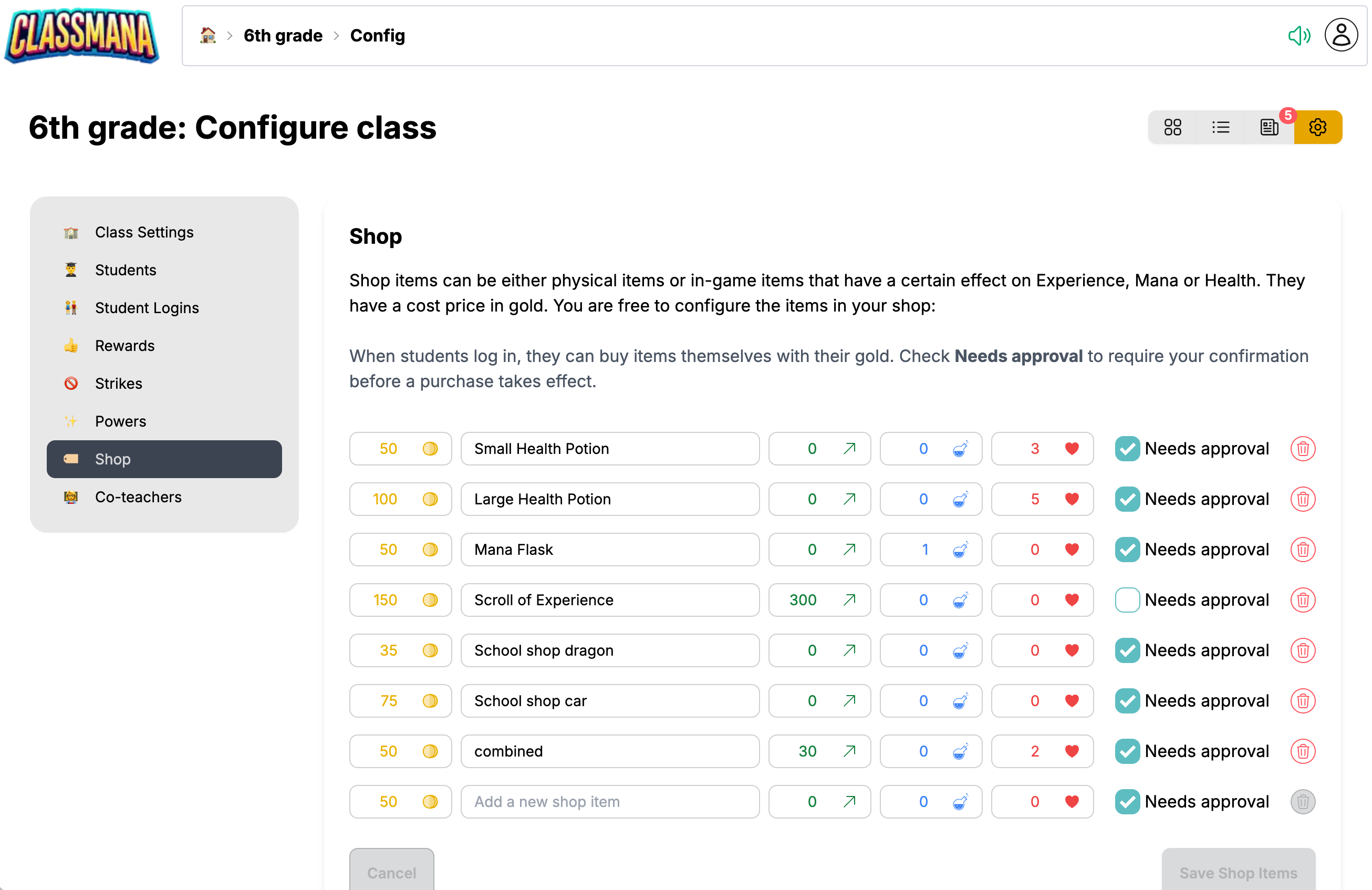
Crea artículos que los estudiantes puedan comprar con su oro:
- Ve a Configuración de Clase → Tienda
- Haz clic en "Agregar Artículo"
- Configura el artículo:
- Nombre - Cómo se llama el artículo (ej., "Pase de Tarea")
- Costo en Oro - Cuánto oro cuesta
- Efectos - Bonificaciones de estadísticas opcionales (Experiencia, Maná, Salud)
- Necesita Aprobación - Si debes aprobar las compras
- Haz clic en "Guardar Artículos de la Tienda"
Tipos de Artículos de la Tienda
Los artículos del juego proporcionan bonificaciones de estadísticas al comprarse:
- Poción de maná (+1 Maná, 100 oro)
- Impulso de experiencia (+200 Experiencia, 75 oro)
- Restauración de salud (+2 Salud, 50 oro)
Las recompensas de la vida real requieren que tú las cumplas:
- Un artículo físico de la tienda escolar
- Pase de tarea
¿Enseñas más de una clase? La tienda puede ser compartida entre clases, para que cada clase venda los mismos artículos.
Comprando Artículos para los Estudiantes
Como maestro, puedes comprar artículos de la tienda en nombre de los estudiantes directamente desde el panel de control de la clase.
Accediendo al Panel de Compra
- Navega al panel de control de tu clase
- Encuentra al estudiante que quiere comprar un artículo
- Haz clic en la tarjeta o avatar del estudiante
- Haz clic en el botón "Comprar Artículo"
Comprando un Solo Artículo
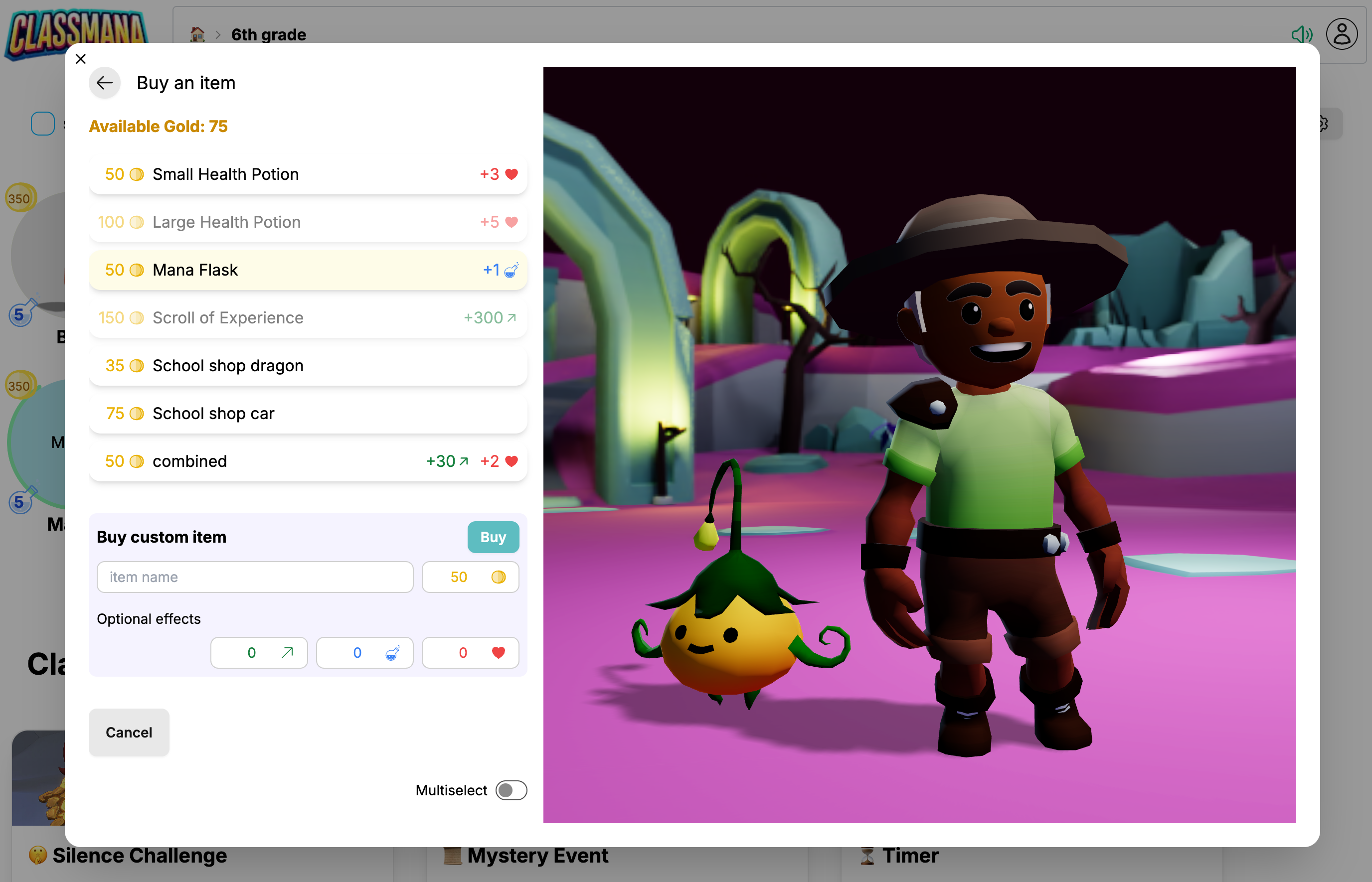
Cuando se abre el panel de compra, verás:
- Oro Disponible - El saldo actual de oro del estudiante
- Lista de Artículos de la Tienda - Todos los artículos de la tienda configurados para tu clase
Cada artículo muestra:
- Costo en Oro - Cuánto oro cuesta el artículo
- Nombre - El título del artículo
- Efectos - Cualquier bonificación de estadísticas (Experiencia, Maná, Salud)
Simplemente haz clic en un artículo para comprarlo inmediatamente.
Después de hacer clic, verás un mensaje de confirmación mostrando que la compra se completó. El saldo de oro y las estadísticas del estudiante se actualizan al instante.
Consejo Rápido
Las compras se aplican inmediatamente al hacer clic. No hay diálogo de confirmación, así que puedes procesar rápidamente múltiples compras en sucesión.
Comprando un Artículo Personalizado
A veces necesitas procesar una compra que no está en tu tienda configurada. Usa la sección de Artículo Personalizado en la parte inferior del panel de compra:
- Establece los Valores
- Nombre - Escribe una descripción para el artículo
- Costo en Oro - Establece cuánto oro deducir
- Experiencia - Opcionalmente agrega puntos de experiencia
- Maná - Opcionalmente agrega puntos de maná
- Salud - Opcionalmente agrega puntos de salud (si la salud está habilitada)
- Haz clic en el botón "Comprar" para completar la compra personalizada
Guardando Artículos Personalizados
Las compras personalizadas son únicas. Si te encuentras procesando el mismo artículo personalizado repetidamente, considera agregarlo a la configuración de tu tienda en Configuración de Clase → Tienda.
Usando el Modo de Selección Múltiple
Para situaciones en las que un estudiante quiere comprar múltiples artículos a la vez, usa el Modo de Selección Múltiple:
Paso 1: Habilitar el Modo de Selección Múltiple
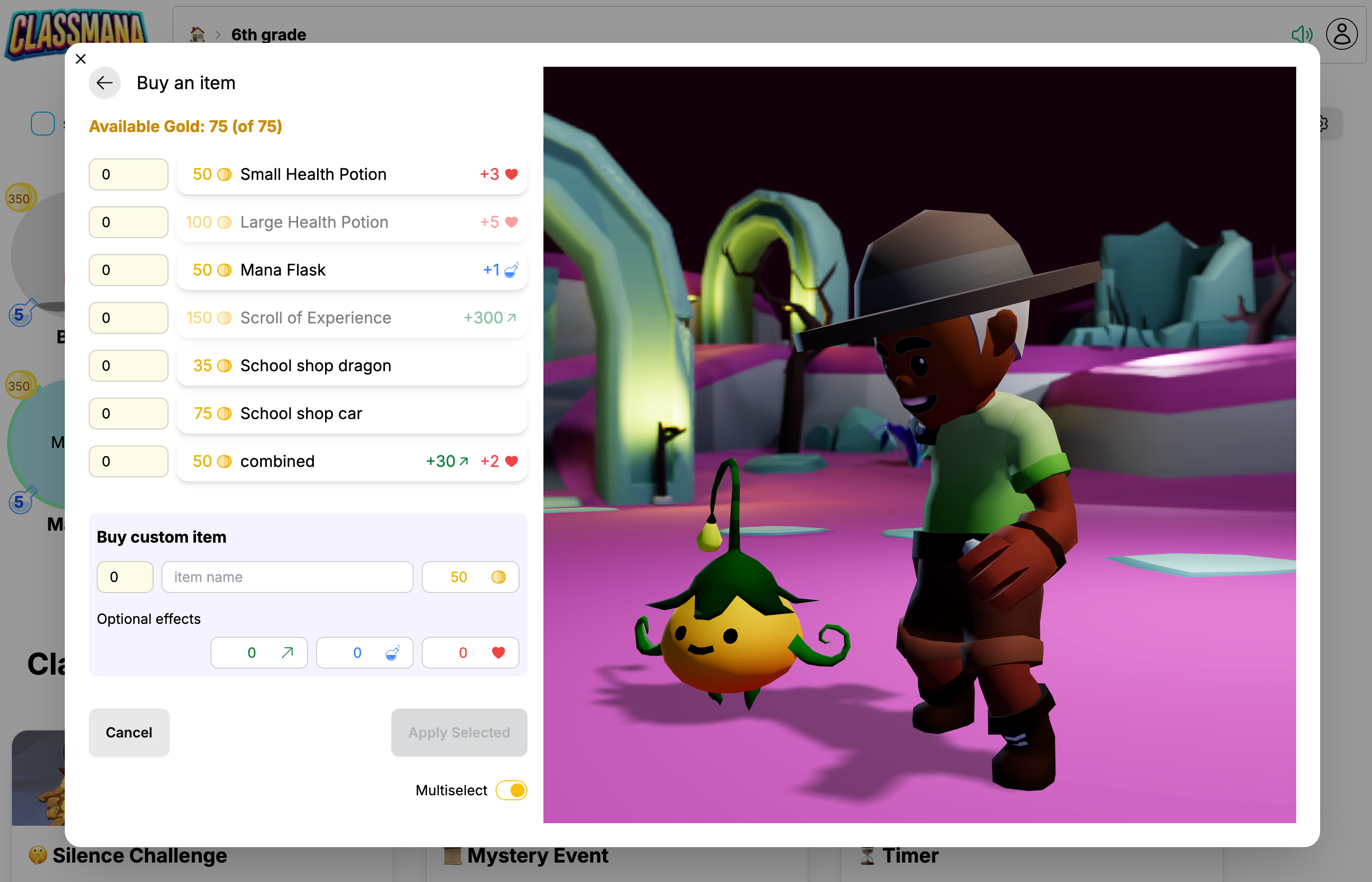
Activa el interruptor de Selección Múltiple en la parte inferior del panel de compra.
Paso 2: Seleccionar Cantidades de Artículos
En el modo de selección múltiple, cada artículo de la tienda muestra un campo de entrada numérico:
- Haz clic en un artículo para incrementar su cantidad en 1
- O escribe un número específico en el campo de entrada
- Establece cantidades para múltiples artículos diferentes
A medida que seleccionas artículos, el contador de oro disponible se actualiza para mostrar:
- Oro Disponible - Oro restante después de los artículos seleccionados
- Oro Total - El saldo completo de oro del estudiante
Ejemplo: Oro disponible: 50 (de 200) - significa que 150 de oro está asignado a los artículos seleccionados, dejando 50 disponibles.
Paso 3: Aplicar Todas las Compras Seleccionadas
Haz clic en el botón "Aplicar Seleccionados" para procesar todos los artículos con cantidades mayores que 0. Cada artículo se compra el número de veces especificado.
Ejemplo de uso: Un estudiante ahorró oro y quiere comprar 2 "Pociones de Maná" y 1 "Pase de Tarea". Establece "Poción de Maná" en 2 y "Pase de Tarea" en 1, luego aplica todo de una vez.
Artículos Personalizados en Selección Múltiple
También puedes establecer una cantidad para artículos personalizados en el modo de selección múltiple. Configura los valores de tu artículo personalizado, luego ingresa la cantidad en el campo numérico junto al nombre.
Gestionando las Compras de los Estudiantes
Si los estudiantes tienen cuentas, pueden solicitar compras ellos mismos. Tú controlas cómo se manejan estas solicitudes.
Modo de Aprobación (Recomendado)
Con el modo de aprobación habilitado, las compras de los estudiantes requieren tu confirmación:
- El estudiante solicita comprar un artículo desde su panel de control
- La solicitud aparece en tu página de Actividad
- Ves:
- Nombre del estudiante
- Artículo solicitado
- Costo en oro
- Haz clic en "Aprobar" o "Denegar"
- Si se aprueba:
- Se deduce el oro del estudiante
- Los efectos del juego se aplican automáticamente
- Las recompensas de la vida real deben ser cumplidas por ti
Configurar en: Configuración de Clase → Tienda → Habilitar "Requerir Aprobación"
¿Por Qué Usar el Modo de Aprobación?
El modo de aprobación te da control sobre cuándo se usan las recompensas, previene compras accidentales y te permite verificar que los estudiantes hayan ganado su oro legítimamente.
Modo Directo
Con el modo directo, los estudiantes pueden comprar instantáneamente:
- El estudiante hace clic para comprar en su panel de control
- El oro se deduce inmediatamente
- Los efectos del juego se aplican automáticamente
- La actividad se registra para tu revisión
Configurar en: Configuración de Clase → Tienda → Deshabilitar "Requerir Aprobación"
Preguntas Comunes
¿Puedo deshacer una compra?
Las compras no se pueden deshacer automáticamente. Si una compra se hizo por error, puedes ajustar manualmente los saldos de oro y estadísticas del estudiante.
¿Cómo rastreo lo que los estudiantes han comprado?
Todas las compras se registran en el historial de actividad. Puedes ver las compras desde la página de Actividad o en los perfiles individuales de los estudiantes.
¿Debería usar recompensas de la vida real o efectos del juego?
¡Ambos funcionan bien! Los efectos del juego (maná, experiencia) se aplican automáticamente y no requieren trabajo extra. Las recompensas de la vida real (pases de tarea, privilegios) crean conexiones más fuertes con el mundo real pero requieren que las cumplas.
¿Qué pasa si los estudiantes acumulan oro y nunca lo gastan?
Considera agregar artículos por tiempo limitado, crear recompensas emocionantes de alto valor, o hacer "ofertas" donde los artículos cuestan menos oro por un corto período.
Mejores Prácticas
Comenzando
- Empieza con 5-10 artículos - Una mezcla de efectos del juego y recompensas de la vida real
- Fija precios apropiados - La mayoría de los artículos deberían ser asequibles dentro de 1-2 semanas de ganancias
- Explica el sistema - Asegúrate de que los estudiantes entiendan cómo funcionan el oro y la tienda
- Actualiza regularmente - Agrega nuevos artículos para mantener la tienda fresca y emocionante
Manteniendo el Compromiso
- Variedad en los precios - Ten golosinas diarias baratas y metas costosas a largo plazo
- Artículos de temporada - Agrega artículos especiales para días festivos o eventos de clase
- Opinión de los estudiantes - Pregunta a los estudiantes qué recompensas les gustaría ver
- Rastrea patrones de gasto - Ajusta los precios según lo que se vende
Errores Comunes a Evitar
- No pongas precios demasiado altos a todo - Los estudiantes deberían poder comprar algo regularmente
- No olvides las recompensas de la vida real - Si un estudiante compra un pase de tarea, cúmplelo
- No hagas el oro demasiado raro - Incluye oro en la mayoría de las recompensas para que los estudiantes puedan participar
- No descuides la tienda - Una tienda inmutable pierde su atractivo con el tiempo
Próximos Pasos
Una vez que tu clase esté cómoda con el sistema de oro, considera:
- Mejores Prácticas - Estrategias para mantener el compromiso durante todo el año
- Configuración de Clase - Consejos para monitorear la economía de tu aula
- Guía del Maestro - Descripción general de combinar todas las etapas de manera efectiva
Si aún no has habilitado las etapas anteriores:
- Etapa 2: Cuentas de Estudiantes - Da a los estudiantes sus propios inicios de sesión para que puedan explorar la tienda
- Etapa 3: Sistema de Salud - Agrega puntos de salud que pueden restaurarse con artículos de la tienda